
Установка и управление Linux‑ПО в Bash (Ubuntu) на Windows 10
Быстрые ссылки
- Apt‑get: обзор
- Как загрузить актуальные списки пакетов
- Как установить пакет
- Как найти пакет
- Как обновить все установленные пакеты
- Как удалить пакет
- Как установить ПО иными способами
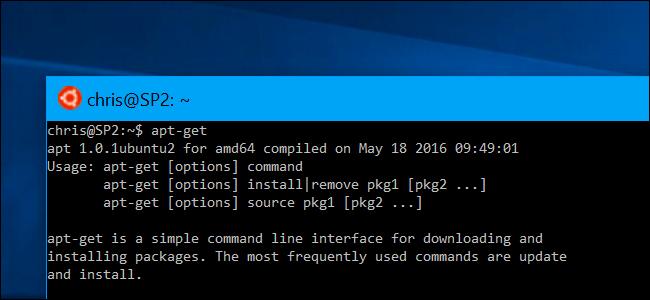
Windows 10‑подсистема Linux (WSL) с Ubuntu даёт полноценную среду командной строки Ubuntu внутри Windows. Большинство утилит и приложений, собранных для Ubuntu, можно установить и запускать через стандартные инструменты управления пакетами. Основной инструмент — apt (или традиционный apt‑get), который работает с .deb‑пакетами и автоматически подтягивает зависимости.
Важно: официально WSL ориентирован на терминальные и командные утилиты; графические приложения и серверное ПО поддерживаются частично и зависят от версии WSL (WSL1 или WSL2) и компонентов Windows (например, WSLg в новых сборках). Bash в Windows 10 поддерживает только 64‑битные Linux‑бинарники.
Apt‑get: объяснение
Apt — это «Advanced Package Tool», система управления пакетами в Debian/Ubuntu. Команда apt‑get скачивает пакеты из централизованных репозиториев Ubuntu и устанавливает их в файловую систему WSL. Если пакет требует других пакетов (зависимостей), apt‑get автоматически загрузит и установит их.
Для изменения системных файлов apt‑get требует прав суперпользователя, поэтому команды запускают с sudo. Вас попросят ввести пароль вашей учётной записи — это обычная мера безопасности.
Совет: вместо apt‑get можно использовать более современную утилиту apt, у неё более удобный вывод для интерактивного использования. Однако обе команды функционально совместимы для базовых операций.
Как загрузить актуальные списки пакетов
Перед установкой пакета сначала получите обновлённые индексы пакетов:
sudo apt-get update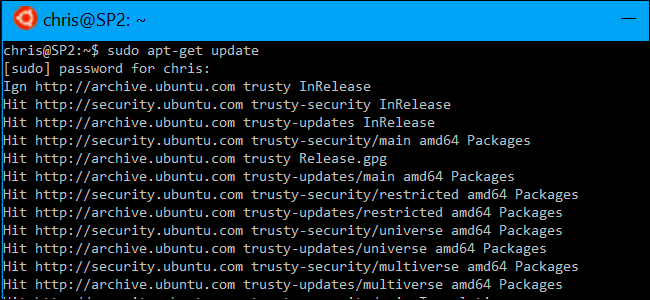
Эту команду нужно запускать регулярно, особенно перед массовым обновлением или установкой новых пакетов.
Как установить пакет
Если вы знаете точное имя пакета:
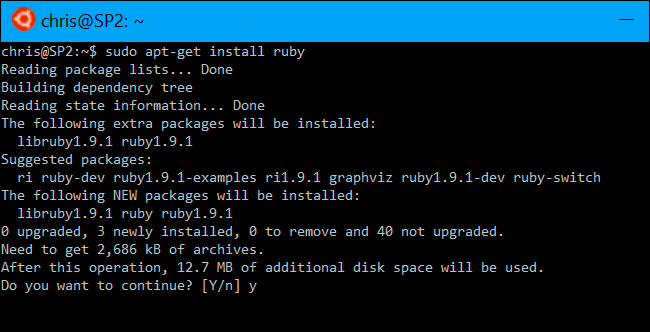
sudo apt-get install packagenameПример для Ruby:
sudo apt-get install rubyВо время ввода вы можете нажать Tab для автозаполнения имени пакета в Bash. После запуска apt‑get покажет, какие изменения будут внесены, и предложит подтвердить вводом “y” и нажатием Enter.
Как найти пакет
Если вы не знаете точное имя пакета, используйте apt‑cache для поиска по кэшу пакетов (индексы обновляются командой apt‑get update). Эта команда не требует sudo для чтения информации:
apt-cache search sometextПример — поиск текстового браузера w3m:
apt-cache search w3m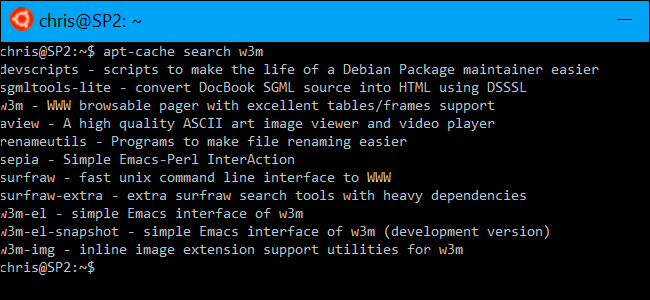
Как обновить все установленные пакеты
Чтобы обновить установленные пакеты до последних версий, доступных в репозиториях:
sudo apt-get upgradeНе забудьте сначала выполнить sudo apt-get update — apt‑get upgrade использует локальные индексы для определения актуальных версий.
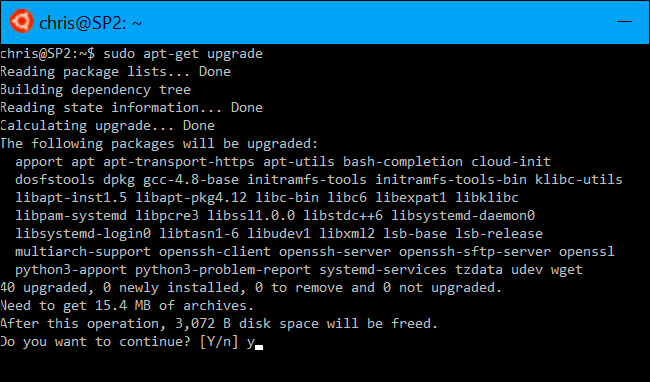
Если хотите выполнить более агрессивное обновление с автоматической установкой новых зависимостей и удалением устаревших пакетов, можно использовать sudo apt full‑upgrade (или dist‑upgrade в старых руководствах) — применяйте с осторожностью.
Как удалить пакет
Чтобы удалить только бинарные файлы пакета, оставив конфигурационные файлы:
sudo apt-get remove packagenameЧтобы полностью удалить пакет вместе с конфигурацией:
sudo apt-get purge packagenameЧтобы удалить пакеты‑зависимости, которые стали не нужны:
sudo apt-get autoremove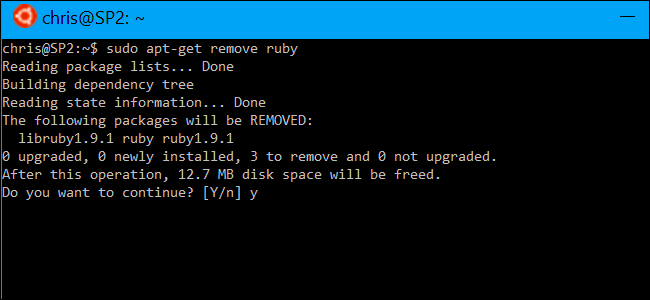
Как устанавливать ПО иначе: языковые экосистемы и внешние репозитории
Apt покрывает основную часть системного и пользовательского ПО в виде .deb‑пакетов. Но некоторые экосистемы используют свои менеджеры:
- Ruby: gem install package (после установки ruby через apt)
- Python: pip install package (используйте виртуальные окружения для проектов)
- Node.js: npm или yarn
- Go, Rust и др. имеют свои механизмы установки
Некоторые сторонние пакеты распространяют PPA (Personal Package Archive). Чтобы добавить PPA:
sudo add-apt-repository ppa:user/ppa-name
sudo apt-get update
sudo apt-get install package-from-ppa
Пользуйтесь PPA осторожно — они не проходят централизацию Ubuntu и содержат код, поддерживаемый третьими лицами.
Иногда программное обеспечение нужно компилировать из исходников (configure, make, make install). Это даёт максимальную гибкость, но повышает сложность поддержки и обновлений. Для WSL это тоже возможно, но только при необходимости.
Ограничения и совместимость WSL
- WSL1 и WSL2 имеют различную архитектуру: WSL2 использует полноценное ядро Linux в лёгкой виртуальной машине и даёт лучшую совместимость с бинарными пакетами; WSL1 транслирует системные вызовы и имеет ограничения. Если вам нужна тесная совместимость с Linux‑средой, рассмотрите WSL2.
- Графические приложения традиционно не были частью официальной поддержки WSL, хотя новые сборки Windows и компоненты (WSLg) расширяют возможности GUI. На старых сборках запуск GUI может потребовать сторонних X‑серверов.
- В WSL системные демоны и служебные процессы (init/systemd) работают иначе; если пакет ожидает наличия systemd, поведение может отличаться.
Когда apt не подходит: альтернативы и исключения
- Программные среды, управляемые языковыми пакетными менеджерами (pip, gem, npm) лучше ставить через соответствующий менеджер внутри виртуальной среды проекта.
- Закрытое или проприетарное ПО может требовать .deb от вендора или бинарную установку — читайте официальную документацию вендора.
- Для критичных серверных сервисов рассмотрите запуск полноценной виртуальной машины/контейнера вне WSL, если требуется гарантированное поведение systemd или особые сетевые настройки.
Практическая мини‑методика установки пакета (шаги)
- Выполните sudo apt-get update для обновления индексов.
- Найдите пакет: apt-cache search <ключевое слово> или проверьте официальную документацию.
- Установите: sudo apt-get install <имя_пакета>.
- После установки проверьте версию и работу сервиса/утилиты.
- Если нужно удалить: sudo apt-get remove/purge и sudo apt-get autoremove.
- Фиксируйте зависимости и конфигурации в документации проекта.
Чеклист для ролей
Разработчик:
- Обновил индексы: sudo apt-get update
- Установил зависимости проекта локально (виртуальное окружение для Python)
- Проверил версии и PATH
Системный администратор:
- Планирует обновления: тест на dev‑окружении, затем sudo apt-get upgrade
- Осуществляет бэкапы конфигураций перед purge
Data scientist / ML‑инженер:
- Использует менеджер пакетов языка (pip/conda) для окружений
- Ставит системные зависимости через apt только при необходимости
Шпаргалка команд (cheat sheet)
| Действие | Команда |
|---|---|
| Обновить индексы | sudo apt-get update |
| Установить пакет | sudo apt-get install packagename |
| Найти пакет | apt-cache search keyword |
| Обновить пакеты | sudo apt-get upgrade |
| Удалить пакет (без конфигов) | sudo apt-get remove packagename |
| Удалить пакет полностью | sudo apt-get purge packagename |
| Очистить неиспользуемые зависимости | sudo apt-get autoremove |
Типовые ошибки и как их исправить
Ошибка: “Package not found” — проверьте, выполнили ли вы sudo apt-get update и правильно ли указано имя пакета. Попробуйте apt-cache search или посмотрите репозиторий проекта.
Ошибка: “Depends: … but it is not going to be installed” — конфликт версий или отсутствующий репозиторий. Проверьте доступность зависимостей, попробуйте sudo apt-get -f install для автоматического исправления зависимостей.
Проблемы с правами доступа — убедитесь, что запускаете команды с sudo, и проверьте, что ваша учётная запись имеет права в WSL.
Безопасность и приватность
- Устанавливайте пакеты только из доверенных репозиториев и PPA. Третий‑сторонний PPA может содержать произвольный код.
- Регулярно применяйте обновления безопасности: sudo apt-get update && sudo apt-get upgrade.
- Для приватных данных используйте шифрование и ограничьте доступ к файловой системе WSL, если это важно.
Миграция и совместимость: советы
- При переходе между версиями Ubuntu внутри WSL делайте резервные копии конфигурационных файлов и домашней директории.
- Если приложение ожидает systemd, рассмотрите использовать контейнеры или виртуальную машину с полноценным init.
- Для переносимости проектов предпочитайте менеджеры пакетов языка и файлы зависимостей (requirements.txt, Gemfile, package.json).
Короткий 1‑строчный глоссарий
- apt/apt‑get — менеджер пакетов для Debian/Ubuntu; apt‑get старше, apt удобнее для интерактивного использования.
- .deb — формат пакета Debian/Ubuntu.
- PPA — персональный репозиторий пакетов, управляемый третьей стороной.
- WSL — Windows Subsystem for Linux (подсистема Linux в Windows).
Критерии приёмки
- Пакет устанавливается без ошибок и запускается в WSL.
- Все нужные зависимости установлены и не конфликтуют с другими пакетами.
- Конфигурационные файлы сохранены и документированы.
Краткое резюме
Apt/apt‑get в Bash (Ubuntu) на Windows 10 — основной и удобный способ установки большинства Linux‑пакетов. Перед установкой всегда обновляйте индексы, используйте поиск apt‑cache при неизвестном имени пакета, применяйте sudo для операций, изменяющих систему, и храните отдельные экосистемы (pip, gem, npm) в собственных менеджерах и окружениях. В более сложных случаях рассматривайте WSL2, контейнеры или виртуальные машины.
Важное: если вы используете сторонние PPA или компилируете из исходников, документируйте источник и шаги установки для воспроизводимости.

Похожие материалы

Несколько аккаунтов Skype: Multi Skype Launcher

Журнал для работы: повысить продуктивность

Персональные звуки уведомлений на Android

Скачивание шоу Hulu для офлайн‑просмотра

Microsoft Start: персонализированная новостная лента
