
Установка и использование IDLE на Ubuntu
TL;DR
IDLE — лёгкая среда разработки Python, подходящая для начинающих. На Ubuntu её устанавливают через apt (sudo apt install idle3), после чего можно запускать командой idle и писать код в интерактивной оболочке или в окне редактора. В этой статье — пошаговая инструкция, советы по отладке, альтернативы и чек‑листы для разных ролей.
Когда вы только начинаете изучать Python, настройка рабочей среды может показаться непростой. IDLE (Integrated Development and Learning Environment) — простая и лёгкая IDE для Python, которая ускоряет старт: после установки можно сразу писать и запускать код.
IDLE удобен для учебных задач и небольших скриптов. Он встроен в некоторые дистрибутивы Python, но на Ubuntu его часто устанавливают отдельно. Ниже описаны шаги по установке, базовый рабочий цикл, отладка, удаление и рекомендации.
На что обратить внимание перед установкой
- Убедитесь, что у вас есть доступ к терминалу и права sudo.
- Если нужно несколько версий Python, устанавливайте соответствующую версию IDLE (например, idle3 для Python 3).
- Команды, показанные ниже, предназначены для Ubuntu/Debian-подобных систем.
Обновление репозиториев
Перед установкой обновите индекс пакетов:
sudo apt updateЭто гарантирует, что apt загрузит актуальные метаданные пакетов.
Установка IDLE
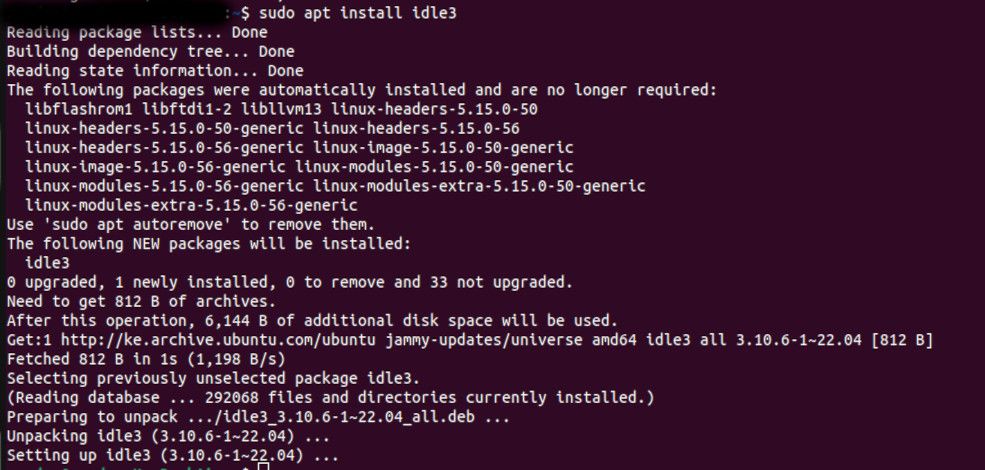
Чтобы установить IDLE для Python 3, выполните:
sudo apt install idle3После успешной установки вы увидите стандартные сообщения apt и приглашение командной строки.
Что делать, если установщик просит подтверждение
Если apt спросит подтверждение (y/N), введите y и нажмите Enter, чтобы продолжить.
Как открыть IDLE
Запустите IDLE из терминала командой:
idleОткроется окно интерактивной оболочки (Shell). Также IDLE может появиться в меню приложений вашей среды рабочего стола.
Быстрый пример: запись и запуск кода в оболочке
В интерактивной оболочке вы можете вводить команды Python построчно. Например:
print("Hello World")После ввода вы сразу увидите результат. Это удобно для быстрых проверок и экспериментов, но неудобно для длинных программ.
Редактор и модульная разработка
Чтобы работать с файлами, откройте окно редактора: в окне оболочки выберите Файл → Новый файл. Новое окно редактора позволит сохранять и редактировать скрипты. Сохранённые файлы имеют расширение .py — Python автоматически сможет их выполнить.
Пример простого скрипта, сохранённого в редакторе:
print("Hello World")
print("Halleluyah!!!!")
Запуск модуля выполняется через меню Редактора: Выполнить → Запустить модуль. Результат появится в окне оболочки.
Советы по работе с редактором:
- Пользуйтесь автоматическим дополнением для ускорения набора.
- Разделяйте код на функции и модули для удобства чтения.
- Часто сохраняйте изменения (Файл → Сохранить) перед запуском.
Отладка в IDLE
IDLE подсвечивает синтаксис и автоматически форматирует отступы. При запуске кода IDE выдаёт подробный traceback, который позволяет быстро найти место ошибки. Популярные типы ошибок, которые IDLE помогает обнаружить:
- Синтаксические ошибки (например, незакрытая кавычка).
- Ошибки отступов (особенно важно в Python).
- Исключения времени выполнения с указанием стека вызовов.
Практический приём: запускайте проблемный код в интерактивной оболочке по частям, чтобы локализовать ошибку.
Удаление IDLE
Если по каким‑то причинам нужно удалить IDLE, выполните:
sudo apt remove idleЭто удалит пакет IDLE из вашей системы. Для полной очистки можно использовать sudo apt purge idle и затем sudo apt autoremove, если требуется.
Почему стоит (или не стоит) использовать IDLE
Преимущества:
- Простота и быстрый старт для обучения.
- Минимальные системные требования.
- Встроенная оболочка, подсветка синтаксиса и отладчик.
- Подходит для написания небольших скриптов и экспериментов.
Ограничения и случаи, когда IDLE не подходит:
- Для крупных проектов удобнее использовать полноценные IDE (PyCharm) или редакторы с расширениями (VS Code).
- Отсутствует встроенная система управления зависимостями и продвинутые инструменты для рефакторинга.
- В командной разработке часто требуются интеграции с VCS и CI/CD, которых в IDLE нет.
Альтернативы
- Visual Studio Code — универсальный редактор с расширением Python, отладчиком и интеграцией с Git.
- PyCharm — мощная IDE с поддержкой тестирования, профилирования и работы с виртуальными окружениями.
- Thonny — простая среда, ориентированная на начинающих, с удобным отладчиком по шагам.
Выбор зависит от задач: для обучения — IDLE/Thonny, для профессиональной разработки — VS Code или PyCharm.
Мини‑методология: быстрый рабочий цикл с IDLE
- Обновить репозитории: sudo apt update.
- Установить IDLE: sudo apt install idle3.
- Запустить: idle.
- Писать и тестировать фрагменты в Shell.
- Открыть редактор: Файл → Новый файл; сохранить как script.py.
- Запустить модуль: Выполнить → Запустить модуль.
- При ошибках — читать traceback, тестировать функции по отдельности.
- Удалить при необходимости: sudo apt remove idle.
Чек‑лист для разных ролей
Для ученика:
- Установлен Python 3 и idle3.
- Понимает, как открыть оболочку и редактор.
- Может сохранить .py и запустить модуль.
Для преподавателя:
- Подготовлены примеры и задания, удобные для запуска в оболочке.
- Инструкции по установке доступны для всех ОС группы.
Для разработчика/автора скриптов:
- Знает альтернативы (VS Code, PyCharm) и когда мигрировать.
- Выполняет базовую отладку в IDLE и использует внешние инструменты для тестирования.
Критерии приёмки
- IDLE запускается из терминала командой idle.
- Открытие редактора и сохранение .py файла работает.
- Запуск модуля через меню выдаёт ожидаемый вывод в Shell.
- Ошибки отображаются с traceback и номерами строк.
Частые проблемы и решение
- Команда idle не найдена: проверьте, установлен ли пакет idle3 и правильность PATH.
- Запуск открывает другую версию Python: используйте idle3 для Python 3 или проверьте альтернативы команд через which idle3.
- Отсутствие подсветки или баги интерфейса: проверьте локаль и графическую среду, иногда помогает переустановка пакета.
Краткий чек‑лист перед миграцией на более мощную IDE
- Проект превысил 500–1000 строк кода.
- Нужен встроенный отладчик по шагам с возможностью просмотрa стеков и переменных.
- Требуется интеграция с Git, тестами и CI.
Заключение
IDLE — отличный выбор для старта: он прост, предсказуем и позволяет сосредоточиться на изучении языка, а не на конфигурации инструментов. Когда проект вырастает, вы всегда можете перейти на более мощную IDE.
Важно: если вы обучаетесь или проводите быстрые эксперименты, начните с IDLE. Если нужен промышленный стек разработки — выберите VS Code или PyCharm.
Краткое резюме:
- Установка: sudo apt install idle3.
- Запуск: idle.
- Редактор: Файл → Новый файл; сохранить с расширением .py.
- Запуск модуля: Выполнить → Запустить модуль.
Спасибо за чтение — начинайте писать код и экспериментировать!

Похожие материалы

Несколько аккаунтов Skype: Multi Skype Launcher

Журнал для работы: повысить продуктивность

Персональные звуки уведомлений на Android

Скачивание шоу Hulu для офлайн‑просмотра

Microsoft Start: персонализированная новостная лента
