
Создание мудбордов на Same Energy
Что такое мудборды и зачем они нужны
Мудборд — это визуальная панель, собранная из изображений, текстур, цветов и шрифтов, которая помогает зафиксировать и передать настроение, стиль или концепт проекта. Изначально мудборды существовали в физическом виде — вырезанные фотографии, ткани, украшения и скотч в альбомах. Сегодня большинство мудбордов делаются цифровыми, но физические варианты остаются полезными для живых мероприятий и тактильных продуктов.
Ключевые функции мудборда:
- Консолидировать разрозненные идеи в одном месте.
- Показать, как разные элементы выглядят вместе.
- Быстро донести визуальное направление команде или клиенту.
Важно: мудборд — это не окончательный дизайн. Это средство исследования и коммуникации, помогает быстро отсеивать неверные направления и усиливать подходящие.
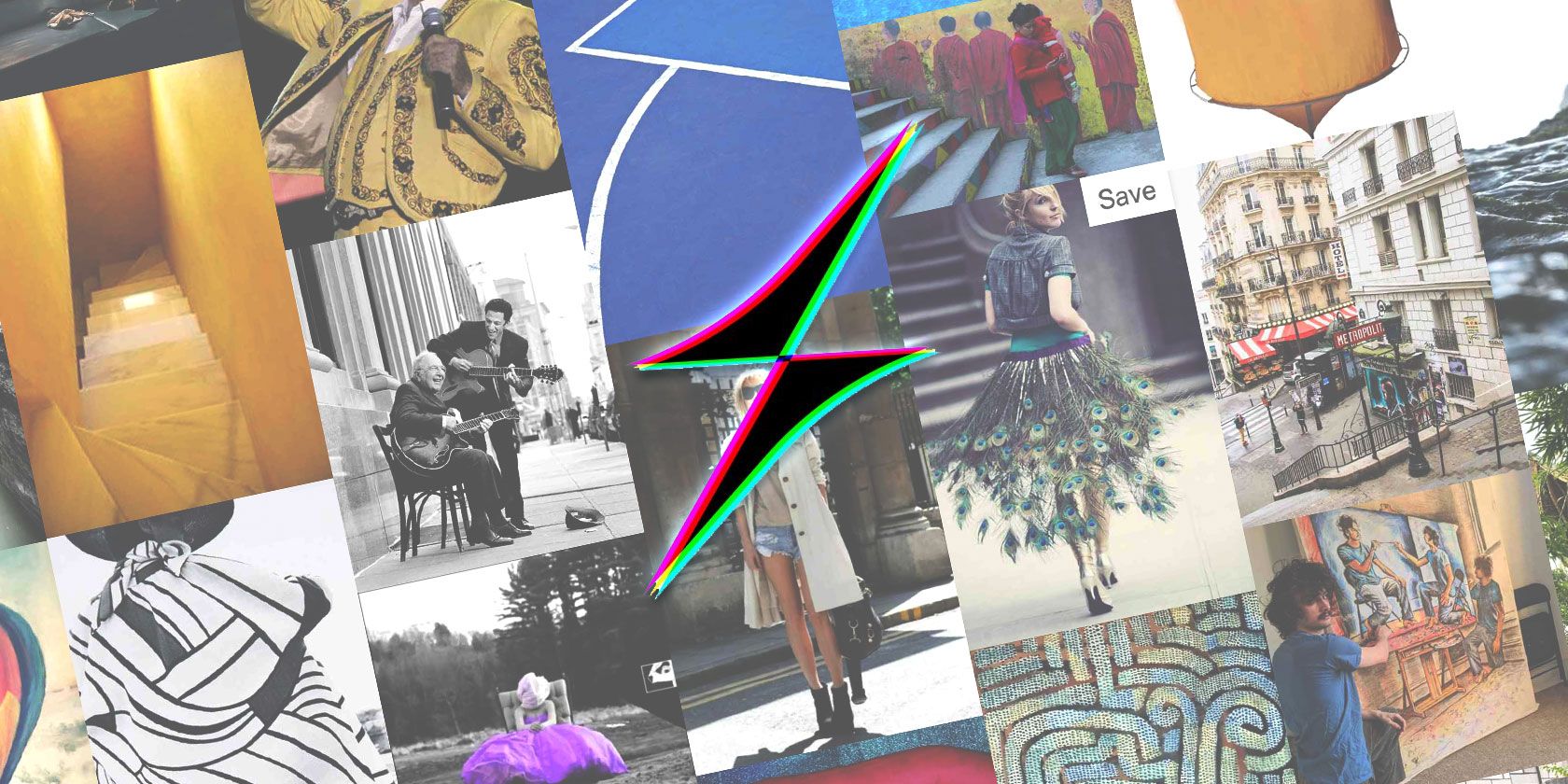
ALT: Коллаж из образцов дизайна и текстур для мудборда, примеры цветовых палитр и аксессуаров
Варианты применения мудбордов
- Брендинг: направление визуала для логотипа, упаковки и соцсетей.
- Интерьер: подбор цвета, мебели, тканей для помещения.
- Мероприятия: идеи для декора, освещения, полиграфии.
- Мода и фриланс: подбор референсов для коллекции или портфолио.
Что такое Same Energy
Same Energy — это поисковик изображений, ориентированный не на ключевые слова, а на стиль и настроение. Вместо строгих тегов он подбирает изображения, которые соответствуют общему визуальному настрою вашего запроса. Поиск может начинаться с фразы или с загруженного изображения — система вернёт визуально схожие результаты.
Ключевая особенность: при клике на картинку окружающие изображения автоматически меняются, подстраиваясь под выбранную «энергию». Это даёт возможность быстро сузить поиск до нужной атмосферы.
Начало работы с Same Energy
Same Energy бесплатно. Для создания и сохранения мудбордов нужно зарегистрироваться:
- Откройте сайт Same Energy.
- Нажмите Войти в правом верхнем углу.
- В появившемся окне выберите Зарегистрироваться и заполните данные. Подтверждение по электронной почте не требуется — вы сразу попадёте в рабочую среду.
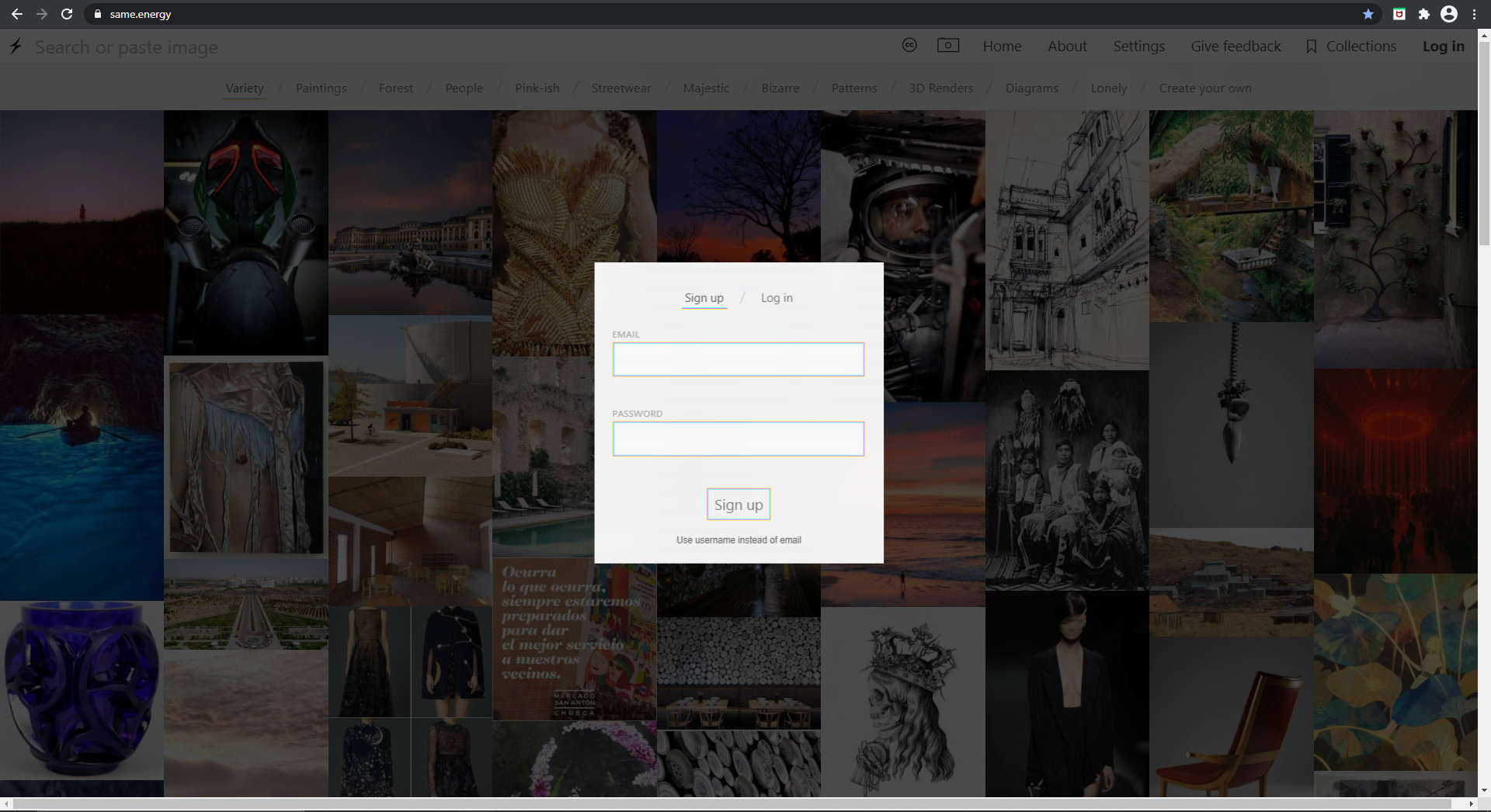
ALT: Скриншот формы регистрации на Same Energy с полями для ввода данных
Главная страница показывает набор случайных изображений и трендовые темы в верхней панели. Вы можете ввести слова в строку поиска или перетащить изображение на главную страницу, чтобы начать визуальную цепочку.

ALT: Результаты визуального поиска на Same Energy с набором похожих изображений
Совет: если не уверены в словах, начните с изображения — визуальный поиск быстрее находит нужный тон.
Как создать мудборд на Same Energy
Same Energy реализует мудборды через функцию Коллекции. Пошаговая инструкция:
- На главной странице нажмите Коллекции в правом верхнем углу.
- Выберите Создать новую.
- Появится окно для названия коллекции. Введите имя и нажмите OK. Можно создавать любое количество коллекций.
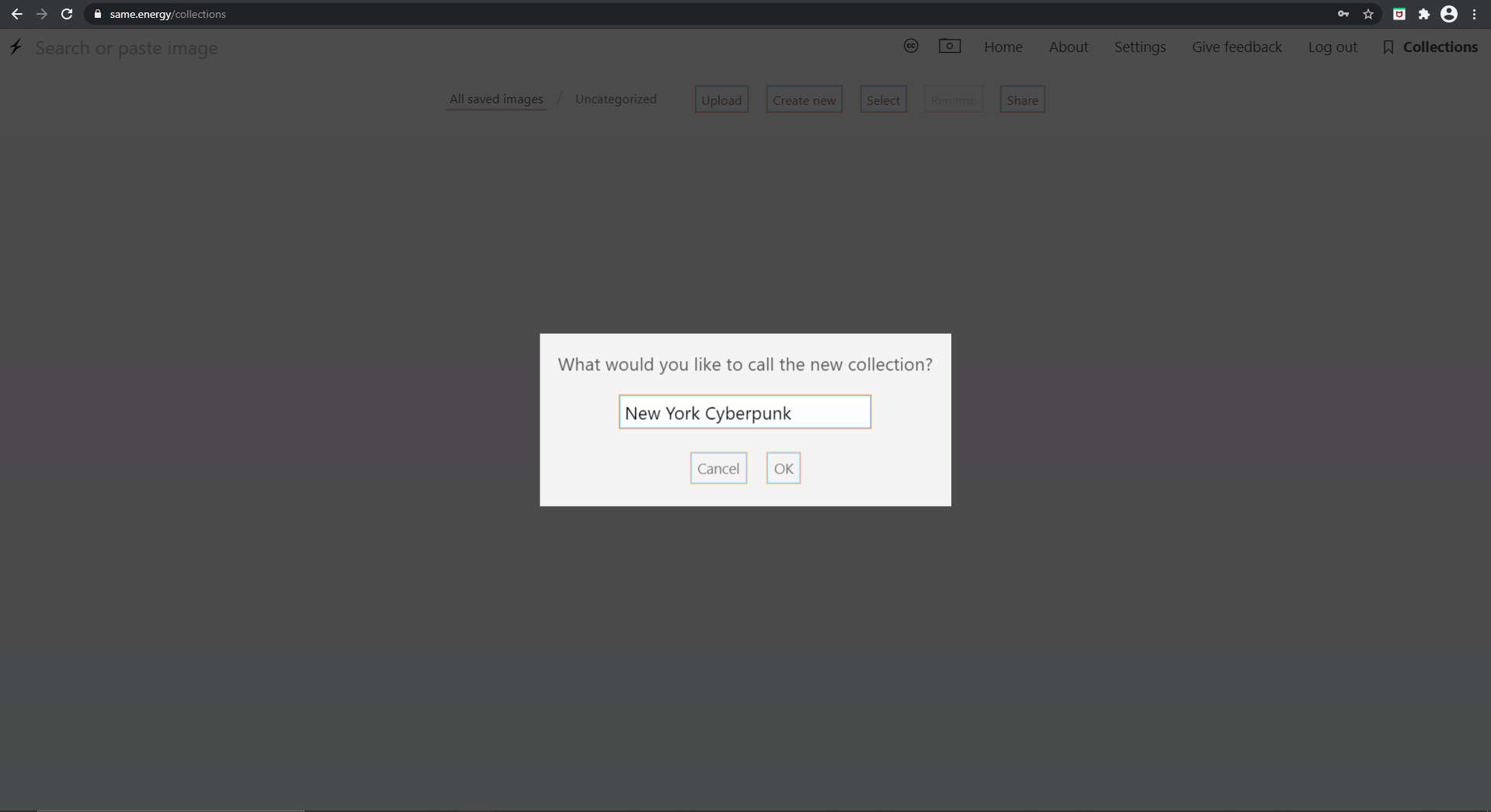
ALT: Окно создания новой коллекции на Same Energy, поле для ввода названия коллекции
Сохранение изображений в коллекцию:
- Выполните поиск нужных изображений.
- Наведите курсор на изображение и нажмите Сохранить.
- Выберите Сохранено в и укажите коллекцию из выпадающего списка — изображение сохранится автоматически.
- После сохранения можно нажать Открыть коллекцию или Отменить.
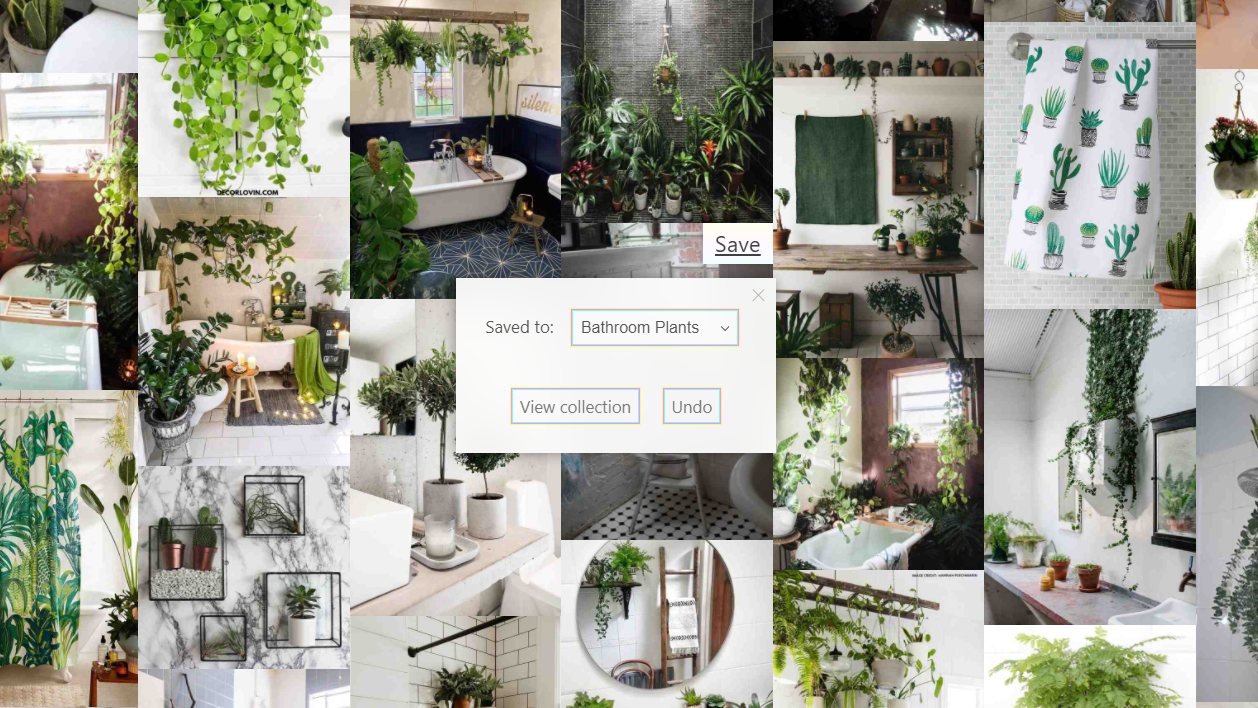
ALT: Процедура сохранения изображения в коллекцию: кнопка Сохранить и выпадающий список с коллекциями
Важно: изображения в коллекции располагаются в порядке добавления, вручную переставлять их нельзя. Обходной путь — удалить и заново добавить в нужном порядке.
При просмотре коллекции вы увидите блок Рекомендации. Это изображения, которые Same Energy предлагает на основе сочетания уже сохранённых картинок. Обновление страницы даёт новую подборку рекомендаций.
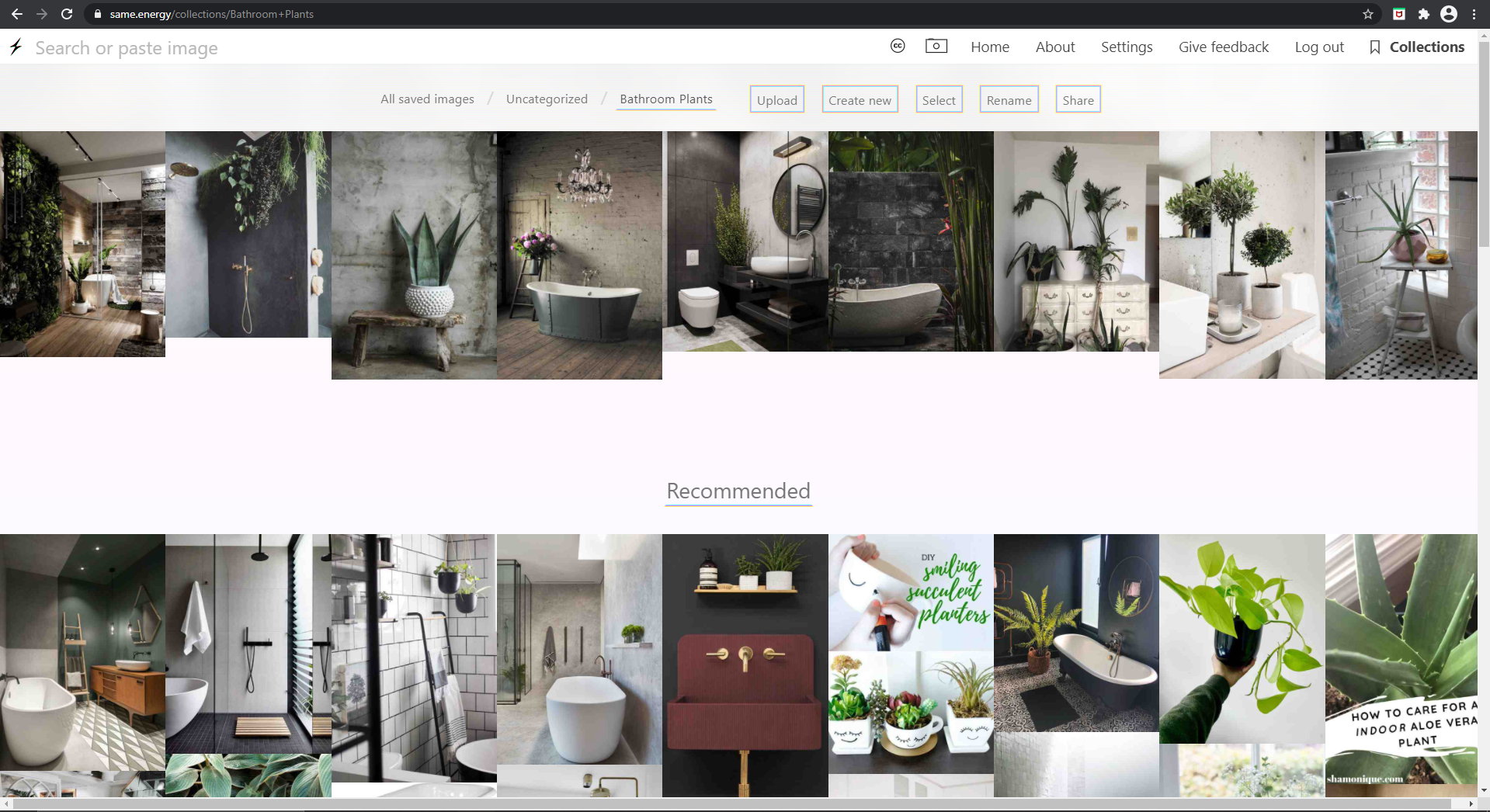
ALT: Пример коллекции в Same Energy с панелью рекомендованных изображений под сохранёнными элементами
При клике на изображение внутри коллекции оно открывается в увеличенном виде с опциями:
- Копировать — дублировать изображение в другую коллекцию, оставив его в текущей.
- Переместить — перенести изображение в другую коллекцию и удалить из текущей.
- Удалить из коллекции — удалить изображение из текущей коллекции.
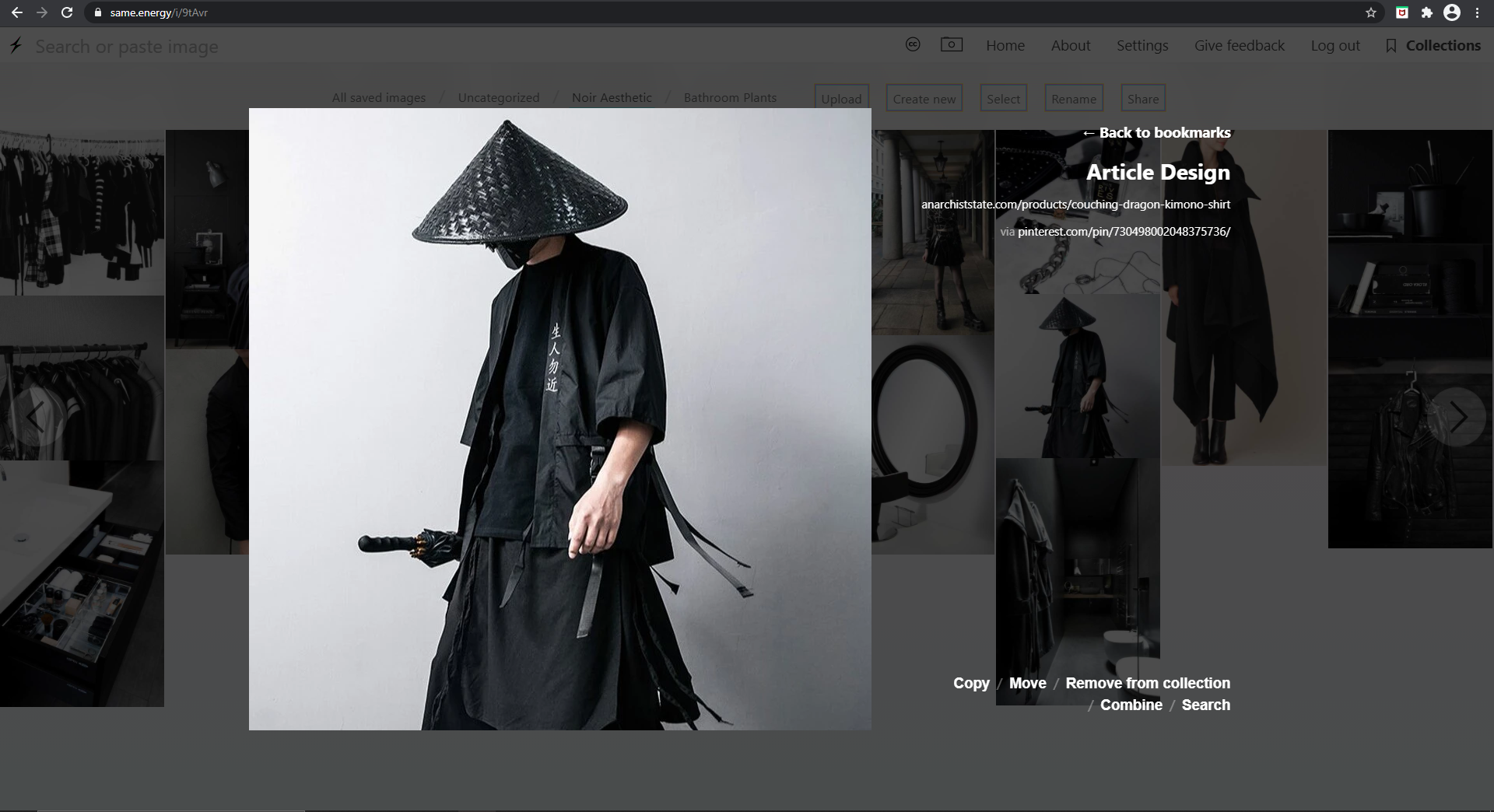
ALT: Окно с опциями изображения: Копировать, Переместить, Удалить из коллекции, а также источник изображения
Дополнительные функции:
- Поиск — найдёт похожие изображения, основанные на выбранном.
- Комбинировать — выберите второе изображение, и система покажет результаты, соответствующие объединённой атмосфере обоих референсов.
Ограничения и обходные пути
- Нельзя напрямую перетаскивать изображения внутри коллекции. Обход: удалите и повторно добавьте в нужном порядке.
- Редактирование размера сетки и свободная верстка отсутствуют — приспособьтесь к линейной структуре коллекций.
- Источники изображений показываются, но права использования нужно проверять отдельно перед коммерческим применением.
Важно: Same Energy помогает собирать визуальные референсы, но не заменяет лицензирование контента.
Практические приёмы и лучшие практики
- Начинайте с 3–5 опорных изображений, которые чётко отражают желаемую атмосферу.
- Используйте функцию Комбинировать для поиска промежуточных вариантов между образами.
- Создавайте коллекции по этапам: сбор, отбор, презентация.
- Присваивайте коллекциям ясные имена: цель, платформа и дата (см. шаблон ниже).
Шаблон имени коллекции (рекомендация):
- [Проект] — [Назначение] — [Платформа/Место] — [ГодМесяц]
Пример: “Кафе-реновация — меню — Instagram — 2026-01”
Чек-листы по ролям
Дизайнер:
- Собрать 30+ референсов.
- Отобрать 8–12 ключевых изображений.
- Определить 3 цветовые палитры.
- Поделиться коллекцией с командой или клиентом.
Маркетолог:
- Подобрать референсы по целевой аудитории.
- Пометить изображения под кампании и каналы распространения.
- Подготовить короткое пояснение (1–2 предложения) к каждой коллекции.
Организатор мероприятия:
- Собрать референсы для атмосферы, декора и сервировки.
- Разделить коллекцию на зоны: сцена, вход, столы.
- Уточнить возможности поставщиков по материалам.
Владелец малого бизнеса / частный проект:
- Сохранять только то, что реально реализуемо по бюджету.
- Помечать приоритетные элементы: обязательно/желательно/опционально.
Мини‑методология для принятия визуального решения
- Исходные параметры: цель, бюджет, сроки.
- Поиск: 3 подхода (консервативный, смелый, экспериментальный).
- Сбор: 20–50 референсов.
- Ранжирование: выбрать 10 лучших.
- Тестирование: собрать мини-презентацию для целевой аудитории.
- Итерация: корректировать по обратной связи.
Ментальные модели и эвристики
- Правило 60/30/10 для цветовых решений: 60% доминирующий цвет, 30% вторичный, 10% акцент.
- Метод связей: при подборе старайтесь, чтобы каждая картинка перекликалась с двумя другими по тону или текстуре.
- Принцип минимальной достаточности: выбирайте столько референсов, сколько нужно для ясного направления — не переборщите.
Альтернативы Same Energy
- Коллаж-приложения (Canva, Figma, Adobe Spark) — дают больше контроля над композицией, полезны для финальной презентации.
- Сервисы с теговой системой (Pinterest) — проще для длинных коллекций и совместной работы.
- Ручной сбор в папках/облаке — хранение с учётом лицензирования и метаданных.
Когда Same Energy не подойдёт:
- Если требуется точная лицензия на изображение для коммерческого использования.
- Если нужно гибко верстать сложный макет мудборда.
Принятие решения: простая диаграмма
flowchart TD
  A[Нужен быстрый визуальный референс?] -->|Да| B[Использовать Same Energy]
  A -->|Нет| C[Требуется контроль над лицензиями или версткой]
  C --> D[Использовать Canva/Figma/Pinterest]
  B --> E[Создать коллекцию и сохранить изображения]
  E --> F{Нужна финальная верстка?}
  F -->|Да| D
  F -->|Нет| G[Презентовать коллекцию]
Критерии приёмки
- Коллекция содержит 8–15 финальных референсов, отражающих одно визуальное направление.
- Все изображения имеют пометки о предполагаемом применении (баннер, меню, инстаграм-публикация и т. д.).
- Для коммерческого использования указаны источники и статус лицензии.
- Команда или клиент дали положительную обратную связь (минимум 2 заинтересованных лица).
Примеры названий коллекций (шаблоны)
- “[Проект] — Настроение — Канал — Год/Месяц”
- “[Клиент] — Визуал — Выпуск №”
- “[Локация] — Оформление — Вариант A/B”
Безопасность и права
Same Energy показывает источники изображений, но не даёт автоматической гарантии права на коммерческое использование. Перед публикацией или производством:
- Проверяйте страницу-источник изображения.
- Связывайтесь с правообладателем при необходимости.
- Используйте стоковые изображения с понятной лицензией, если требуется.
Краткое резюме
Same Energy — удобный инструмент для быстрого создания мудбордов и сбора визуальных референсов. Он эффективен на этапе исследования и поиска настроения, особенно если вам нужно быстро показать направление команде или клиенту. Для финальной верстки и юридической проверки изображений стоит дополнительно использовать графические редакторы и платформы с прозрачными лицензиями.
Полезно сохранить этот чек-лист и шаблоны имен коллекций, чтобы стандартизировать процесс во время командной работы.
Замечание: функция рекомендаций и комбинирования помогает выявить неожиданные, но подходящие визуальные решения — используйте их для расширения идей.

Похожие материалы

Несколько аккаунтов Skype: Multi Skype Launcher

Журнал для работы: повысить продуктивность

Персональные звуки уведомлений на Android

Скачивание шоу Hulu для офлайн‑просмотра

Microsoft Start: персонализированная новостная лента
