
Как установить и играть в Xbox Game Pass на iPhone и iPad
О чём статья
В этом руководстве подробно объяснено, что такое Xbox Game Pass на iOS, какие устройства и подписки подходят, как настроить сервис и играть, какие контроллеры совместимы, а также даны рекомендации по качеству соединения, устранению неполадок и приватности.
Что такое Xbox Game Pass
Xbox Game Pass — это подписной сервис, который даёт доступ к ротационной библиотеке игр. Подписчики получают «доступ в день релиза» к играм Xbox Game Studios и могут запускать игры из облака на совместимых устройствах. Для игры на iPhone или iPad нужен план Ultimate.
Кратко:
- Подписка Game Pass Ultimate объединяет Game Pass, Xbox Live Gold и EA Play.
- Облачное воспроизведение (cloud gaming) позволяет стримить игры на мобильное устройство без установки полных версий.
- Синхронизация прогресса через облачные сохранения позволяет продолжать игру с другого устройства.
Важно: цена и доступность зависят от региона. На момент описания стартовая цена Game Pass Ultimate в США — 9,99 $ в месяц.
Ключевые числа и требования
Факт‑бокс:
- Библиотека: более 250 игр (ротационная).
- Минимальная версия iOS: 12.
- Объём для скачивания приложения: минимум 76,2 МБ.
- Требуемая подписка: Game Pass Ultimate для облачного гейминга.
- Рекомендуемое соединение: стабильный Wi‑Fi или 5G с высоким объёмом трафика.
Какие игры доступны на iPhone и iPad
Через Game Pass вы получаете доступ к большому числу игр разных жанров — от инди‑проектов до AAA‑титулов. В подписку Ultimate также включён EA Play с дополнительной библиотекой EA‑игр. Не все игры поддерживают управление касанием; многие требуют контроллера.
Что нужно, чтобы начать
Минимум для старта:
- iPhone или iPad с iOS 12 или новее.
- Подписка Xbox Game Pass Ultimate.
- Не менее 76,2 МБ свободного места для приложения (облачные игры не занимают много места, но некоторые временные данные могут зарезервировать пространство).
- Стабильный интернет: рекомендуем Wi‑Fi высокой скорости. 5G тоже подходит, но это быстро съест мобильный трафик.
Важно: для подключения контроллеров через Bluetooth требуется iOS 13 и выше для некоторых моделей.
Как настроить Xbox Game Pass на iPhone и iPad — пошагово
- Откройте в браузере на iPhone или iPad сайт: xbox.com/play.
- Войдите в свою учётную запись Microsoft или создайте новую.
- Подпишитесь на Game Pass Ultimate, если ещё не подписаны.
- После оформления подписки сайт предложит добавить ярлык приложения на экран «Домой» — подтвердите установку ярлыка.
- Если вы не добавили ярлык сразу, откройте xbox.com/play, нажмите на любой заголовок игры, затем выберите кнопку ‘Get Ready to Play’ и выполните добавление ярлыка через меню «Поделиться» → «Добавить на экран «Домой»». Примечание: названия кнопок могут отображаться на английском.
- Запустите ярлык на экране «Домой», войдите в ту же учётную запись Microsoft и начните играть.
Избавьтесь от путаницы: приложение на iOS работает через веб‑обёртку (Progressive Web App), поэтому для запуска вы используете ярлык, а не магазин App Store.
.jpg)
.jpg)
.jpg)
Как пользоваться Xbox Game Pass на iPhone и iPad
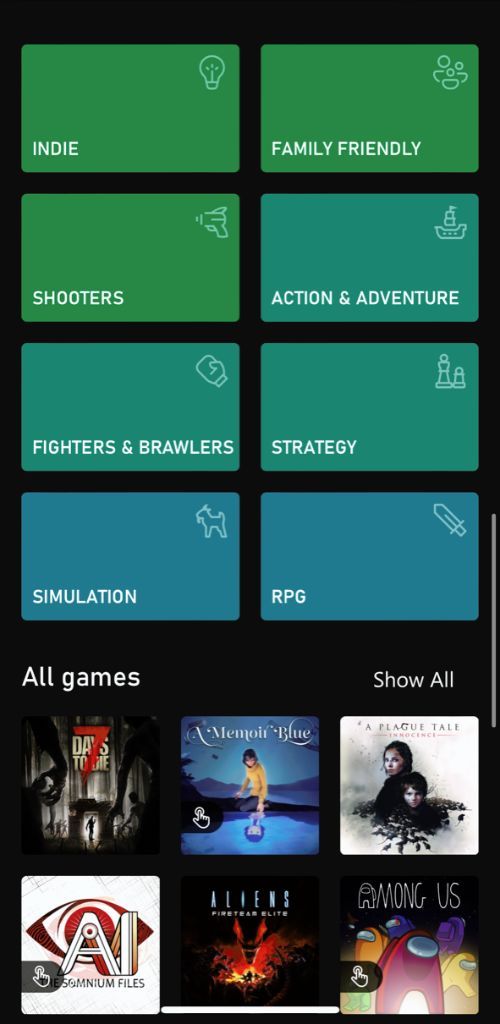
После входа вы увидите домашнюю страницу с рекомендациями, категориями и поиском. Навигация простая:
- Пролистывайте ленту, чтобы увидеть подборки.
- Используйте значок лупы в правом верхнем углу для поиска конкретной игры.
- Выберите игру и нажмите «Play» или «Запустить», чтобы начать стрим.

Совет: если игра поддерживает контроллер, интерфейс подскажет соответствие кнопок при подключённом геймпаде.
Какие контроллеры можно использовать
Очень немногие игры имеют полноценное сенсорное управление. Чаще нужен контроллер. Подходят Bluetooth‑контроллеры, совместимые с iOS.
Поддерживаемые и рекомендованные варианты:
- Официальный контроллер Xbox Wireless (Bluetooth) — работает с iOS 13+.
- DualSense (PlayStation 5) — подключается по Bluetooth к iOS 13+.
- Razer Kishi для iOS — физически кронштейн + проводное/беспроводное подключение в зависимости от модели.
- 8BitDo Mobile Gaming Clip — кронштейн для крепления телефона к контроллеру.
.jpg)

Подключение контроллера по Bluetooth:
- Включите режим сопряжения на контроллере.
- В iOS откройте «Настройки» → Bluetooth, найдите устройство и подключитесь.
- Запустите Game Pass и проверьте соответствие кнопок.
Важно: некоторые функции контроллера (микрофон, адаптивная отдача) могут быть недоступны в облачном гейминге.
Совместимость и матрица поддержки
| Контроллер | iOS версия | Рекомендуется | Примечания |
|---|---|---|---|
| Xbox Wireless (Bluetooth) | 13+ | Да | Нативная поддержка кнопок Xbox |
| DualSense (PS5) | 13+ | Да | Поддерживает основные кнопки, не все дополнительные функции |
| Razer Kishi (iOS) | 12+ | Да | Модель для iPhone, минимальная задержка |
| 8BitDo клип и геймпады | 12+ | Да | Хорошо для портативных схем |
Примечание: для некоторых контроллеров потребуется обновление прошивки производителя.
Качество сети и потребление трафика
Облачное гейминг‑потокирование чувствительно к задержкам и пропускной способности. Рекомендации:
- Wi‑Fi: стабильная сеть с низкой нагрузкой предпочтительнее.
- 5G: подходит, но будьте готовы к большому расходу мобильного трафика.
- Если возникают рывки: закройте фоновые загрузки и предотвратите обновления приложений.
Совет: если вы часто играете в дороге, составьте план для экономии трафика или используйте только неограниченный тариф.
Когда облачный гейминг может не сработать
- Нестабильное интернет‑соединение или высокая задержка (ping). Если соединение прерывается, игра может выкинуть вас из сессии.
- Игра не поддерживает управление сенсором и требует контроллера, которого у вас нет.
- Региональные ограничения: часть игр и функций могут быть недоступны в отдельных странах.
Устранение неполадок — пошаговый чеклист
Если игра не запускается или звук/видео прерываются, выполните следующие действия:
- Проверьте подписку Game Pass Ultimate и вход в учётную запись Microsoft.
- Перезапустите ярлык приложения и повторите вход.
- Перезапустите роутер и переключитесь с мобильной сети на Wi‑Fi (или наоборот) для теста.
- Отключите все Bluetooth‑устройства, кроме вашего контроллера.
- Попробуйте снизить качество трансляции в настройках сервиса, если доступно.
- Обновите iOS до последней совместимой версии.
- Проверьте статус серверов Xbox на официальном сайте.
Роль‑ориентированный чеклист:
- Игрок: проверить учётку, подключение контроллера, качество сети.
- Родитель: убедиться, что включены возрастные ограничения и семейные настройки в учётной записи Microsoft.
- IT‑специалист в офисе/отеле: открыть порты и обеспечить приоритет трафика для стабильности (если возможно).
Приватность и безопасность
Игровое стриминг‑окружение передаёт данные между устройством и серверами Microsoft. Рекомендации:
- Ознакомьтесь с политикой конфиденциальности Microsoft и настройками учётной записи.
- Используйте двухфакторную аутентификацию для защиты аккаунта.
- Не используйте публичные открытые Wi‑Fi‑сети без VPN для длительной игры.
Сравнение с Apple Arcade
Apple Arcade — это отдельная подписка от Apple с собственной библиотекой. Ключевые различия:
- Цена: Apple Arcade дешевле (примерно 4,99 $/мес.), но предлагает преимущественно казуальные и мобильные игры.
- Контент: Game Pass ориентирован на AAA‑игры и крупные релизы, включая проекты Xbox Studios.
- Модель: Apple Arcade даёт нативные приложения, а Game Pass на iOS работает через облако/веб‑обёртку.
Когда выбрать что:
- Если вам важны крупные консольные игры и мультиплатформенный прогресс — Game Pass.
- Если хотите недорогие мобильные проекты и офлайн‑игру — Apple Arcade.
Альтернативные подходы к облачному геймингу
- NVIDIA GeForce Now: стриминг ваших купленных игр (не подписной каталог как у Game Pass).
- Steam Link: стриминг игр с вашего ПК в локальной сети.
- PlayStation Remote Play: стриминг с PS5/PS4 к мобильным устройствам.
Выбор зависит от того, где уже находятся ваши игры и какие устройства у вас есть.
Короткое объявление для соцсетей (100–200 слов)
Xbox Game Pass теперь доступен на iPhone и iPad: подписчики Game Pass Ultimate могут запускать сотни игр через облако прямо на мобильных устройствах. Нужно только iOS 12+, стабильный интернет и, для удобной игры, Bluetooth‑контроллер. Это отличный способ попробовать крупные AAA‑проекты без покупки консоли: прогресс синхронизируется через облако, а в подписку включены дополнительные сервисы, такие как EA Play. В статье — пошаговая настройка, список совместимых контроллеров, рекомендации по сети и чеклист для устранения неполадок.
Практическое руководство: сценарий запуска и отката при проблемах
Сценарий запуска (быстрая процедура):
- Проверить подписку и вход в аккаунт.
- Подключить контроллер и убедиться в стабильности Wi‑Fi.
- Запустить игру и протестировать ввод/задержку.
Откат (если не работает):
- Переключиться на другую сеть или точку доступа.
- Временно отключить контроллер и попробовать сенсорное управление (если доступно).
- Если проблема в конкретной игре — выбрать другую и проверить, работает ли стрим.
Часто задаваемые вопросы
Нужна ли мне консоль, чтобы играть?
Нет, с подпиской Game Pass Ultimate достаточно iPhone или iPad и подключения к сети — консоль не обязательна.
Какая минимальная скорость интернета нужна?
Точное число зависит от качества трансляции. Важно низкое время отклика и стабильная пропускная способность. Wi‑Fi, выделенная сеть или 5G обеспечат лучший опыт по сравнению с медленным мобильным интернетом.
Можно ли играть без подписки?
Без подписки Game Pass Ultimate вы не получите доступ к облачному каталогу. Некоторые игр могут быть доступны отдельно для покупки вне подписки.
Заключение
Xbox Game Pass на iPhone и iPad расширяет возможности мобильного гейминга, позволяя запускать консольные проекты в облаке без необходимости покупки консоли. Для комфортной игры нужны iOS 12+, подписка Game Pass Ultimate, стабильное соединение и, в большинстве случаев, контроллер. В руководстве описаны настройка, совместимые контроллеры, советы по качеству сети и шаги по устранению неполадок. Попробуйте, чтобы понять, подходит ли вам облачный игровой опыт.
Важно: проверьте региональную доступность сервиса и политику конфиденциальности Microsoft перед оформлением подписки.

Похожие материалы

Несколько аккаунтов Skype: Multi Skype Launcher

Журнал для работы: повысить продуктивность

Персональные звуки уведомлений на Android

Скачивание шоу Hulu для офлайн‑просмотра

Microsoft Start: персонализированная новостная лента
