
Как вычислить Z‑оценку в Excel

Что такое Z‑оценка
Z‑оценка (z‑score) — это числовая мера, показывающая, насколько далеко наблюдение находится от среднего значения выборки в единицах стандартного отклонения. Простая формула — одна строка, но важно понимать, какие данные и какую версию стандартного отклонения вы используете.
Краткое определение: Z‑оценка — это количество стандартных отклонений, на которое значение отклоняется вверх или вниз от среднего.
Формула и пояснения
Формула:
Z = (x - µ) / σ
Где:
- Z — Z‑оценка.
- x — конкретное значение (точка данных).
- µ — среднее арифметическое набора данных.
- σ — стандартное отклонение набора данных.
Интерпретация:
- Z = 0: значение равно среднему.
- Z > 0: значение выше среднего.
- Z < 0: значение ниже среднего.
- |Z| > 2 обычно считается существенно отличающимся, но пороги зависят от контекста.
Важно: для σ можно использовать оценку по выборке или по совокупности. В Excel существуют разные функции:
- =AVERAGE(range) — среднее.
- =STDEVPA(range) — стандартное отклонение (учитывает логические и текстовые значения как числа при их наличии).
- =STDEV.P(range) — стандартное отклонение совокупности (современная функция для всей популяции).
- =STDEV.S(range) — стандартное отклонение выборки (оценка по выборке).
Выбор функции влияет на результат; проверьте, работаете ли вы с полной популяцией данных или с выборкой.
Пошаговый пример в Excel
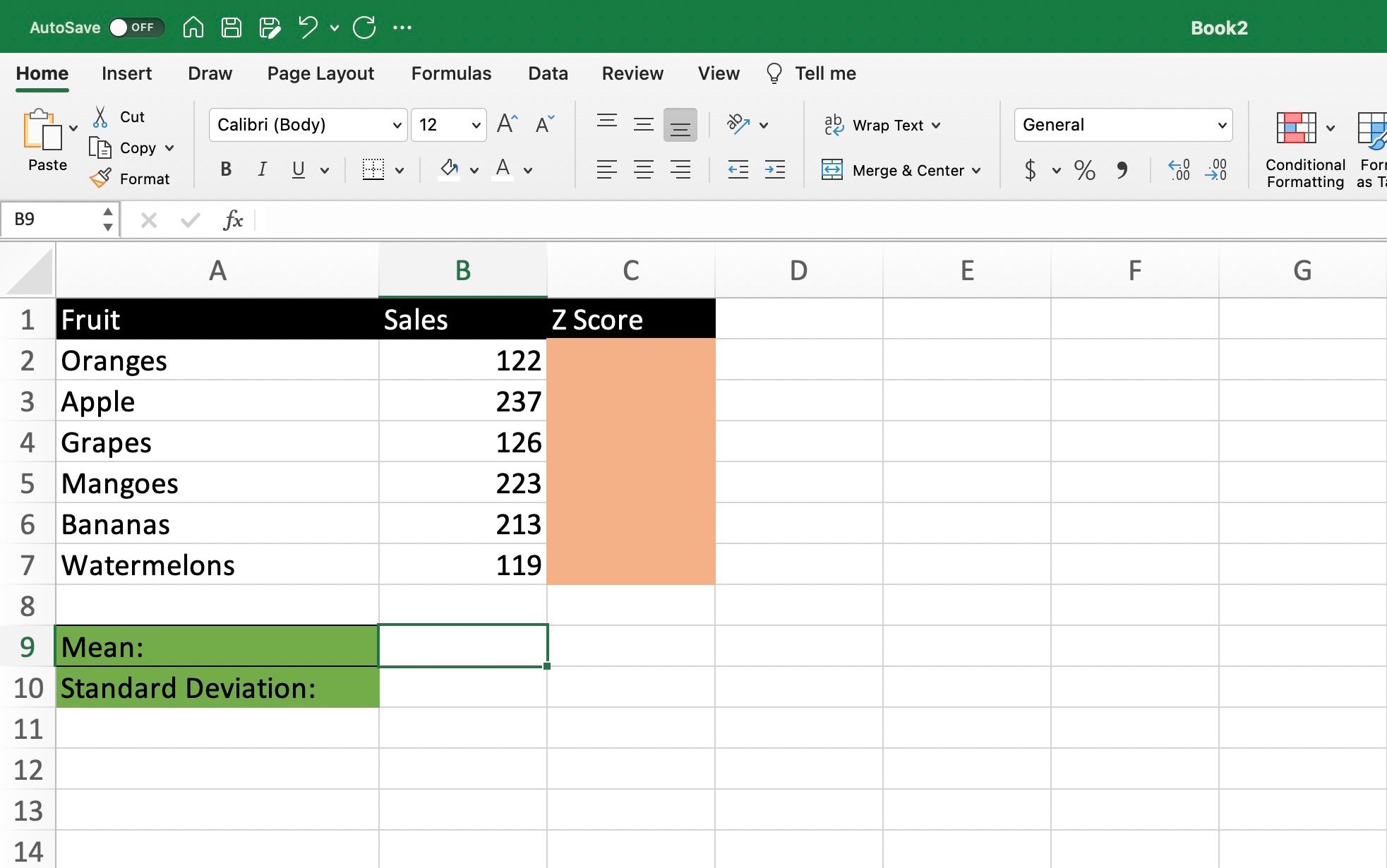
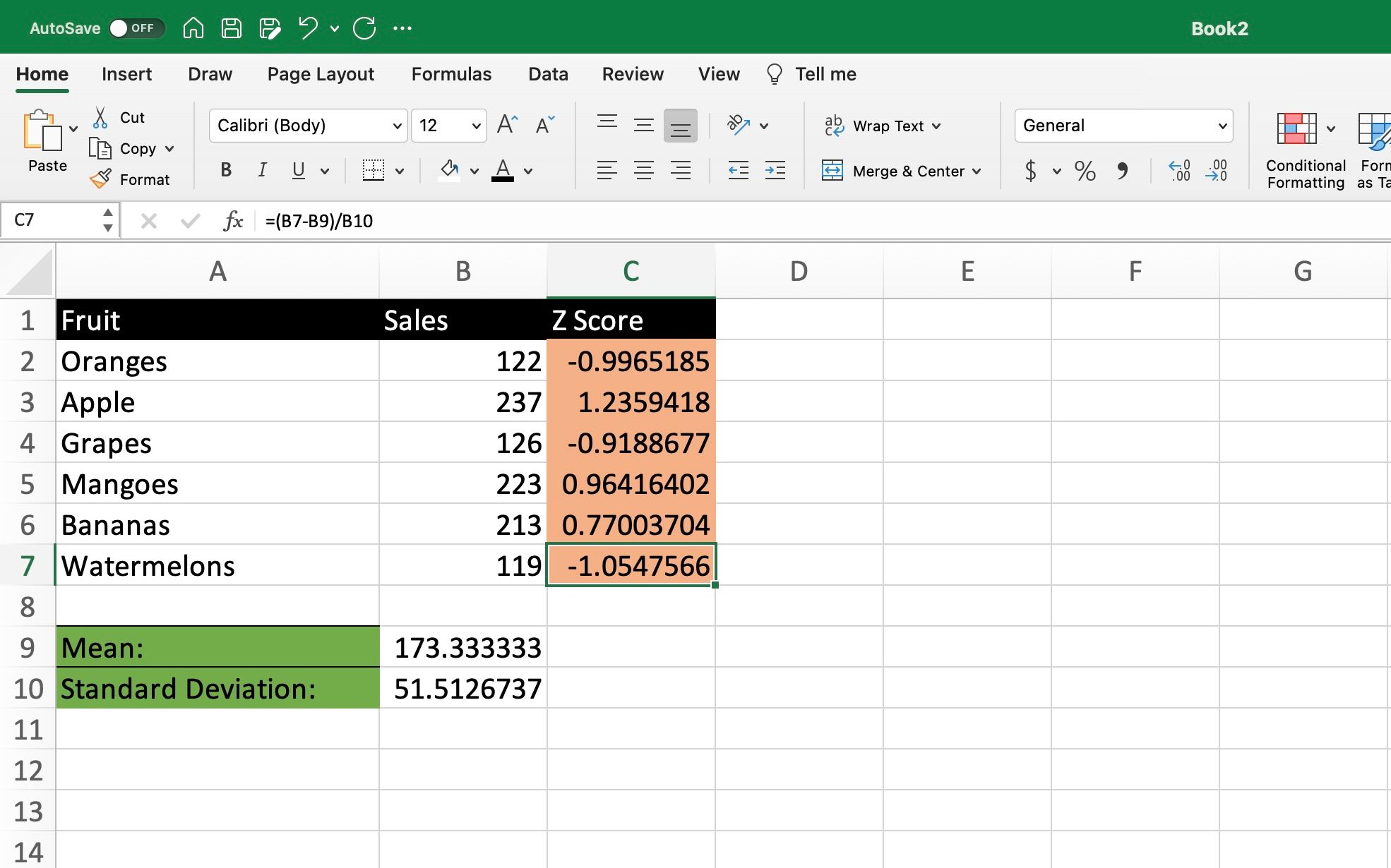
У нас есть продажи фруктов в диапазоне B2:B7, названия — в A2:A7. Мы считаем Z‑оценку для каждой строки и записываем результаты в столбец C.
Посчитайте среднее: в ячейке B9 введите:
=AVERAGE(B2:B7)
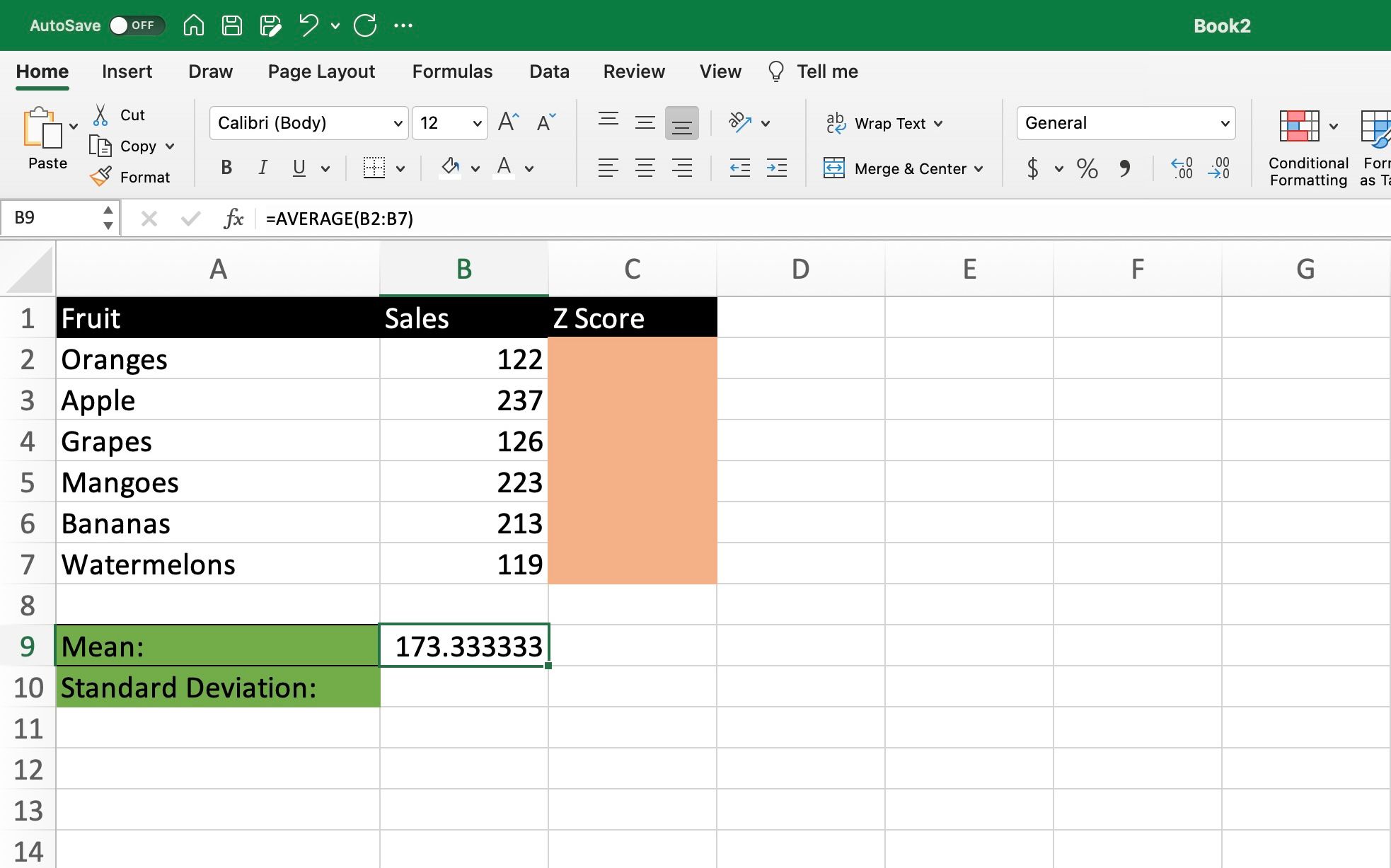
В примере среднее равно 173.333333.
Посчитайте стандартное отклонение: в ячейке B10 введите (в примере использовали STDEVPA):
=STDEVPA(B2:B7)
В примере σ = 51.5126737.
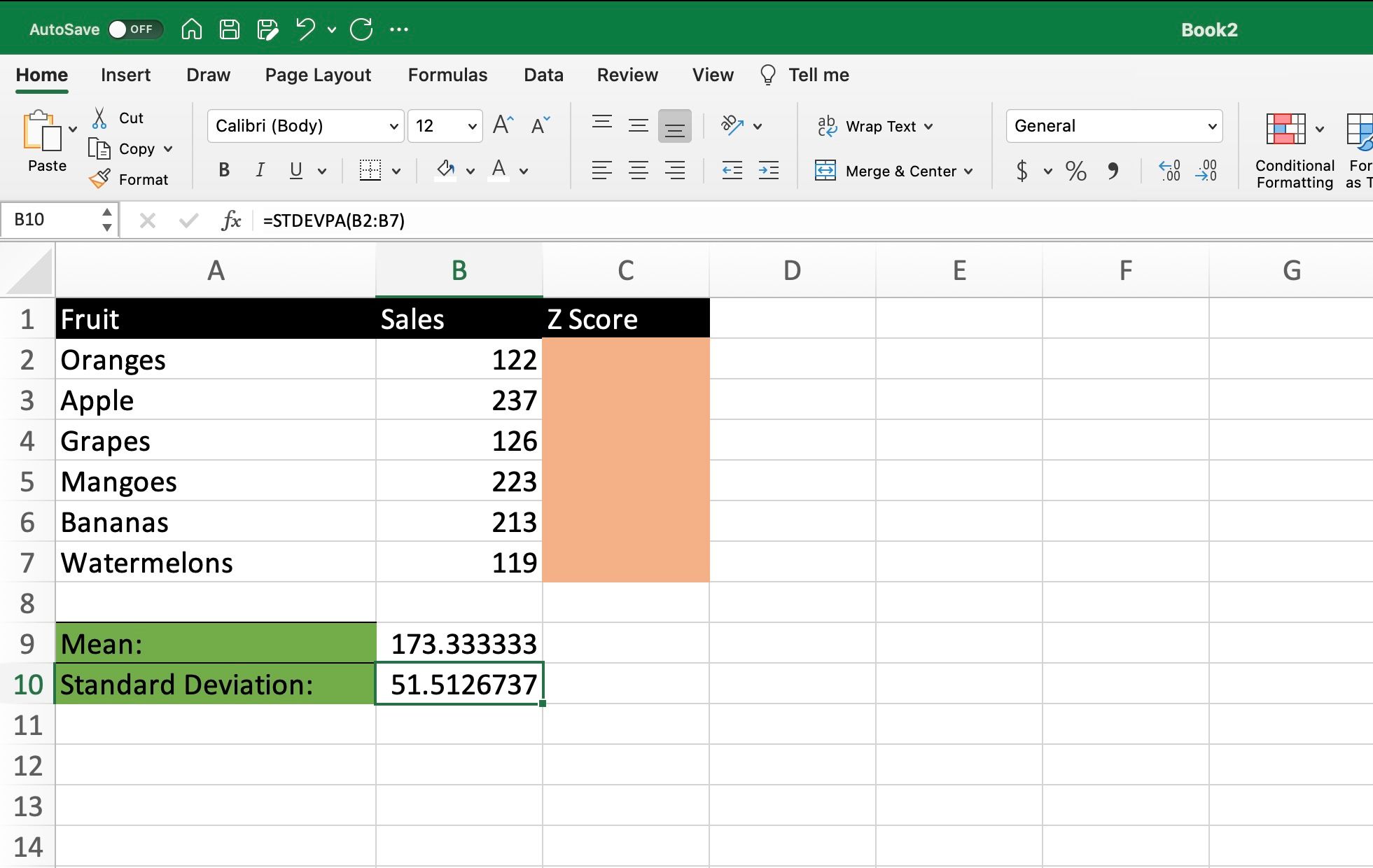
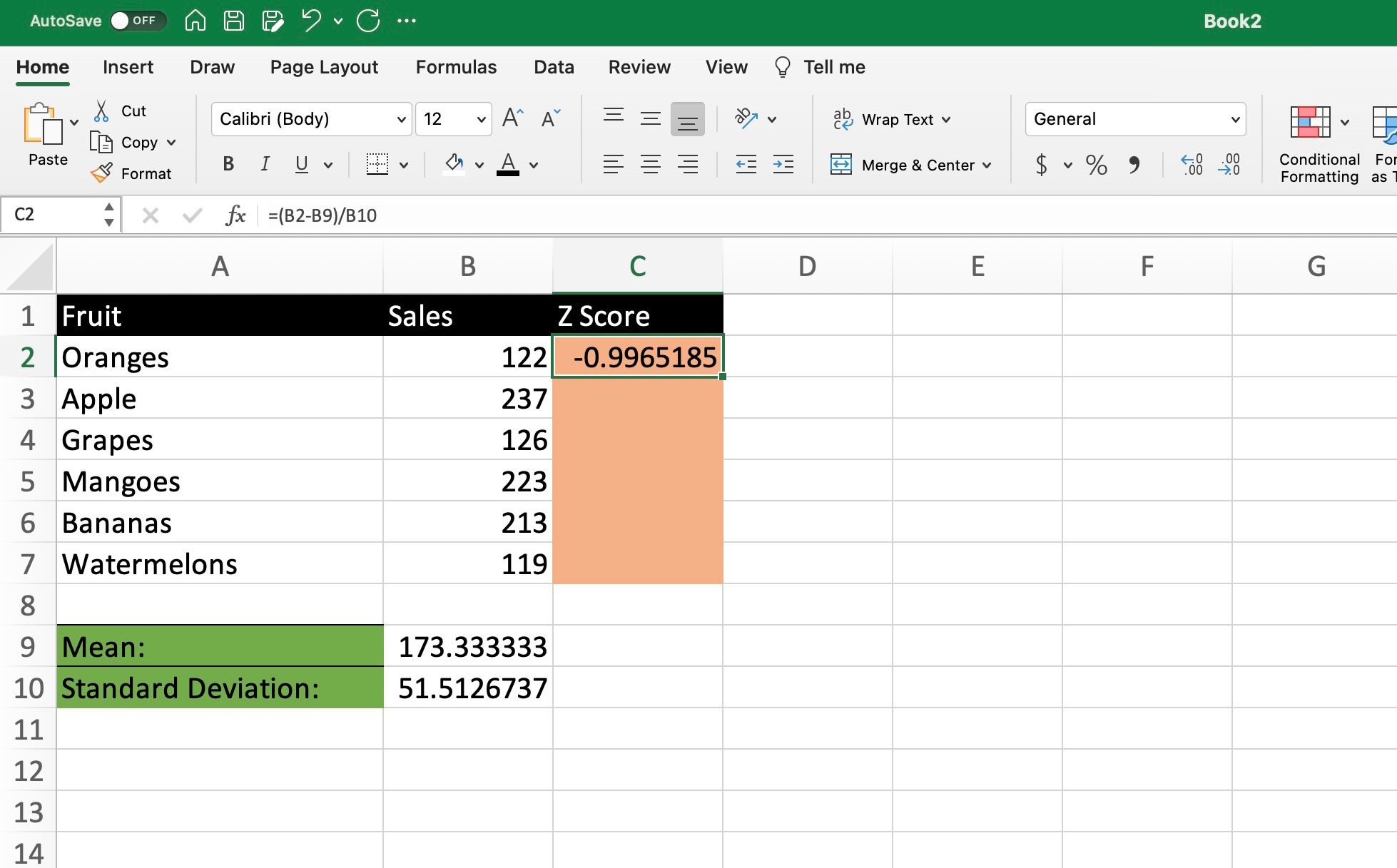
Вычислите Z‑оценку для каждой строки. Для первой строки (B2 = 122) введите в C2:
=(B2-B9)/B10
Результат: примерно -0.9965815.
- Скопируйте формулу вниз по столбцу C для всех значений B3:B7. Окончательный результат может выглядеть так:
- -0.9965815
- 1.2359418
- -0.9188677
- 0.96416402
- 0.77003704
- -1.0547566
Быстрая шпаргалка по формулам (чек‑лист)
- Среднее:
=AVERAGE(range) - Стандартное отклонение (популяция):
=STDEV.P(range)или=STDEVPA(range) - Стандартное отклонение (выборка):
=STDEV.S(range) - Z‑оценка для x в B2, среднее в B9, σ в B10:
=(B2-B9)/B10 - Однострочный вариант без промежуточных ячеек (динамическое вычисление):
=(B2-AVERAGE($B$2:$B$7))/STDEV.P($B$2:$B$7)
Совет: фиксируйте диапазоны ($B$2:$B$7), чтобы корректно копировать формулы.
Когда Z‑оценка не подходит (ограничения и контрпримеры)
- Данные не распределены нормально: Z‑оценка основана на стандартном отклонении и более информативна для приближённо нормального распределения. Для сильно скошенных распределений лучше использовать ранговые методы (например, перцентиль).
- Небольшая выборка: при малом количестве наблюдений оценка σ может быть нестабильной; предпочтительнее
STDEV.Sи осторожность в интерпретации. - Категориальные или дискретные шкалы: Z‑оценка неприменима к номинальным данным.
Примеры, когда Z‑оценка вводит в заблуждение:
- Много выбросов: один выброс существенно увеличит σ и «сожмёт» другие Z‑оценки.
- Нелинейные признаки: нормализация через Z‑оценку не исправит нелинейные зависимости.
Альтернативы и когда их использовать
- Мин‑макс нормализация: приводит данные в диапазон 0–1, полезно для алгоритмов ML, чувствительных к масштабу.
- Логарифмическое преобразование: уменьшает влияние положительно скошенных данных.
- Перцентиль или ранговая нормировка: полезно для устойчивости к выбросам.
Выбор зависит от задачи: для статистических тестов и стандартных z‑тестов используют Z‑оценку; для подготовки данных в ML часто применяют стандартизацию в сочетании с другими методами.
Практическое руководство для ролей (кто что делает)
- Аналитик данных:
- Проверяет распределение (гистограмма, Q‑Q график).
- Решает, использовать ли STDEV.P или STDEV.S.
- Документирует диапазон и метод.
- BI‑специалист:
- Встраивает вычисления в шаблон отчёта.
- Добавляет условное форматирование для |Z| > порога.
- Разработчик ML‑пайплайна:
- Выносит стандартизацию в предобработку.
- Сохраняет параметры µ и σ для последующего применения к новым данным.
Критерии приёмки и тесты
Критерии приёмки для автоматизированной реализации в шаблоне Excel:
- Формулы корректно используют абсолютные ссылки для диапазона (например, $B$2:$B$7).
- Результаты для контрольного примера совпадают с ручным расчётом (погрешность < 1e‑6).
- При изменении входных чисел среднее и σ пересчитываются автоматически.
Тестовые сценарии:
- Нормальные данные без выбросов — результаты Z разумны (около ±3 диапазон).
- Данные с одним явным выбросом — проверьте изменение σ и Z для остальных.
- Малый набор (n=3) — сравните STDEV.P и STDEV.S; документируйте использованную функцию.
Мини‑методология для массовой обработки
- Добавьте столбцы: Raw, Mean, StdDev, Z.
- В ячейку Mean запишите
=AVERAGE($B$2:$B$N). - В StdDev запишите
=STDEV.P($B$2:$B$N)или=STDEV.S(...)при необходимости. - В Z для каждой строки:
=(B2-$Mean)/$StdDevи скопируйте вниз. - Добавьте фильтр и условное форматирование для |Z|>2.
Советы по совместимости и миграции
- Старые книги Excel могут использовать устаревшие имена функций (STDEVP). Проверяйте справку Excel вашей версии.
- При переносе в Google Sheets используйте те же формулы: AVERAGE и STDEV.P/ STDEV.S поддерживаются.
Диаграмма выбора метода нормализации
flowchart TD
  A[Нужно нормализовать признаки?] --> B{Данные числовые и непрерывные}
  B -->|Да| C{Распределение примерно нормальное?}
  B -->|Нет| D[Используйте ранговую/категориальную обработку]
  C -->|Да| E[Z‑оценка 'стандартизация']
  C -->|Нет| F[Лог/мин‑макс/перцентиль]
  E --> G[Сохраните µ и σ для продакшна]
  F --> G
Часто задаваемые вопросы
Нужно ли фиксировать диапазоны в формулах при копировании?
Да. Используйте абсолютные ссылки ($B$2:$B$7), чтобы при копировании формула ссылалась на правильный диапазон.
Какой порог считать «аномалией» по Z‑оценке?
Часто используют |Z| > 2 для подозрительных значений и |Z| > 3 для явных выбросов, но порог выбирают в зависимости от предметной области.
Какой стандарт отклонения выбрать — выборки или популяции?
Если у вас данные представляют собой всю исследуемую совокупность, используйте STDEV.P; если это выборка, используйте STDEV.S.
Короткое резюме
Z‑оценка — простой и мощный способ стандартизации числовых данных в Excel. Вычисляется по формуле (x - µ) / σ; в Excel удобно использовать AVERAGE и одну из функций стандартного отклонения. Проверяйте распределение данных и выбирайте подходящий метод (STDEV.P, STDEV.S или STDEVPA). Для массовой обработки автоматизируйте расчёт и сохраняйте параметры µ/σ для воспроизводимости.
Важно: выбирайте метод стандартного отклонения с учётом того, работаете ли вы с выборкой или популяцией.

Похожие материалы

Несколько аккаунтов Skype: Multi Skype Launcher

Журнал для работы: повысить продуктивность

Персональные звуки уведомлений на Android

Скачивание шоу Hulu для офлайн‑просмотра

Microsoft Start: персонализированная новостная лента
