
Как удалить историю в Instagram — полное руководство

Вы опубликовали историю в Instagram и пожалели? Такое случается у всех. Хорошая новость: удалить историю можно на любом этапе — пока она активна, из подборки Highlights или из Архива. Ниже — простые пошаговые инструкции, советы на случай ошибок и рекомендации для личных и брендовых аккаунтов.
Удаление истории, пока она ещё активна
Удалить только что опубликованную историю просто.
Шаги:
- В приложении Instagram откройте историю, которую хотите удалить.
- Нажмите значок с тремя точками в нижнем правом углу экрана.
- Выберите «Удалить» → «Удалить».
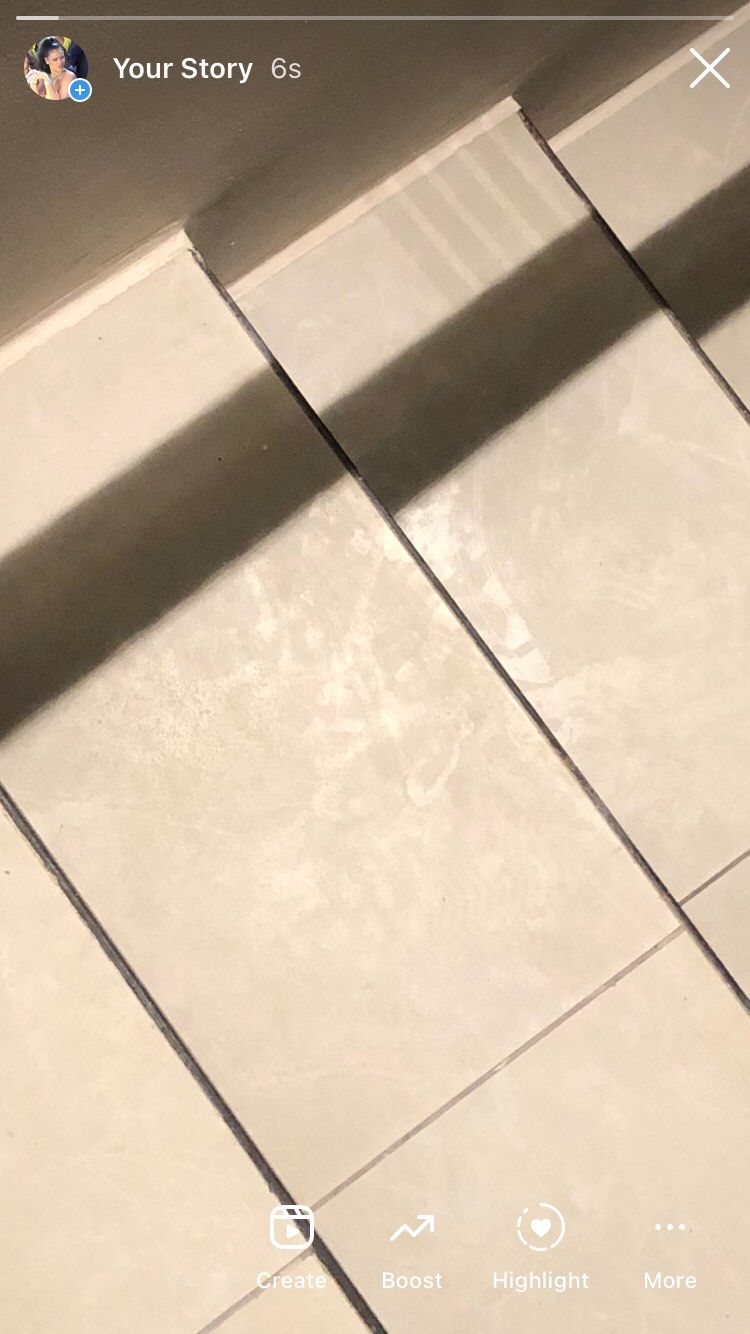
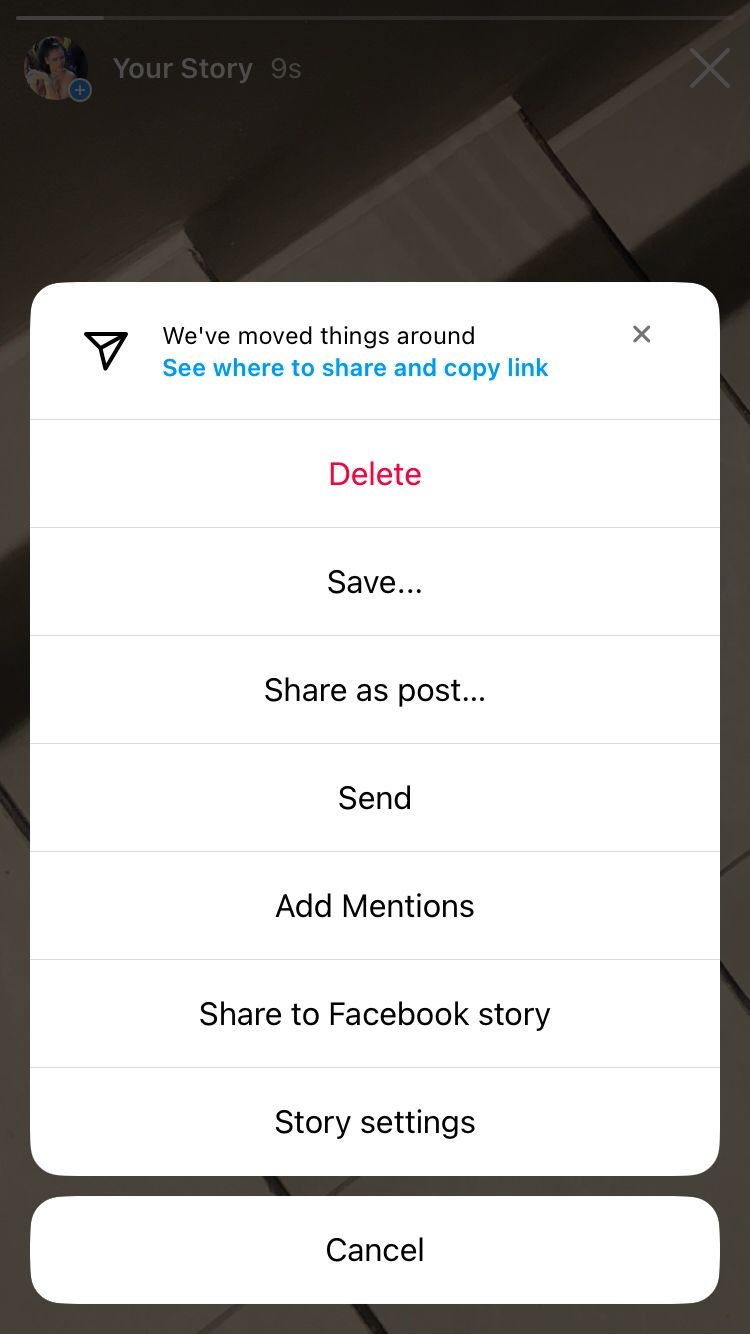
Важно: после удаления история перемещается в раздел «Недавно удалённые» и хранится там 24 часа, если вы удалили её пока она была активной. В течение этого времени вы можете восстановить историю или окончательно удалить.
Удаление истории из Highlights (Подборки)
Если история больше не подходит для вашей подборки Highlights, её можно убрать.
Шаги:
- Откройте нужный Highlight на вашем профиле.
- Нажмите «Ещё» в нижнем правом углу.
- Нажмите «Удалить из подборки» → «Удалить».
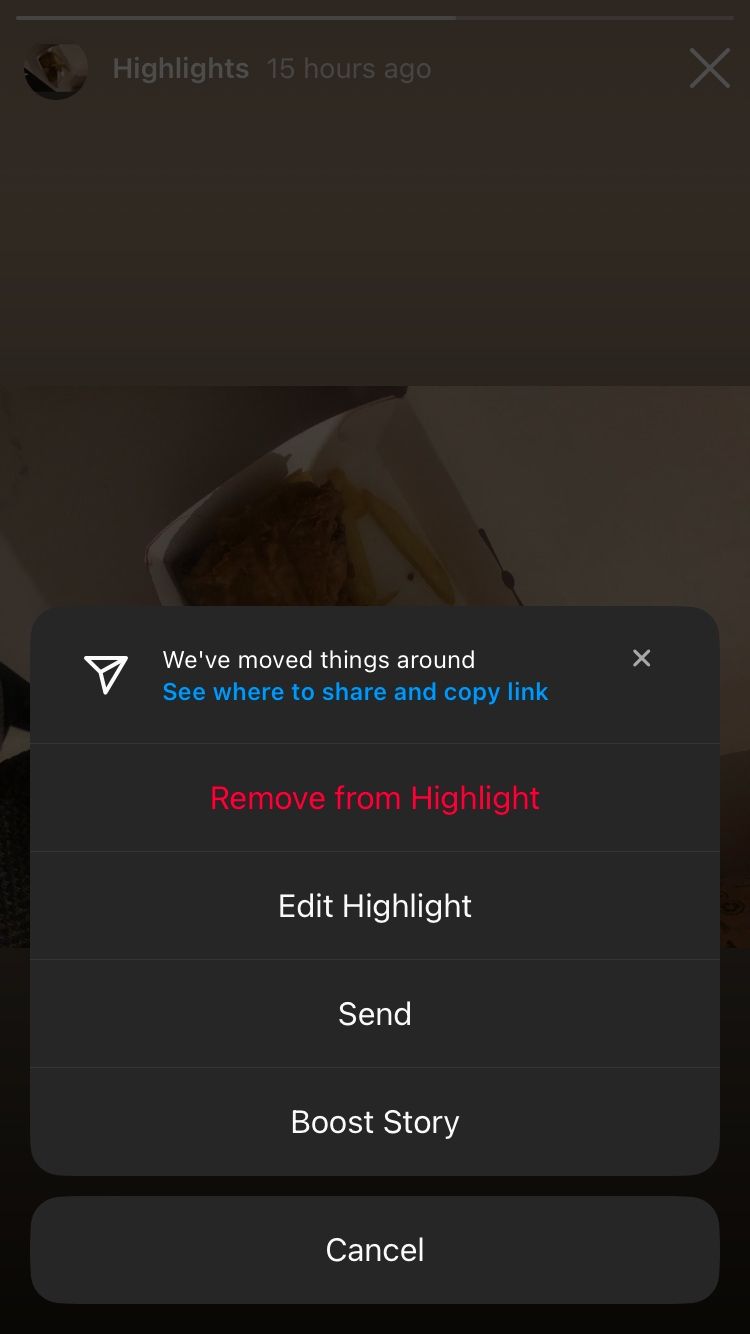
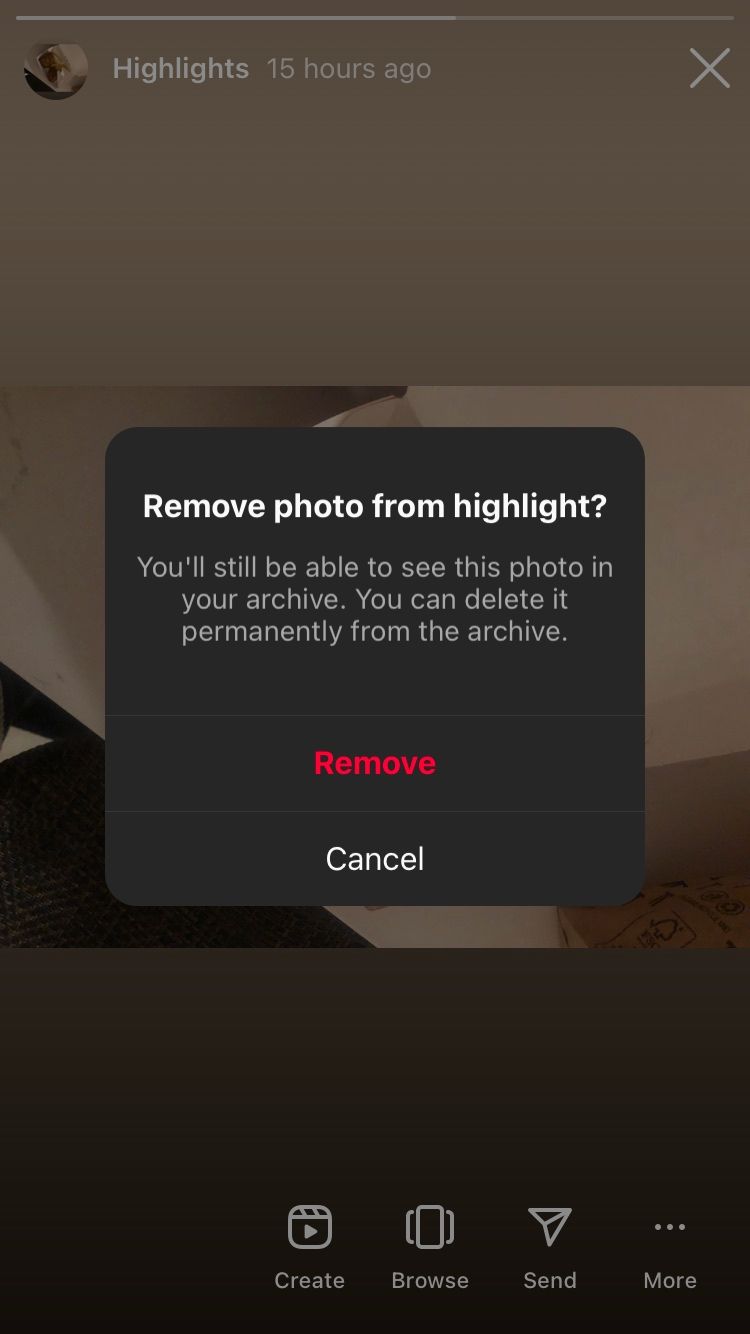
Примечание: удаление из Highlight не уничтожает саму историю — она попадёт в ваш Архив.
Удаление истории из Архива
Архив хранит ваши истории, даже если они больше не видны подписчикам. Оттуда тоже можно удалить.
Шаги:
- Нажмите иконку профиля, затем выберите «Архив».
- Откройте нужную историю в Архиве.
- Нажмите «Ещё».
- Выберите «Удалить» → «Удалить».
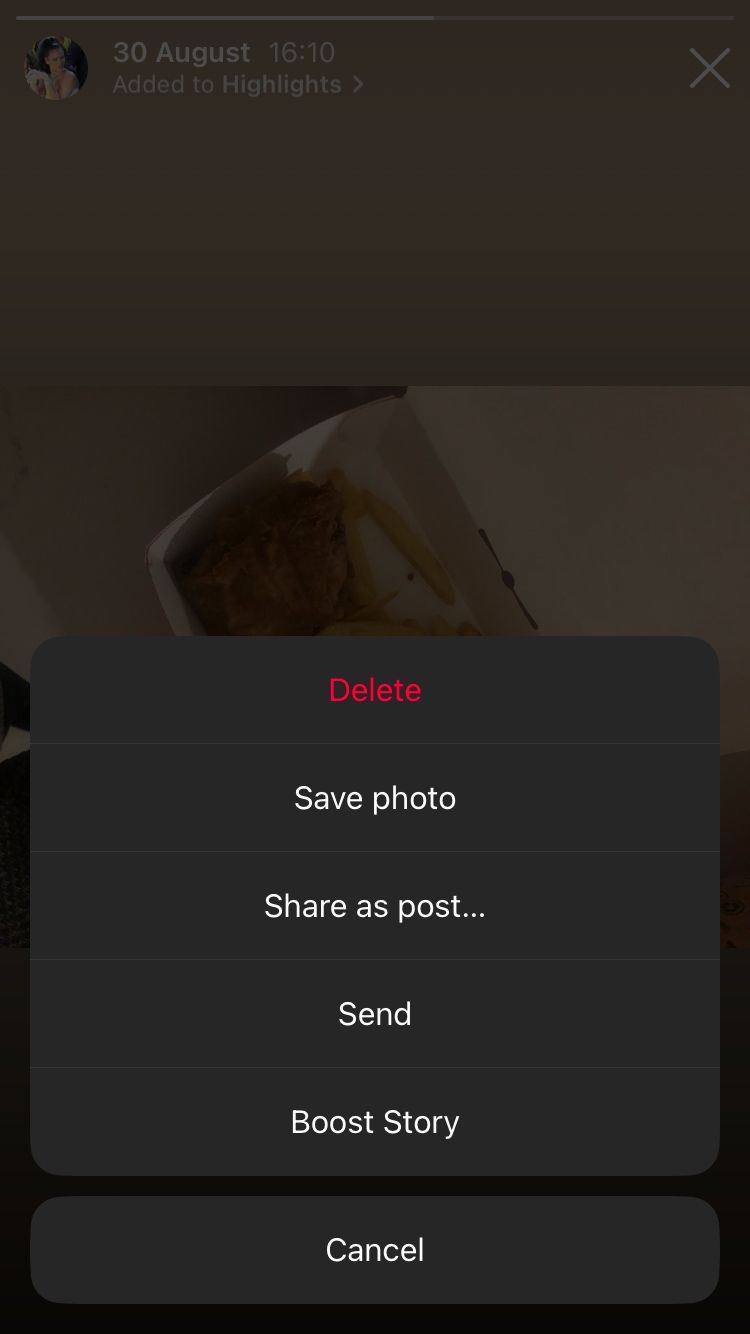
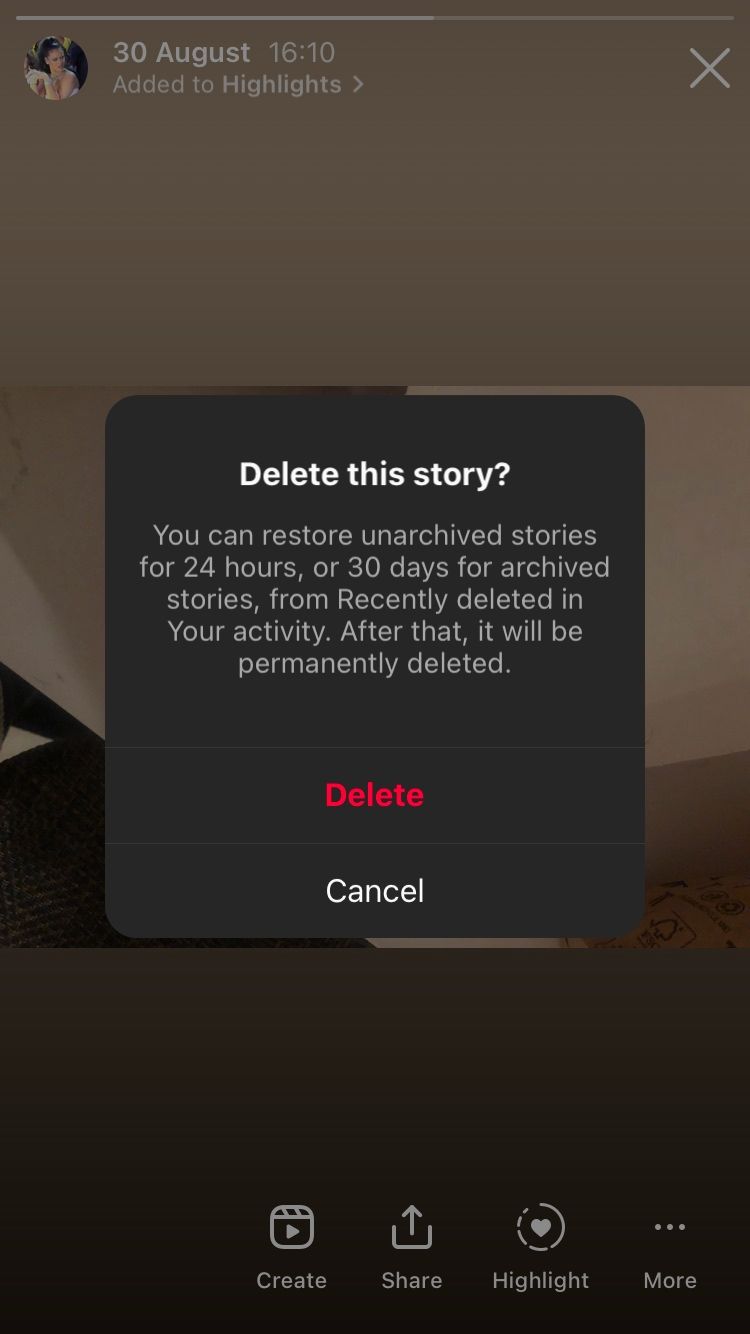
Важно: истории, удалённые из Архива, перемещаются в «Недавно удалённые» и хранятся там 30 дней. В течение этого времени их можно восстановить или окончательно удалить.
Восстановление удалённой истории
Если вы передумали, восстановить удалённую историю можно через раздел «Недавно удалённые».
Шаги:
- Нажмите иконку профиля, затем значок с тремя полосками в правом верхнем углу.
- Выберите «Ваша активность» → «Недавно удалённые».
- Откройте вкладку «Истории» (круглая иконка) и выберите историю.
- Нажмите «Ещё» → «Восстановить» → «Восстановить».

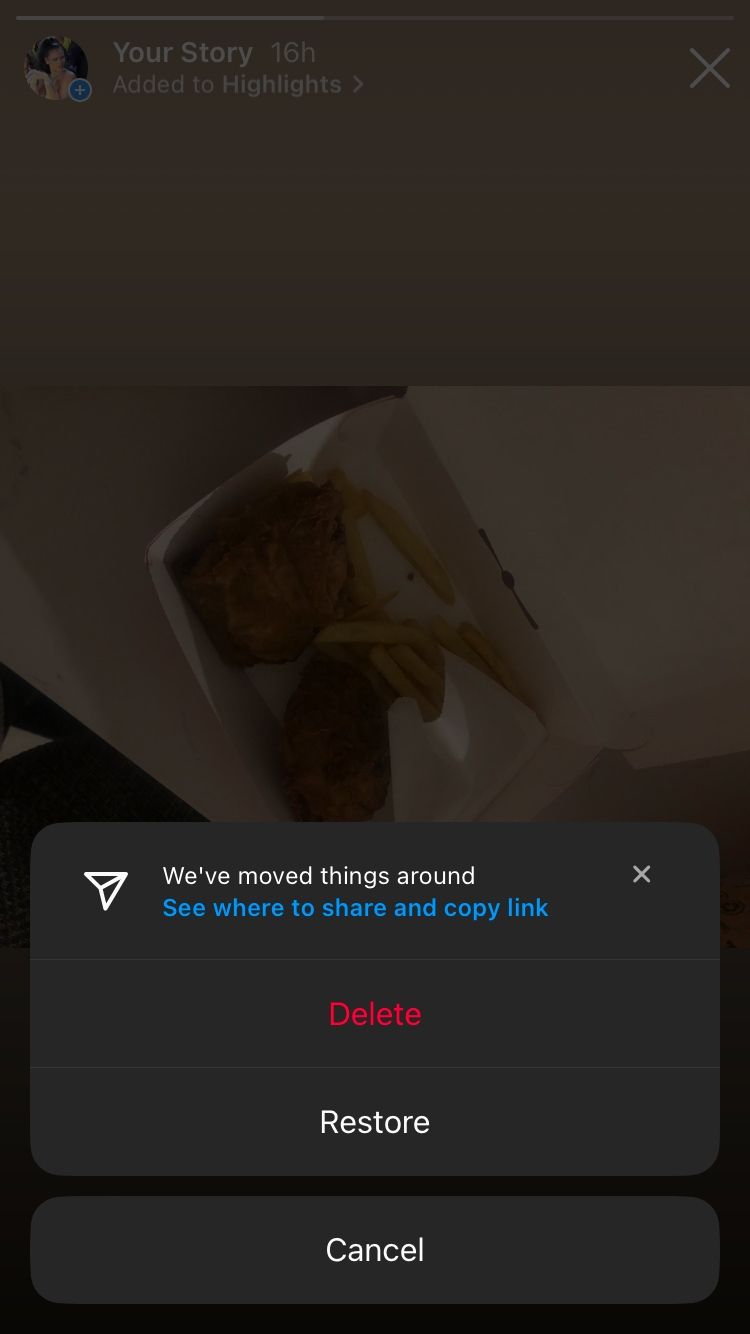
Если история была удалена во время публикации и прошло меньше 24 часов, она вновь появится как активная история. Если вы удалили её из Архива, она вернётся в Архив.
Когда удаление не сработает (контрпримеры)
- Если история была скопирована кем-то до удаления, оригинал исчезнет, но копии останутся у других.
- Если вы удалили историю, а у подписчика уже сохранён скриншот или запись экрана, удалить эти копии вы не сможете.
- Если вы потеряли доступ к аккаунту (взлом), удаление из приложения может быть недоступно до восстановления контроля.
Альтернативные подходы
- Скрыть историю от отдельных пользователей через «Скрыть историю». Это лучше, если вы не хотите терять контент навсегда.
- Архивировать сразу: если не уверены, архивируйте вместо удаления. Архив защищает от публичного просмотра и даёт опцию восстановления.
- Удалить публикацию, но сохранить исходный файл у себя локально.
Практическое правило (эвристика)
- Если прошло <24 часов и вы хотите вернуть историю как активную — удаляйте через приложение и восстанавливайте из «Недавно удалённых».
- Если прошло >24 часов, проверьте Архив; если не в Архиве — возможно, история уже окончательно удалена.
Чек‑лист по ролям
Для личного аккаунта:
- Оцените, нужно ли удалять навсегда.
- Прихватите исходник на телефон, если нужно.
- Удалите и проверьте «Недавно удалённые».
Для брендового аккаунта или SMM-менеджера:
- Согласуйте удаление с руководителем контента.
- Проверьте метрики/вовлечённость перед удалением (если важно для отчёта).
- Удалите из Highlights и Архива, затем зафиксируйте действие в журнале изменений.
Быстрый SOP (плейбук)
- Проверить причину удаления.
- Сохранить оригинал (если нужен).
- Удалить из активных историй или из Highlights/Архива.
- Проверить «Недавно удалённые» и при необходимости восстановить.
- Зафиксировать изменение (для брендов).
Критерии приёмки
- История больше не отображается в активных историях.
- История отсутствует в Highlights (если удаляли оттуда).
- Если требовалось окончательное удаление — история отсутствует в Архиве и в «Недавно удалённых» после ручного удаления.
Глоссарий в 1 строке
Архив — приватное хранилище ваших старых историй; Highlights — подборки на профиле; «Недавно удалённые» — временная корзина для восстановления.
Социальная превью‑версия (кратко)
Передумали? Удалите историю в Instagram за пару шагов — пока она активна, из Highlights или из Архива. Восстановление доступно через «Недавно удалённые».
Итог
Удаление истории в Instagram — простая операция, но важно знать, где именно вы удаляете: из активных историй, из Highlights или из Архива. Удалённый контент хранится в «Недавно удалённых» ограниченное время (24 часа для активных историй, 30 дней для архива), поэтому вы можете восстановить ошибочно удалённое. Для брендов рекомендую согласовывать удаление и сохранять исходники на случай необходимости отчётов.
Важно: если кто‑то уже сделал скриншот или скопировал контент, удалить все его копии вы не сможете.

Похожие материалы

Несколько аккаунтов Skype: Multi Skype Launcher

Журнал для работы: повысить продуктивность

Персональные звуки уведомлений на Android

Скачивание шоу Hulu для офлайн‑просмотра

Microsoft Start: персонализированная новостная лента
