
Исправление ошибки «Steam friends network unreachable»
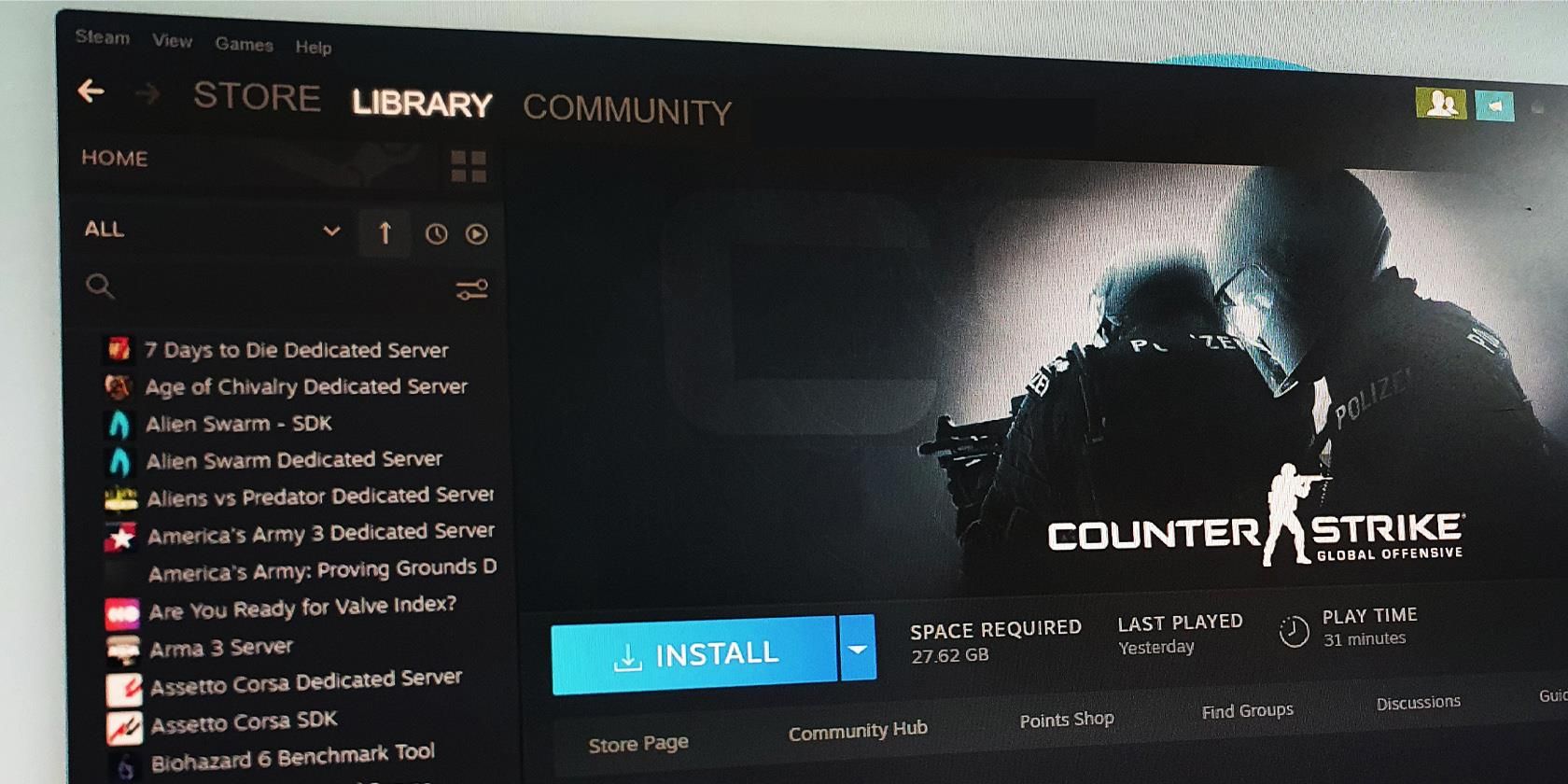
Кратко: ошибка «Steam friends network unreachable» означает, что клиент Steam не может подключиться к службе друзей и чату. Причины — локальные настройки, повреждённый кеш, временные глюки клиента или нестабильная бета‑сборка. Ниже — упорядоченный набор проверок и исправлений, чек‑лист и план на случай, если простые шаги не сработают.
Почему возникает ошибка
- Локальный глюк клиента Steam или зависший процесс.
- Отключён вход в сервис Друзья при запуске клиента.
- Повреждённые временные файлы приложения (%appdata%).
- Веб‑кеш встроенного браузера Steam.
- Участие в бета‑версии клиента, где может быть нестабильность.
Важно: перед серьёзными изменениями сохраняйте данные игр и учётной записи. Вы не потеряете покупки при удалении кеша, но некоторые настройки могут сброситься.
Быстрая проверка — что сделать в первую очередь
- Полностью закройте Steam (включая фоновые процессы) и запустите заново.
- Убедитесь, что в Steam включён вход в Друзья при старте клиента.
- Если вы в бете — выйдите из бета‑программы и перезапустите.
Если после этих шагов проблема остаётся, переходите к подробным инструкциям ниже.
1. Перезапустите Steam
Временные сбои клиента часто решаются полным перезапуском.
Шаги:
- Закройте Steam обычным способом.
- Откройте Диспетчер задач (правый клик на панели задач или Ctrl+Shift+Esc).
- В списке процессов найдите Steam и выберите Завершить задачу.

После этого запустите Steam и проверьте соединение с друзьями.
2. Проверьте настройки Друзья и чат
Если вход в сервис друзей отключён, вы увидите сообщение о недоступности сети.
Шаги:
- Запустите клиент Steam.
- Откройте меню Steam > Настройки.
- В левом меню выберите Друзья и чат.
- Включите переключатель рядом с «Входить в друзья при запуске клиента Steam».
- Перезапустите клиент.
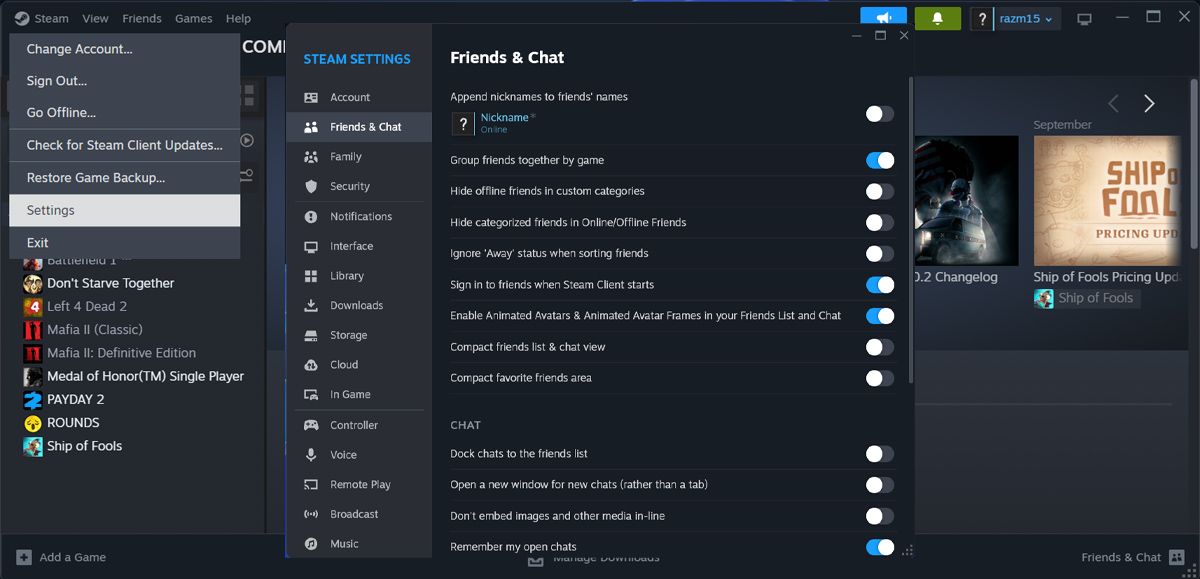
Если переключатель уже включён, временно выключите и включите его снова — это сбросит попытки автоматического входа.
3. Отказ от бета‑участия Steam
Бета‑сборки могут содержать недокументированные изменения, приводящие к сбоям.
Шаги:
- Откройте Steam > Настройки.
- В меню слева выберите Интерфейс.
- Откройте выпадающий список рядом с «Участие в бета‑клиенте».
- Выберите «Без беты» (No beta chosen).
- Перезапустите клиент и проверьте работу сервиса Друзей.

Совет: если вы часто пользуетесь бета‑сборками, дождитесь следующего стабильного обновления, прежде чем возвращаться в бета‑канал.
4. Запуск Steam с флагом -nofriendsui
Это обходной путь: при добавлении флага клиент запускается без интерфейса Друзей, что иногда даёт устойчивость подключения к сетевым сервисам.
Шаги:
- В меню Пуск найдите приложение Steam, правый клик — Открыть расположение файла.
- Правый клик по ярлыку Steam → Свойства.
- На вкладке Ярлык в поле Объект добавьте в конце: -nofriendsui
- Нажмите Применить и ОК, затем запустите клиент через этот ярлык.
Примечание: флаг наследует поведение старого клиента и отключает некоторые элементы интерфейса друзей; это временное решение, а не полное устранение причины.
5. Удаление папки AppData Steam (кеш клиента)
Повреждённые временные файлы часто являются причиной проблем. Удаление кеша принудит Steam заново пересоздать нужные файлы.
Шаги:
- Нажмите Windows + R, введите %appdata% и нажмите Enter.
- В Проводнике найдите папку Steam и удалите её.
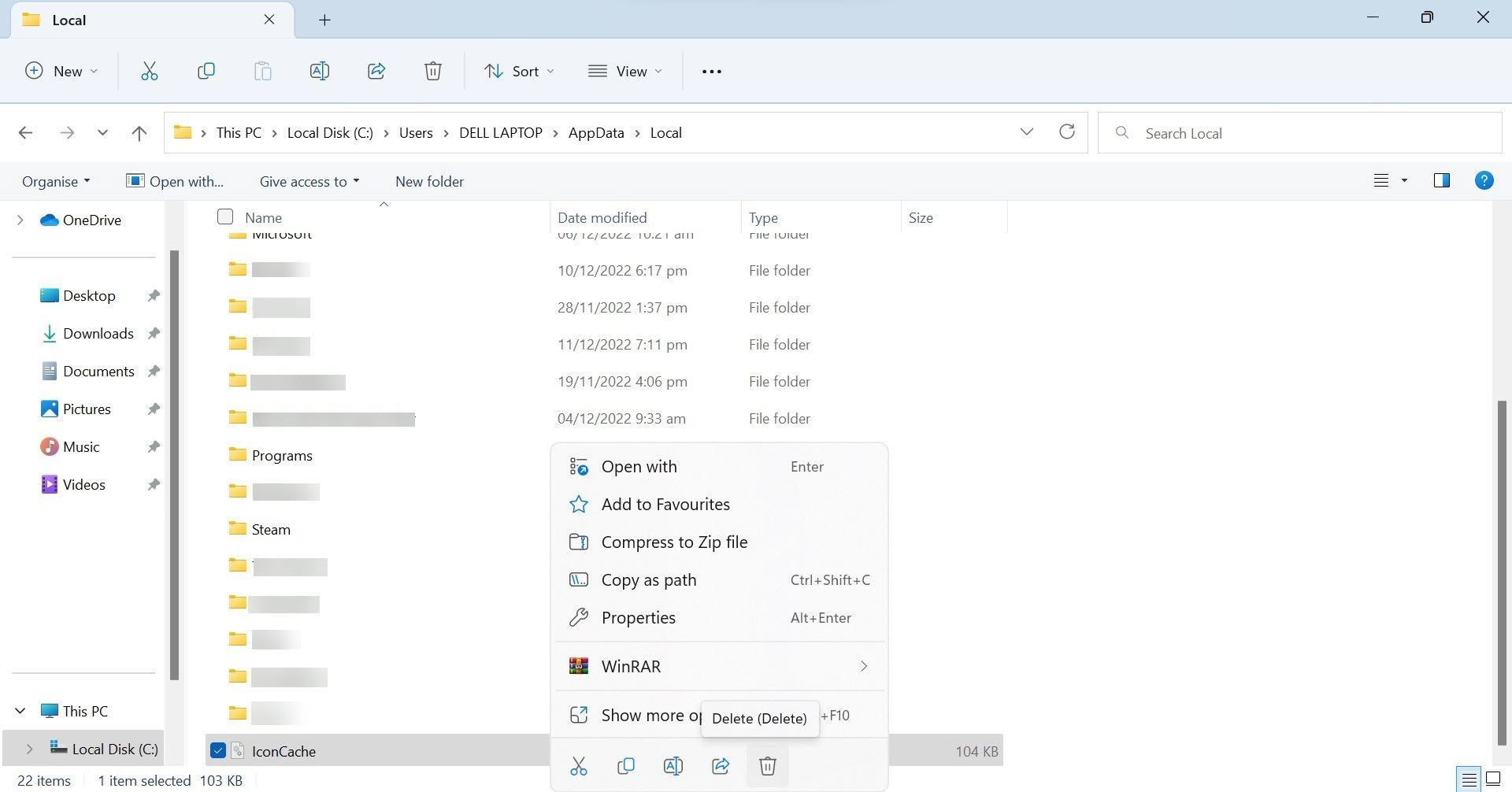
Если папки нет — включите отображение скрытых файлов в Проводнике.
Важно: удаление этой папки очистит локальные настройки и кеш; игры и покупки остаются в вашей учётной записи на серверах Steam.
6. Удаление веб‑данных Steam (встроенный браузер)
Встроенный браузер Steam хранит данные, которые иногда повреждаются.
Шаги:
- В библиотеке Steam запустите любую игру.
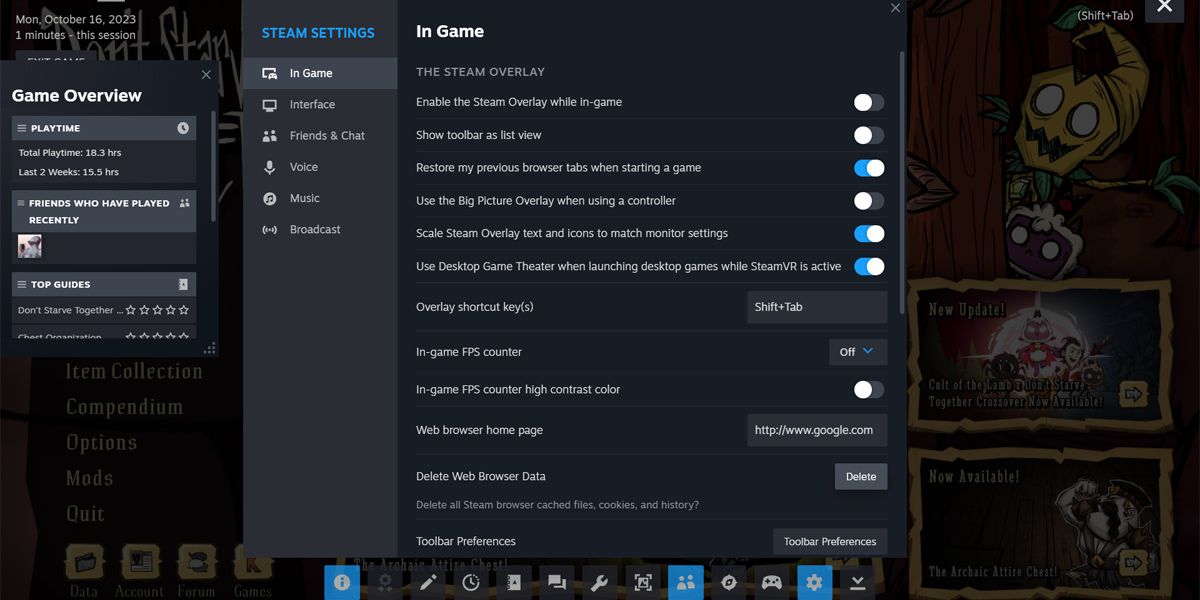
- Нажмите Shift + Tab, чтобы открыть Steam Overlay (сообщество).
- Нажмите значок настроек внизу экрана.
- В окне настроек выберите раздел В игре.
- Нажмите Удалить рядом с пунктом «Удалить веб‑данные браузера» и подтвердите.
- Закройте игру, полностью перезапустите Steam и проверьте.
План действий: пошаговое руководство (SOP)
- Перезапуск клиента и проверка фоновых процессов.
- Проверка опции «Входить в друзья при запуске». Если включено — выключить/включить.
- Выйти из бета‑программы и перезапустить.
- Удалить %appdata%/Steam и перезапустить клиент.
- Очистить веб‑данные через оверлей в игре.
- При необходимости запустить с -nofriendsui.
- Если ничего не помогает — переустановить клиент Steam (последняя мера).
Критерии приёмки
- После выполнения шагов вы видите список друзей и онлайн‑статусы.
- Возможность открыть чат и присоединиться к сеансам друзей.
- Сообщения об ошибке «network unreachable» больше не появляются.
Чек‑лист для быстрой диагностики
- Steam полностью перезапущен.
- Фоновых процессов Steam нет.
- Включён вход в Друзья при старте.
- Не участвуете в бета‑клиенте (No beta chosen).
- %appdata%/Steam удалён.
- Веб‑данные браузера Steam удалены.
- Попробовали запуск с -nofriendsui.
Когда это не сработает — возможные причины и альтернативы
- Сетевая блокировка на уровне роутера или провайдера (портам Steam может быть запрещён доступ).
- Антивирус или брандмауэр блокирует исходящие соединения Steam — временно отключите и проверьте.
- Проблемы на стороне серверов Steam (редко) — проверьте статус сервисов Steam в интернете.
- Проблемы в вашей учётной записи (неверный вход, блокировки) — войдите на сайт Steam и проверьте статус аккаунта.
Альтернативы:
- Используйте Remote Play Together или сторонние голосовые/чат‑сервисы (Discord) для временной игры с друзьями.
- Подключитесь к сети через другую точку доступа (мобильный хот‑спот) для проверки, не связан ли дефект с провайдером.
Короткая методология для техподдержки
- Запустите базовую проверку: перезапуск, диспетчер задач.
- Повторите шаги очистки кеша клиентом и оверлеем.
- Соберите логи Steam (Help > System Information) и приложите их при обращении в поддержку.
- Если клиент в бате, запросите временный логин пользователя и повторите проверку на тестовой машине.
Небольшой глоссарий (1 строка)
- Кеш (%appdata%): временные файлы приложений Windows. Удаление кеша помогает устранить повреждённые данные.
- Оверлей (Overlay): встроенный интерфейс Steam в играх (Shift+Tab).
Частые вопросы (FAQ)
Q: Потеряю ли я игры или покупки после удаления %appdata%?
A: Нет, покупки и игры привязаны к вашей учётной записи на серверах Steam. Локальные настройки и кеш будут сброшены.
Q: Можно ли выполнять всё это без удаления игр?
A: Да. Описанные действия не предполагают удаления установленных игр; переустановка клиента в крайнем случае сохранит папки игр, если вы не удаляете каталог SteamApps.
Q: Как быстро понять, что проблема на стороне Steam?
A: Если у множества пользователей одновременно возникают проблемы, обычно появляются сообщения в соцсетях или на официальных страницах статуса Steam; также ваш друг за пределами вашей сети может подтвердить похожую проблему.
Короткое объявление (100–200 слов)
Если вы столкнулись с ошибкой «Steam friends network unreachable», не паникуйте. Часто дело в небольшом глюке клиента, и решение простое: перезапустите Steam, проверьте опцию входа в Друзья и очистите временные файлы. Участие в бета‑сборке или повреждённый веб‑кеш тоже могут быть причиной — выйдите из беты и удалите веб‑данные через оверлей в игре. Если всё же ничего не помогло, запустите клиент с флагом -nofriendsui или удалите папку %appdata%/Steam, после чего клиент пересоздаст кеш. В крайнем случае обратитесь в поддержку Steam, приложите системную информацию и логи. Между тем для игры с друзьями можно использовать Remote Play Together или альтернативные голосовые сервисы.
Резюме
- Начните с простого перезапуска и проверки настроек Друзья и чат.
- Очистка %appdata% и веб‑данных часто решает проблему.
- Бета‑сборки и локальные firewall/антивирусы — частые виновники.
- Используйте -nofriendsui как временный обходной путь или Remote Play Together для совместной игры.

Похожие материалы

Несколько аккаунтов Skype: Multi Skype Launcher

Журнал для работы: повысить продуктивность

Персональные звуки уведомлений на Android

Скачивание шоу Hulu для офлайн‑просмотра

Microsoft Start: персонализированная новостная лента
