
Flatseal — управление разрешениями Flatpak на Linux

Flatseal — графический инструмент для просмотра и управления разрешениями приложений, установленных через Flatpak. Быстро увидите, какие доступы есть у приложения, измените их или вернёте к значениям по умолчанию через удобный интерфейс.
Flatpak — универсальная система упаковки для Linux. Она стабильна, совместима с будущими версиями и включает зависимости вместе с программой, чтобы не устанавливать их отдельно.
Ещё одно преимущество Flatpak — каждое приложение запускается в песочнице для повышения безопасности системы. Это также означает, что приложение должно запросить доступ к отдельным компонентам системы.
Управлять этими разрешениями бывает непросто. Flatseal — графическая утилита, которая упрощает задачу: она позволяет просматривать и менять разрешения Flatpak-приложений в несколько кликов.
Что такое Flatseal
Flatseal — это GUI-приложение с простой и понятной оболочкой. Оно показывает список всех установленных пакетов Flatpak и позволяет изменять их разрешения. Интерфейс рассчитан на быстрый обзор и безопасные изменения: есть кнопка сброса, чтобы вернуть разрешения к значениям по умолчанию, если что-то пойдёт не так.
Flatseal даёт управление разными типами разрешений: сетевые права, доступ к системам окон, ускорение GPU, разделяемая память, виртуализация, доступ к пользовательским и системным файлам, переменные окружения и другие. Вы решаете, какие права давать тому или иному приложению.
Установка Flatseal на Linux
Flatseal доступен как пакет Flatpak, поэтому он работает на всех дистрибутивах с поддержкой Flatpak. Самый простой способ — установить из Flathub:
flatpak install flathub com.github.tchx84.FlatsealЕсли вы предпочитаете собрать Flatseal самостоятельно, клонируйте репозиторий и соберите пакет:
git clone https://github.com/tchx84/Flatseal.git
cd Flatseal
flatpak-builder --force-clean --repo=repo build com.github.tchx84.Flatseal.json
flatpak build-bundle repo flatseal.flatpak com.github.tchx84.Flatseal
flatpak install flatseal.flatpak
Примечание: для сборки нужен установленный flatpak-builder и рабочая среда сборки Flatpak.
Как пользоваться Flatseal: быстрый обзор
Откройте меню приложений, найдите Flatseal и запустите его. Главное окно состоит из двух панелей: слева — список приложений, справа — подробности и переключатели разрешений.
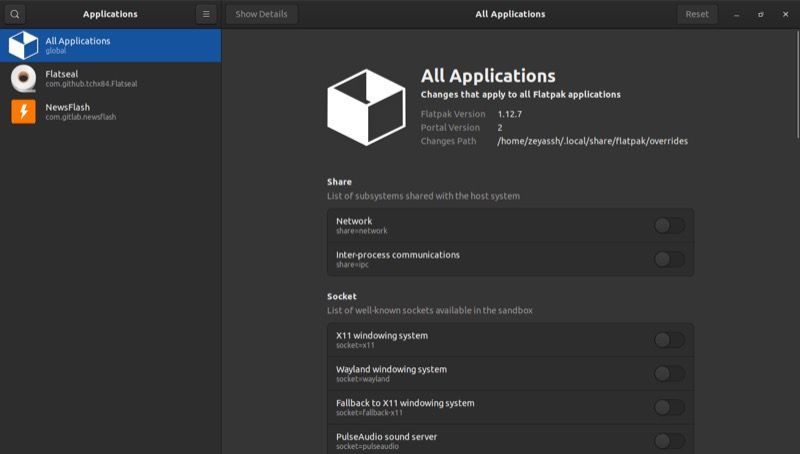
Если вы не уверены в назначении конкретного разрешения, нажмите меню-гамбургер и выберите Documentation. Там есть ссылки на документацию по разрешениям Flatpak. Закройте документацию кнопкой X.
1. Просмотр разрешений пакета Flatpak
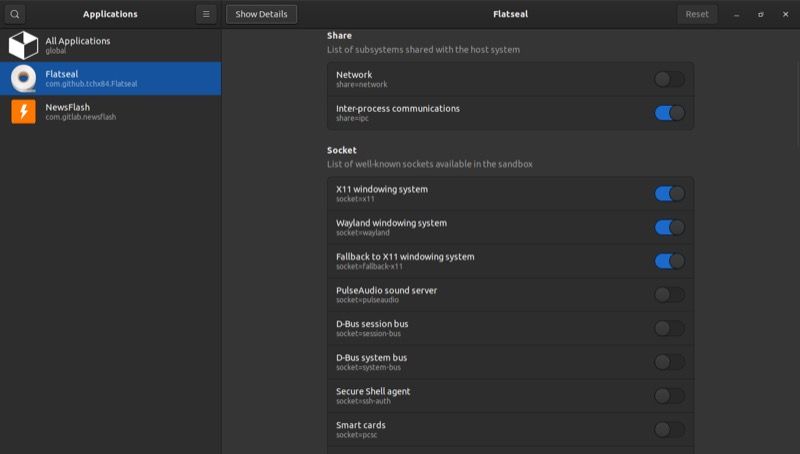
Чтобы увидеть разрешения приложения, выберите его в левой панели. В правой части появятся метаданные пакета (автор, версия, runtime, дата обновления) и список всех разрешений, разбитых по категориям.
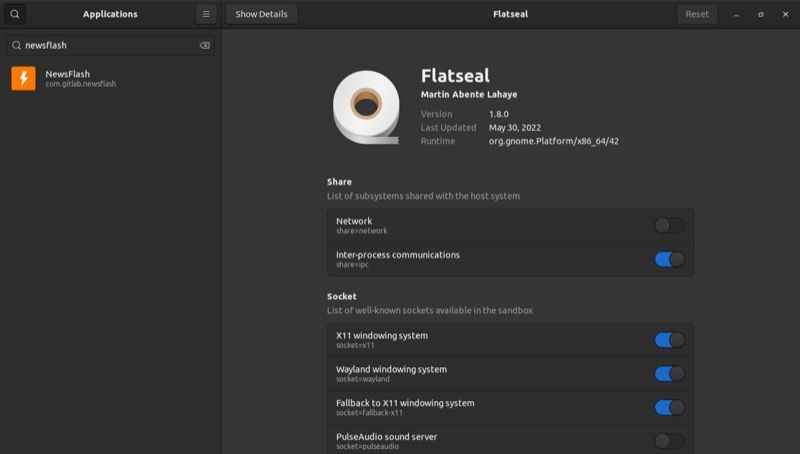
Если у вас много установленных Flatpak-пакетов, используйте поиск: кликните иконку поиска в верхней части окна, введите имя пакета и выберите нужный вариант.
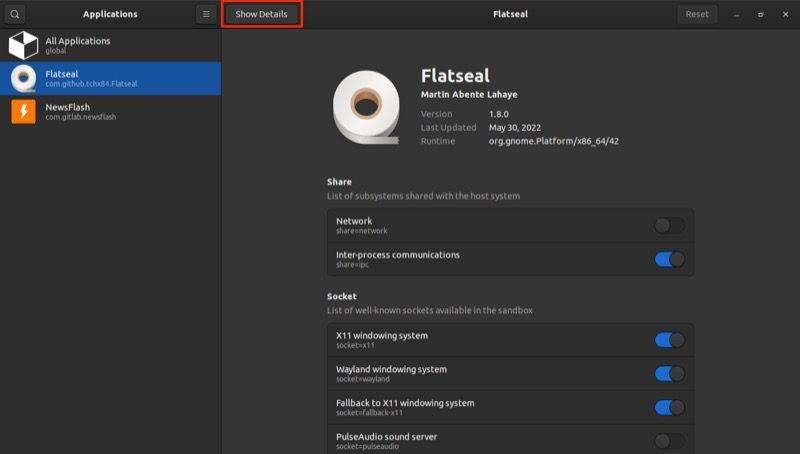
Кнопка Show Details откроет страницу приложения в вашем менеджере ПО, если нужно больше информации или установить/удалить приложение через графический центр.
Чтобы удалить пакет Flatpak, используйте кнопку Delete или иконку корзины рядом с ним.
2. Изменение разрешений пакета Flatpak
Изменение разрешений происходит просто: переключите тумблер напротив нужного разрешения. Некоторые базовые разрешения уже включены для корректной работы приложений — будьте внимательны при их отключении.
Когда вы меняете разрешение, рядом появляется индикатор изменения — он показывает, что текущее состояние отличается от значения по умолчанию.
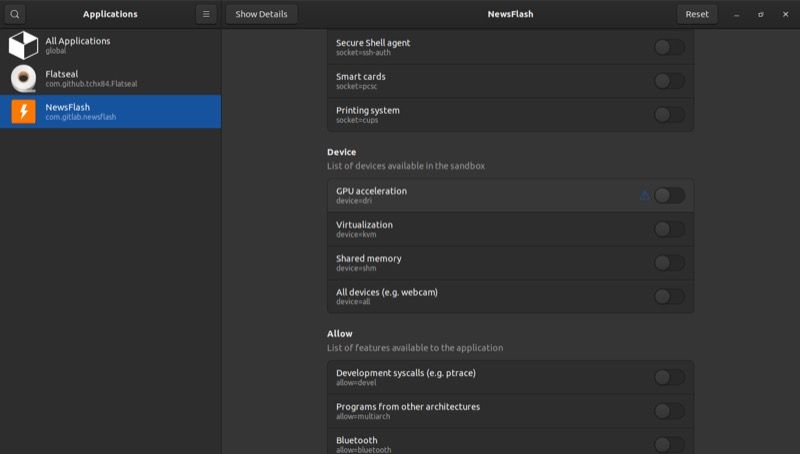
Для некоторых типов разрешений (например, Notifications) появится кнопка Unset, которая позволяет вернуть значение к предыдущему состоянию до явно установленного изменения.
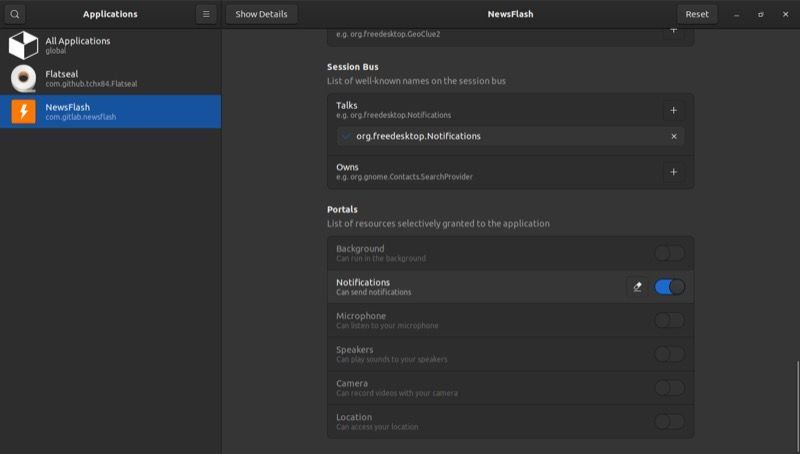
Если вы хотите применить массовое изменение ко всем приложениям, выберите All Applications в левой панели и переключите нужные права сразу для всех установленных Flatpak-приложений.
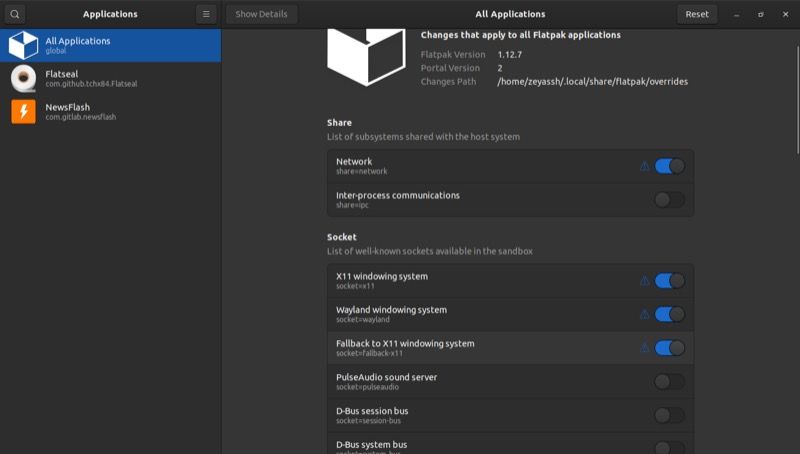
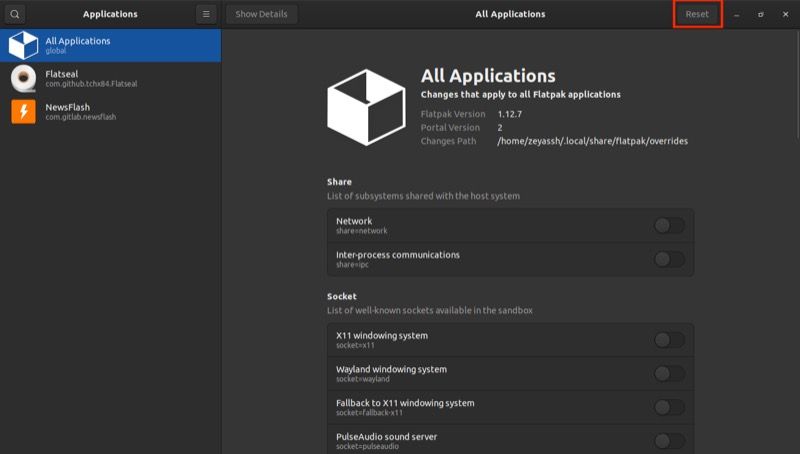
3. Сброс разрешений к значениям по умолчанию
Если изменения негативно влияют на работу приложения, верните разрешения к исходным:
- Выберите пакет и нажмите Reset в правой панели.
- Или выберите All Applications и нажмите Reset, чтобы вернуть все пакеты к их дефолтным настройкам.
Практические рекомендации по работе с разрешениями Flatpak
Important: изменения доступа могут повлиять на работоспособность приложения. Если не уверены — делайте одно изменение за раз и проверяйте поведение программы.
Несколько правил хорошей практики:
- Начните с ограничений по умолчанию. Меняйте настройки только если приложение явно запрашивает доступ к ресурсам, которых у него нет.
- Держите резервный список изменений или делайте заметки — это поможет восстановить работоспособность при ошибке.
- Для критичных приложений (например, браузеры, видеоредакторы) проверяйте, какие разрешения им действительно нужны, прежде чем их отключать.
Быстрая проверочная таблица (чеклист)
- Проверить версию Flatpak и Flatseal
- Выбрать приложение в Flatseal
- Посмотреть метаданные (автор, runtime, версия)
- Отключать одно разрешение за раз
- Тестировать приложение после каждого изменения
- При ошибках нажать Reset для одного приложения или All Applications
Когда Flatseal не поможет: ограничения и случаи, когда это не сработает
- Flatseal меняет только разрешения Flatpak-приложений. Он не управляет правами нативных (DEB/RPM/AppImage) приложений.
- Если проблема связана с самим runtime или багом в приложении, отключение разрешений не исправит ошибку.
- Некоторые разрешения задаются на уровне runtime и могут требовать перезапуска приложения или системы для применения.
- Flatseal не заменяет анализ логов и диагностику: при сложных сбоях используйте journalctl, strace или логи приложения.
Альтернативы и дополнения
- flatpak override — командная строка для управления разрешениями (подходит для скриптов и автоматизации). Пример:
flatpak override --user --nofilesystem=home com.example.App- GNOME Software / KDE Discover — графические центры пакетов иногда показывают базовые разрешения Flatpak.
- Scripting + CI — для массового развертывания и контроля политик доступа в корпоративной среде используйте скрипты, которые вызывают flatpak override для группы приложений.
Мини‑методика: как выполнить аудит разрешений (5 шагов)
- Составьте список критичных приложений (браузеры, мессенджеры, инструменты работы с файлами).
- В Flatseal просмотрите текущие разрешения для каждого приложения.
- Для каждого разрешения задайте вопрос: «Нужно ли это приложению для основной функции?» Если нет — временно отключите.
- Тестируйте приложение 10–30 минут в реальных сценариях.
- Если всё работает — оставьте изменение; если нет — сбросьте и задокументируйте результат.
Security hardening: рекомендации по повышению безопасности
- Отключайте доступ к файловой системе (особенно к домашней папке) для приложений, которым он не нужен.
- Ограничьте доступ к сети для приложений, не требующих соединения.
- Дайте доступ к аппаратным ресурсам (GPU, видео) только тем приложениям, которые действительно их используют.
- Для корпоративной среды централизуйте правила с помощью скриптов flatpak override и хранилищ политик.
Ролевые чек‑листы
Пользователь:
- Узнать, что делает приложение.
- Отключить ненужные разрешения и протестировать.
- Сохранять заметки об изменениях.
Сисадмин:
- Проверить версии Flatpak/Flatseal на всех хостах.
- Настроить политики с помощью flatpak override.
- Вести реестр разрешений критичных приложений.
Разработчик приложения:
- Убедиться, что манифест Flatpak минимально запрашивает нужные права.
- Документировать минимальные требования для работы приложения.
Критерии приёмки настройки разрешений
- Приложение выполняет свои основные функции без ошибок.
- Ненужные разрешения отключены.
- Пользователь или администратор зафиксировал изменения и причину.
- После перезапуска приложения настройки сохраняются и не приводят к регрессии.
Краткая галерея краевых случаев
- Приложение перестало видеть файлы после отключения доступа к домашней папке — решение: предоставить точечный доступ к нужной папке через параметр filesystem.
- Видеоплеер потерял аппаратное ускорение после отключения GPU — решение: вернуть доступ к GPU.
- Мессенджер перестал показывать уведомления — восстановите Notifications.
Маленькая справка: терминология (1‑строчные определения)
- Flatpak — система упаковки приложений для Linux, запускает приложения в песочнице.
- Runtime — среда выполнения, общий набор библиотек для пакета Flatpak.
- Sandbox — изолированная среда, ограничивающая доступ приложения к системе.
- Override — изменение разрешений Flatpak вручную (через flatpak override или GUI).
Социальный превью и анонсы
OG title: Flatseal — управление разрешениями Flatpak на Linux
OG description: Быстро и безопасно просматривайте и настраивайте разрешения Flatpak-приложений с помощью Flatseal.
Короткий анонс (100–200 слов):
Flatseal — лёгкая графическая утилита для управления разрешениями приложений, установленных через Flatpak. Она показывает список установленных приложений, их метаданные и полный набор разрешений. С помощью Flatseal можно отключать или включать отдельные права, выполнять массовые изменения для всех приложений и мгновенно сбрасывать настройки к значениям по умолчанию. Инструмент полезен как обычным пользователям, так и администраторам: он упрощает аудит разрешений, позволяет уменьшить поверхность атаки посредством минимальных прав и интегрируется в сценарии развертывания с использованием flatpak override.
Частые проблемы и способы их устранения
- Приложение не запускается после изменения прав: нажмите Reset для этого приложения и протестируйте заново.
- Изменения не применяются: перезапустите приложение, а при необходимости — сеанс пользователя или систему.
- Нужны массовые изменения: используйте flatpak override в скриптах для автоматизации.
Notes: сохраняйте изменения по одному и тестируйте. Если вы администрируете несколько машин, проверяйте и документируйте политику разрешений.
Итог
Flatseal упрощает управление разрешениями Flatpak через понятный интерфейс. Это удобный инструмент для пользователей и администраторов, который снижает сложность работы с песочницей и помогает поддерживать безопасность. Начните с просмотра разрешений, пробуйте осторожно и фиксируйте изменения. При проблемах — используйте Reset или командные инструменты для восстановления.
Summary:
- Flatseal показывает и правит разрешения Flatpak-приложений.
- Меняйте настройки по одному и тестируйте.
- Используйте Reset при ошибках и flatpak override для автоматизации.

Похожие материалы

Несколько аккаунтов Skype: Multi Skype Launcher

Журнал для работы: повысить продуктивность

Персональные звуки уведомлений на Android

Скачивание шоу Hulu для офлайн‑просмотра

Microsoft Start: персонализированная новостная лента
