
Как установить Homebrew на Mac
Быстрые ссылки
Как установить Brew на Mac
Как пользоваться Homebrew на Mac
Почему Homebrew полезен на Mac
Часто задаваемые вопросы
Установить приложения можно и по‑старому
Краткое содержание
Установите Homebrew на Mac, выполнив в Terminal следующую команду:
/bin/bash -c "$(curl -fsSL https://raw.githubusercontent.com/Homebrew/install/HEAD/install.sh)"После установки можно запускать команды вида brew install для установки пакетов.
Homebrew — это менеджер пакетов для macOS: он позволяет искать, устанавливать и поддерживать ПО через командную строку. Настройка простая, а базовые команды выучиваются быстро.
Как установить Brew на Mac
Ниже — расширённая пошаговая инструкция, учитывающая особенности Apple Silicon и Intel Mac. Сохраните этот раздел как чеклист во время установки.
- Откройте Terminal. Самый быстрый способ — Spotlight (Cmd+Space) и введите Terminal, либо найдите в Программах → Утилиты.
- Вставьте и выполните установочный скрипт:
/bin/bash -c "$(curl -fsSL https://raw.githubusercontent.com/Homebrew/install/HEAD/install.sh)"- Вас попросят ввести пароль администратора. Наберите пароль — символы не будут отображаться — и нажмите Enter.
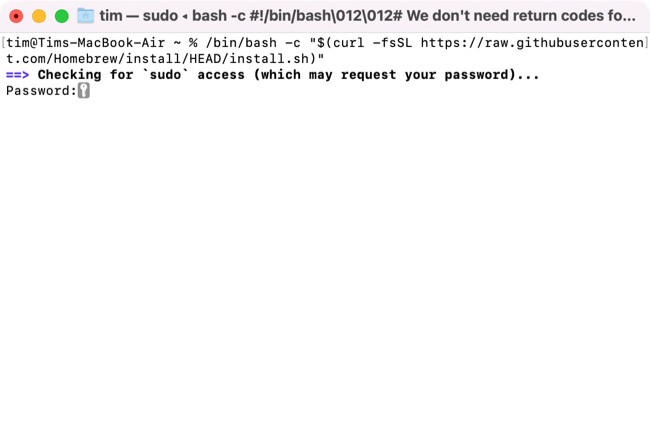
- Установщик сообщит, какие компоненты будут установлены. Среди них обычно Xcode Command Line Tools — их установка необходима для корректной работы Homebrew. Нажмите Enter для продолжения.
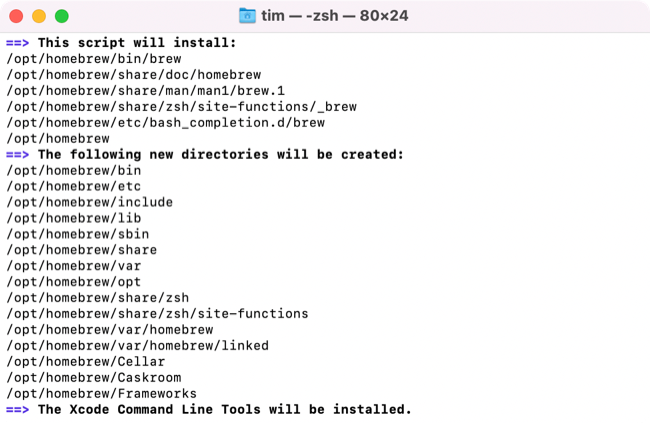
- Дождитесь завершения установки. Время зависит от скорости интернета и системы; обычно процесс занимает несколько минут.
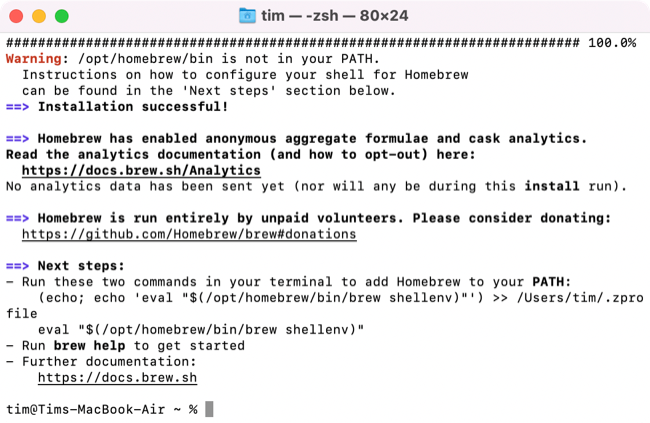
- После установки установщик предложит выполнить два дополнительных шага, чтобы добавить Homebrew в PATH. Выполните их точно в том виде:
echo 'eval $(/opt/homebrew/bin/brew shellenv)' >> /Users/$USER/.zprofileeval $(/opt/homebrew/bin/brew shellenv)Если пропустить этот шаг, при попытке вызвать brew вы увидите ошибку “command not found: brew”.
- Для проверки обновите список пакетов и запустите диагностику:
brew update

brew doctor
brew doctor покажет потенциальные проблемы и подскажет команды для их решения.
Important: На Apple Silicon (M1, M2 и новее) Homebrew по умолчанию устанавливается в /opt/homebrew. На старых Intel Mac путь может отличаться (/usr/local). Убедитесь, что вы добавили корректный путь в профиль оболочки.
Как пользоваться Homebrew на Mac
Короткая шпаргалка по основным командам и практике применения.
- Установить формулу или приложение:
brew install <имя>Пример установки браузера Firefox:
brew install firefox- Искать пакеты:
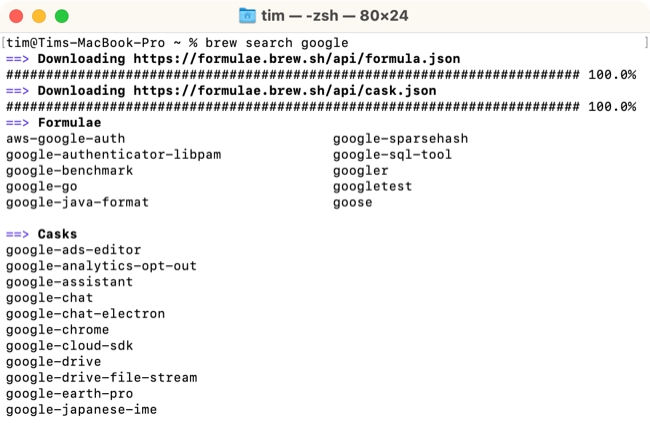
brew search <термин>Пример:
brew search google- Ограничить поиск только формулами или только cask:
brew search --formula apt

brew search --cask firefox- Список установленных пакетов:
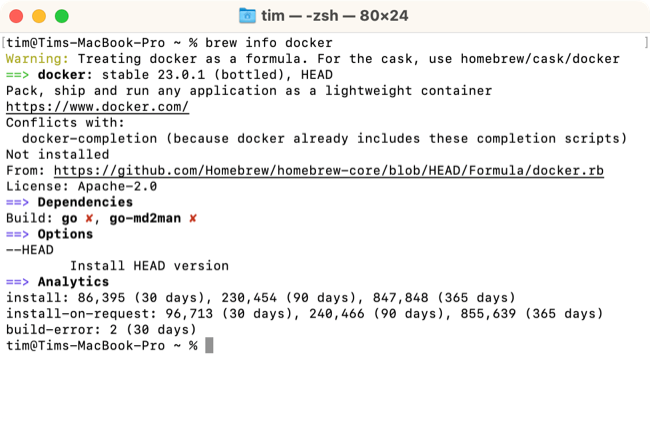
brew list- Получить подробности о пакете:
brew info <имя>Пример:
brew info unofficial-wineskin- Удалить пакет:
brew remove <имя>За графические приложения (GUI) отвечает подсистема cask, у которой своя база формул, но синтаксис похож. Homebrew автоматически устанавливает зависимости и обновляет их при необходимости.
Если нужного пакета нет в основной (core) коллекции, используйте brew tap для подключения стороннего репозитория:
brew tap / Запуск brew tap без параметров покажет текущие подключённые репозитории.
Почему Homebrew полезен на Mac
Homebrew упрощает жизнь и экономит время. Вместо скачивания .dmg/.pkg и ручной установки вы управляете программным обеспечением через текстовые команды. Ключевые преимущества:
- Быстрая установка и удаление.
- Автоматическое управление зависимостями.
- Единый интерфейс для GUI и CLI приложений.
- Простое обновление через brew upgrade.
Пример обновления отдельного пакета:
brew upgrade firefoxНекоторые популярные пакеты, которые удобно устанавливать через Homebrew: Docker, Node.js, Python (через pyenv), Java, PostgreSQL и npm.
Fact: Homebrew автоматически ставит Xcode Command Line Tools при необходимости; для большинства задач полного Xcode не требуется.
Частые проблемы и способы их решения
Ниже — типичные ошибки и пошаговые действия по их устранению.
Проблема: “command not found: brew”
- Причина 1: Homebrew не установлен — установите скриптом:
/bin/bash -c "$(curl -fsSL https://raw.githubusercontent.com/Homebrew/install/HEAD/install.sh)"- Причина 2: Не выполнены команды для добавления в PATH. Выполните:
echo 'eval $(/opt/homebrew/bin/brew shellenv)' >> /Users/$USER/.zprofile

eval $(/opt/homebrew/bin/brew shellenv)
Проблема: Нужный cask или formula не показывается при поиске
- Возможно, требуется снова подключить core:
rm -rf "/opt/homebrew/Library/Taps/homebrew/homebrew-core"

brew tap homebrew/core
Не забудьте затем выполнить brew doctor.
Проблема: Конфликты версий (например, несколько версий Python или Node.js)
- Используйте менеджеры версий (pyenv, nvm) и устанавливайте конкретные версии через Homebrew или cask, следуя документации.
Проблема: Ошибки при компиляции формул
- Убедитесь, что установлены Xcode Command Line Tools:
xcode-select --install- Проверьте логи установки и зависимости, затем выполните brew reinstall или brew link –overwrite при необходимости.
Important: Всегда запускайте brew doctor после внесения изменений — он даст конкретные рекомендации.
Чеклист перед установкой (Role‑based)
Разделён по ролям — что полезно проверить до и после установки.
Для разработчика:
- Убедиться, что установлены Xcode Command Line Tools.
- Решить, где хранить глобальные пакеты: /opt/homebrew или /usr/local.
- Настроить pyenv/nvm и интеграцию с оболочкой.
Для системного администратора:
- Проверить политику безопасности и доступы на машинах.
- При массовой установке рассмотреть автоматизацию через скрипты или MDM.
- Логировать установленные пакеты и версии.
Для обычного пользователя:
- Понять, нужны ли CLI‑утилиты или только GUI‑приложения.
- Держать резервную копию важных данных перед установкой системного ПО.
Шпаргалка команд (Cheat sheet)
- Установка: brew install <имя>
- Установка GUI: brew install –cask <имя>
- Поиск: brew search <термин>
- Инфо: brew info <имя>
- Обновление базы: brew update
- Обновление пакетов: brew upgrade
- Удаление: brew remove <имя>
- Диагностика: brew doctor
- Подключить репозиторий: brew tap
/
Когда Homebrew не подходит — контраргументы и альтернативы
- Политика безопасности компании не позволяет ставить сторонние менеджеры пакетов — используйте MDM/Apple Business Manager.
- Нужен только один графический редактор — проще установить .dmg или через Mac App Store.
- Для строгих production‑серверов macOS с контролируемой конфигурацией выбирают Ansible/Chef/Puppet с явным управлением артефактов.
Альтернатива: менеджеры пакетов уровня окружения (pip, npm, gem), контейнеризация (Docker) или штатные средства развёртывания.
Методология быстрого аудита Homebrew (Mini‑method)
- Запустите brew update и brew doctor.
- Просмотрите brew list — убедитесь в отсутствии ненужных пакетов.
- Проверьте точки монтирования и права на /opt/homebrew (или /usr/local).
- Составьте список критичных сервисов, зависящих от пакетов Homebrew.
- Запланируйте регулярную проверку и обновление пакетов.
Модель принятия решения (простая эвристика)
- Если вам нужно CLI‑утилиты и вы комфортно работаете с Terminal — ставить Homebrew.
- Если нужен один GUI‑пакет и политика организации ограничивает ПО — установить вручную через .dmg или App Store.
- При массовой установке на много машин — автоматизировать через MDM и скрипты, возможно использовать Homebrew в составе автоматизации.
Диагностическое дерево (Mermaid)
flowchart TD
  A[Начать установка Homebrew?] --> B{Есть доступ администратора?}
  B -- Да --> C{Apple Silicon?}
  B -- Нет --> Z[Получите права администратора]
  C -- Да --> D[Выполнить установку в /opt/homebrew]
  C -- Нет --> E[Выполнить установку в /usr/local]
  D --> F[Добавить brew в PATH]
  E --> F
  F --> G[Проверить brew doctor]
  G -- Проблемы --> H[Следовать рекомендациям brew doctor]
  G -- Всё в порядке --> I[Использовать brew install]
Безопасность и лучшие практики
- Устанавливайте пакеты только из доверенных репозиториев.
- Проверяйте, какие зависимости устанавливаются вместе с пакетом.
- Для серверов с критичными данными используйте изолированные окружения (контейнеры) и управляйте версиями явно.
- Регулярно обновляйте пакеты, но сначала тестируйте обновления в контролируемой среде.
Примечания по приватности
Homebrew не собирает персональные данные для установки пакетов. Тем не менее, при подключении сторонних tap вы доверяете их содержимому — проверяйте репозитории и их лицензии.
Краткий план отката (Rollback)
- Удалите проблемный пакет: brew remove <имя>.
- Верните прежнюю версию, если доступна в кэше: brew list –versions <имя> и затем brew install <имя>@<версия> или используйте архив пакетов.
- Если вмешательство было глобальным, выполните brew uninstall –force и затем восстановите систему из резервной копии.
Где Homebrew устанавливается и где искать файлы
По умолчанию Homebrew устанавливается в /opt/homebrew (Apple Silicon). На Intel‑машинах путь чаще /usr/local. Чтобы посмотреть, где установлен конкретный пакет, используйте:
brew info <имя>Или откройте Finder → Перейти → Перейти к папке и введите “/opt/homebrew”.
Как удалить Homebrew
Чтобы полностью удалить Homebrew, выполните официальный uninstall‑скрипт:
/bin/bash -c "$(curl -fsSL https://raw.githubusercontent.com/Homebrew/install/HEAD/uninstall.sh)"После удаления проверьте и очистите профиль оболочки от добавленных строк eval, если они остались.
Критерии приёмки
- brew запускается без ошибок: команда brew –version возвращает версию.
- brew doctor сообщает “Your system is ready to brew.” или даёт только несущественные предупреждения.
- Установленный пакет запускается и работает как ожидается.
Заключение
Homebrew — мощный инструмент для macOS, который упрощает установку и управление ПО. Он особенно полезен для разработчиков и продвинутых пользователей, но удобен и обычным пользователям благодаря простому синтаксису и широкому набору пакетов. При установке следуйте рекомендациям по безопасности, проверяйте подключаемые tap и используйте brew doctor для диагностики.
Резюме: одна команда для установки, простые команды для управления, и пара дополнительных шагов для добавления в PATH — вот и вся базовая подготовка.
Extras — краткая проверка: выполните brew update, brew upgrade и brew cleanup периодически, чтобы держать систему в порядке.

Похожие материалы

Несколько аккаунтов Skype: Multi Skype Launcher

Журнал для работы: повысить продуктивность

Персональные звуки уведомлений на Android

Скачивание шоу Hulu для офлайн‑просмотра

Microsoft Start: персонализированная новостная лента
