
Установка драйверов оборудования на Linux

Быстрые ссылки
Как работают драйверы оборудования в Windows
Как работают драйверы оборудования в Linux
Как установить проприетарные драйверы
Как установить драйверы принтера
Как заставить работать другое оборудование
Как работают драйверы оборудования в Windows
При установке Windows большинству устройств требуются драйверы от производителя: драйверы чипсета материнской платы, видеодрайверы, драйверы Wi‑Fi и т. д.
Windows старается помогать: Microsoft собирает множество драйверов от производителей и распространяет их через Windows Update. Когда вы подключаете новое устройство и видите уведомление «Installing Driver», система может загружать драйвер от производителя через Microsoft. Microsoft не пишет все эти драйверы сам — оно получает их от производителей и предоставляет после проверки.
Если оборудование не работает в Windows, обычно существует драйвер, который это исправит. За исключением совсем старых устройств, производитель часто выпустил совместимый драйвер.

Как работают драйверы оборудования в Linux
На Linux ситуация иная. Большая часть драйверов открыта и интегрирована прямо в ядро Linux. Части видеодрайверов также присутствуют в графическом сервере (Xorg/Wayland), а драйверы для печати поставляются с CUPS.
Это значит, что большинство драйверов уже находятся на компьютере вместе с ядром, графическим сервером и системой печати. Драйверы могут разрабатывать как энтузиасты, так и сами производители, которые иногда вносят код прямо в ядро и сопутствующие проекты.
Следствие: в большинстве случаев оборудование «просто работает» без поиска драйверов у производителя. Система автоматически определит устройства и подключит соответствующие модули.
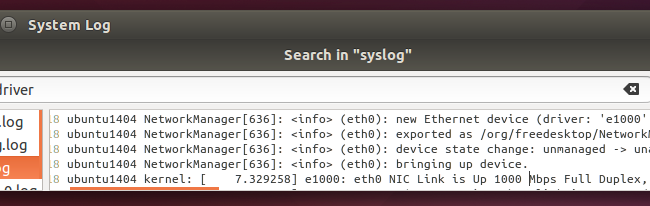
Как устанавливать проприетарные драйверы
Некоторые производители предлагают собственные закрытые драйверы. Они не входят в состав большинства дистрибутивов по умолчанию, поэтому их нужно устанавливать отдельно.
Чаще всего это касается видеодрайверов NVIDIA и AMD, которые обеспечивают лучшую производительность 3D для игр. Существуют открытые альтернативы (nouveau для NVIDIA, amdgpu/radeon для AMD), но они могут уступать проприетарным в игровых сценариях. Также часть драйверов Wi‑Fi или Bluetooth может оставаться закрытой.
Как установить проприетарные драйверы, зависит от дистрибутива:
- Ubuntu и производные: инструмент «Дополнительные драйверы» (Additional Drivers). Откройте меню, найдите «Дополнительные драйверы» и выберите нужный.
- Linux Mint: «Диспетчер драйверов» (Driver Manager) по аналогии с Ubuntu.
- Fedora: по умолчанию против проприетарного ПО — установка требует дополнительных репозиториев (RPM Fusion) или ручной сборки.
Важно: старайтесь использовать пакеты, собранные для вашего дистрибутива. Они интегрированы с системой обновлений и лучше совместимы с меню управления пакетами.
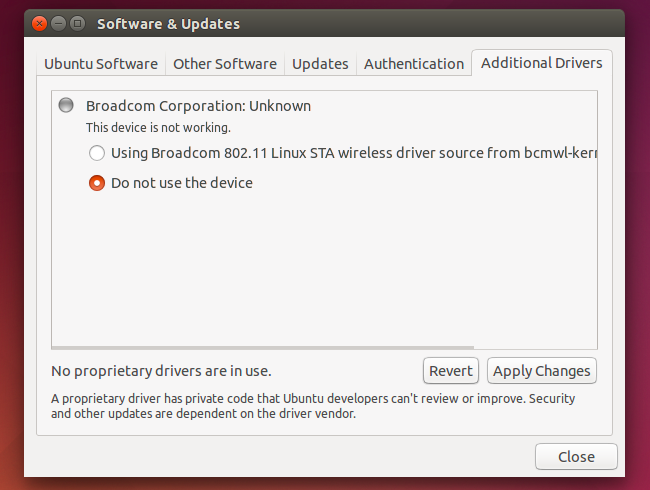
Как устанавливать драйверы принтера
Драйверы принтеров часто устанавливаются через интерфейс CUPS или графические утилиты рабочего стола. В процессе настройки вы выбираете производителя и модель из базы данных.
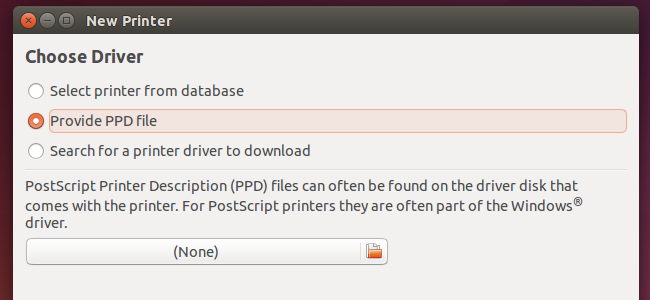
Вы также можете указать файл PPD (PostScript Printer Description). Такие файлы нередко содержатся в Windows‑драйвере для принтера и могут улучшить совместимость при ручной установке.
Принтеры могут доставлять много проблем: некоторые модели работают идеально, другие — частично, а некоторые — вовсе не поддерживаются. При покупке принтера для Linux рекомендуется заранее проверять совместимость.
Как заставить другое оборудование работать
Иногда требуется установить проприетарные драйверы, которых нет в вашем дистрибутиве. NVIDIA и AMD выпускают установщики, но их лучше не применять напрямую, если есть готовые пакеты в репозиториях.
Если устройство не работает ни «из коробки», ни после установки проприетарных пакетов дистрибутива, то, скорее всего, сделать его полностью рабочим не удастся. Обновление дистрибутива повышает шансы, потому что в ядро добавляют поддержку нового оборудования.
Поиск руководств, специфичных для вашей модели и дистрибутива, полезен: такие статьи часто содержат команды терминала и шаги для установки драйверов. Но будьте осторожны с устаревшими инструкциями — старые проприетарные драйверы могут не работать с современным стеком графики.
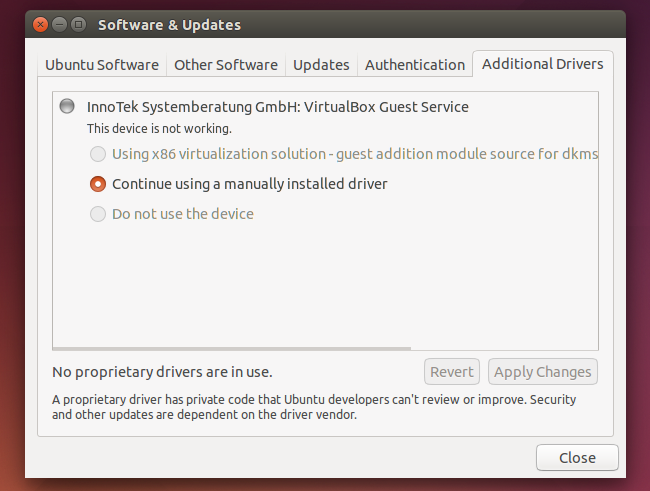
В целом не стоит чересчур вмешиваться в систему драйверов. Модель Linux предполагает, что драйверы открыты и интегрированы в ядро. Система автоматически находит оборудование и использует подходящие модули. После установки Linux ваше оборудование должно работать — либо сразу, либо после установки стандартных проприетарных пакетов, доступных через инструменты дистрибутива.
Если приходится долго искать проприетарные инсталляторы и сложные инструкции — это плохой знак: такие драйверы могут плохо взаимодействовать с современным стеком вашего дистрибутива.
Автор изображения: Blek на Flickr
| Команды Linux | |
|---|---|
| Файлы | tar · pv · cat · tac · chmod · grep · diff · sed · ar · man · pushd · popd · fsck · testdisk · seq · fd · pandoc · cd · $PATH · awk · join · jq · fold · uniq · journalctl · tail · stat · ls · fstab · echo · less · chgrp · chown · rev · look · strings · type · rename · zip · unzip · mount · umount · install · fdisk · mkfs · rm · rmdir · rsync · df · gpg · vi · nano · mkdir · du · ln · patch · convert · rclone · shred · srm · scp · gzip · chattr · cut · find · umask · wc · tr |
| Процессы | alias · screen · top · nice · renice · progress · strace · systemd · tmux · chsh · history · at · batch · free · which · dmesg · chfn · usermod · ps · chroot · xargs · tty · pinky · lsof · vmstat · timeout · wall · yes · kill · sleep · sudo · su · time · groupadd · usermod · groups · lshw · shutdown · reboot · halt · poweroff · passwd · lscpu · crontab · date · bg · fg · pidof · nohup · pmap |
| Сеть | netstat · ping · traceroute · ip · ss · whois · fail2ban · bmon · dig · finger · nmap · ftp · curl · wget · who · whoami · w · iptables · ssh-keygen · ufw · arping · firewalld |
СВЯЗАНО: Лучшие ноутбуки с Linux для разработчиков и энтузиастов
Когда проприетарные драйверы не помогают — примеры
- Старые устройства с проприетарными драйверами, которые не обновлялись под современные ядра. Часто инсталляторы рассчитаны на старые версии GCC/ядра и ломаются.
- Принтеры с закрытым протоколом: даже при наличии PPD часть функций (сканер, двусторонняя печать) может работать некорректно.
- Комбинации аппаратного обеспечения (редкие Wi‑Fi чипы + новый стек сетевых менеджеров) — драйвер есть, но его версия несовместима с текущими утилитами.
Важно: такие случаи не являются правилом для массовых устройств, но встречаются в нишевых или устаревших моделях.
Альтернативные подходы
- Использовать внешние адаптеры или устройства с лучшей поддержкой (например, USB‑адаптер Wi‑Fi с открытым драйвером).
- Запускать проблемное ПО в контейнере или виртуальной машине под другим дистрибутивом/ядром.
- Обращаться к сообществу: форумы, баг‑трекеры ядра и репозиториев драйверов часто содержат патчи и обходные пути.
Хранилище знаний: как искать драйверы и инструкции
- Определите устройство: lspci, lsusb, lshw, dmesg.
- Ищите по идентификаторам (Vendor:Device ID) в интернете.
- Проверьте наличие модуля в текущем ядре: lsmod, modinfo.
- Поиск руководств для вашего дистрибутива и версии ядра.
- Если нашли проприетарный пакет — предпочитайте сборки репозитория вашего дистрибутива.
Короткая методология (мини‑метод):
- Сначала — официальные репозитории и инструменты дистрибутива.
- Затем — проверенные инструкции от сообщества.
- В крайнем случае — ручная сборка/установка, понимая риски отката.
Ролевая чек‑листа: что делать в зависимости от роли
- Домашний пользователь (рабочий стол): проверить «Дополнительные драйверы» → перезагрузить → тестировать графику и Wi‑Fi.
- Игрок: сначала сравнить открытый vs проприетарный драйвер по FPS; использовать пакеты, собранные для вашего ядра.
- Сисадмин: держать ядро и dkms‑модули в актуальном состоянии; тестировать драйверы на стейджинговом сервере перед развёртыванием.
- Администратор печати: проверить поддержку CUPS и PPD; при проблемах рассмотреть альтернативные модели принтеров с хорошей поддержкой Linux.
Руководство по устранению неисправностей (runbook)
- Симптом: устройство не распознаётся.
- Шаг 1: подключить устройство и выполнить dmesg | tail — искать ошибки и идентификаторы.
- Шаг 2: lspci -nn / lsusb — зафиксировать идентификаторы Vendor:Device.
- Шаг 3: проверить загруженные модули: lsmod | grep <имя_модуля>.
- Шаг 4: попытаться загрузить модуль вручную: sudo modprobe <модуль>.
- Симптом: устройство работает нестабильно.
- Проверить журналы systemd: journalctl -b -u <сервис> или dmesg.
- Откатить недавние обновления ядра/модулей и проверить поведение.
- Симптом: графика медленная в играх.
- Проверить, используете ли проприетарный драйвер; сравнить производительность.
- Проверить наличие оптимизированных библиотек (vulkan, mesa) и их версии.
Критерии приёмки:
- Устройство определяется системой (lspci/lsusb возвращают запись).
- Для сетевых/графических устройств есть работоспособный модуль/пакет.
- Производительность и функции соответствуют ожидаемым для данной модели (сканирование, 3D, двусторонняя печать).
Матрица совместимости (ориентировочно)
| Тип устройства | Поддержка в ядре | Проприетарные драйверы | Рекомендация |
|---|---|---|---|
| Видеокарты Intel | Высокая | Обычно не нужны | Использовать встроенные драйверы |
| Видеокарты AMD | Высокая | Для игр — проприетарные опции | Сначала попытаться open source amdgpu |
| Видеокарты NVIDIA | Средняя/Хорошая | Да — для лучшей производительности | Предпочитать пакеты дистрибутива |
| Wi‑Fi адаптеры | Зависит от чипа | Иногда требуются | Проверять по VID:PID |
| Принтеры/МФУ | Переменчивая | Иногда PPD/проприетарные | Проверять совместимость заранее |
Примечание: уровни «Высокая/Средняя/Низкая» — качественные оценки, основанные на типичных случаях, а не на исчерпывающей статистике.
Галерея крайних случаев
- Встраиваемые контроллеры без исходников — драйверы отсутствуют.
- Устройства с закрытым микрокодом и нет официальной утилиты для Linux — ограниченный функционал.
- Производитель прекратил поддержку модели — возможна частичная работа через старые драйверы.
Справочник в одну строку
- Ядро — основа системы, содержит драйверы; модуль — загружаемый драйвер; PPD — описание принтера.
Decision flowchart (Mermaid)
flowchart TD
  A[Устройство не работает] --> B{Определяется ли устройство системой?}
  B -- Да --> C{Есть ли загруженный модуль/драйвер?}
  B -- Нет --> D[Проверить кабели/порт и dmesg]
  C -- Да --> E{Функции работают корректно?}
  C -- Нет --> F[Искать модуль в репозитории или продавце]
  E -- Да --> G[Готово]
  E -- Нет --> H{Есть ли проприетарный драйвер?}
  H -- Да --> I[Установить пакет дистрибутива или от производителя]
  H -- Нет --> J[Рассмотреть замену устройства или VM/контейнер]
  I --> G
  F --> I
  D --> F
Важные заметки
- Всегда делайте резервную копию перед установкой низкоуровневых драйверов.
- Предпочитайте пакеты, собранные для вашего дистрибутива.
- При использовании проприетарных драйверов учитывайте обновления ядра: возможно понадобится DKMS или повторная сборка модуля.
Заключение
Linux предлагает мощную модель управления драйверами: открытые драйверы в ядре дают широкую совместимость «из коробки». Проприетарные драйверы остаются необходимыми в узких, но критичных сценариях (видеопроизводительность, некоторые Wi‑Fi адаптеры, функции принтеров). Если устройство не поддерживается даже проприетарными пакетами вашего дистрибутива, придётся рассматривать замену оборудования или использование альтернативных подходов (VM/контейнеры, внешний адаптер).

Похожие материалы

Несколько аккаунтов Skype: Multi Skype Launcher

Журнал для работы: повысить продуктивность

Персональные звуки уведомлений на Android

Скачивание шоу Hulu для офлайн‑просмотра

Microsoft Start: персонализированная новостная лента
