
Как установить Docker Desktop на Mac
Docker позволяет быстро создавать изолированные среды для каждого проекта. Он упаковывает приложение с нужными зависимостями в контейнер, который одинаково работает на разных компьютерах. Docker Desktop — это приложение для macOS, которое упрощает создание, запуск и управление такими контейнерами на вашем Mac.
Что такое Docker Desktop?
Docker Desktop — это приложение для macOS, которое устанавливает Docker Engine, Docker CLI и дополнительные инструменты на ваш компьютер. Коротко о контейнерах: это пакет, содержащий приложение и все зависимости для его запуска в одинаковой среде на разных машинах.
Зачем нужен Docker Desktop:
- Разрабатывать в изолированной среде, чтобы код работал одинаково у всех участников проекта и в продакшене.
- Локально запускать серверы и базы данных для тестов и отладки.
- Автоматизировать сборки и деплой через контейнеры и docker-compose.
Важно: Docker не заменяет виртуальную машину полностью — контейнеры легче и стартуют быстрее, но используют ядро хост-системы.
Системные требования для macOS
Вы можете установить Docker Desktop как на Intel, так и на Apple Silicon (M1/M2 и новее). Основные требования:
Mac с Intel
- macOS 11 (Big Sur) или новее
- Минимум 4 ГБ оперативной памяти
- Для совместимости старых решений может потребоваться актуальная версия VirtualBox
Mac с Apple Silicon (M1/M2)
- Поддерживается текущими версиями Docker Desktop
- Rosetta 2 не обязателен начиная с Docker Desktop 4.3.0, но нужен для запуска некоторых старых инструментов и бинарников
Чтобы установить Rosetta 2 через терминал, выполните:
softwareupdate --install-rosettaПримечание: всегда проверяйте системные требования на официальном сайте Docker — они могут обновляться.
Как установить Docker Desktop на macOS
- Перейдите на официальный сайт Docker и скачайте последнюю версию Docker Desktop для macOS.
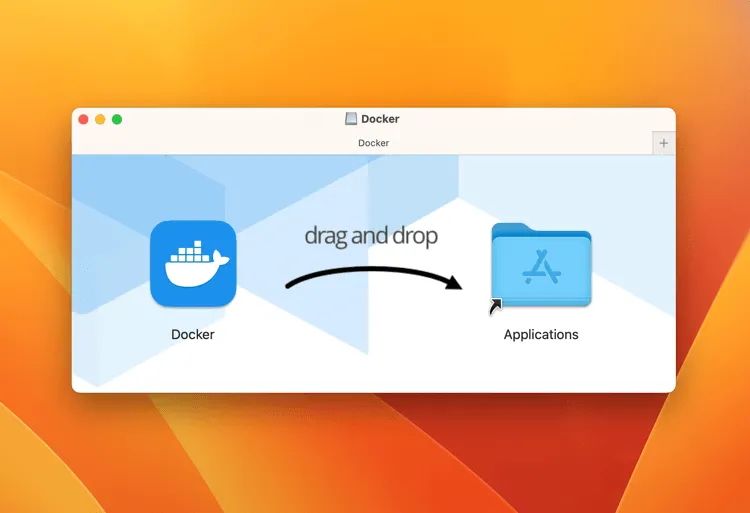
- Откройте загруженный .dmg-файл и перетащите приложение Docker в папку “Applications”.
- Откройте Docker из папки “Applications”.
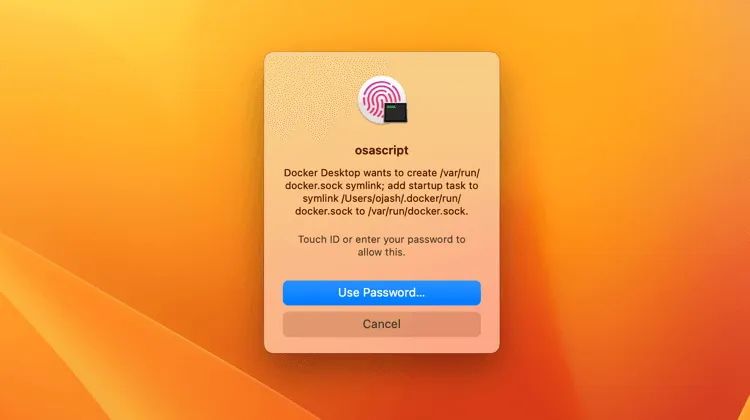
- При запросе введите пароль администратора macOS, чтобы разрешить установку системных компонентов.
- Docker автоматически сконфигурирует среду и запустит движок.
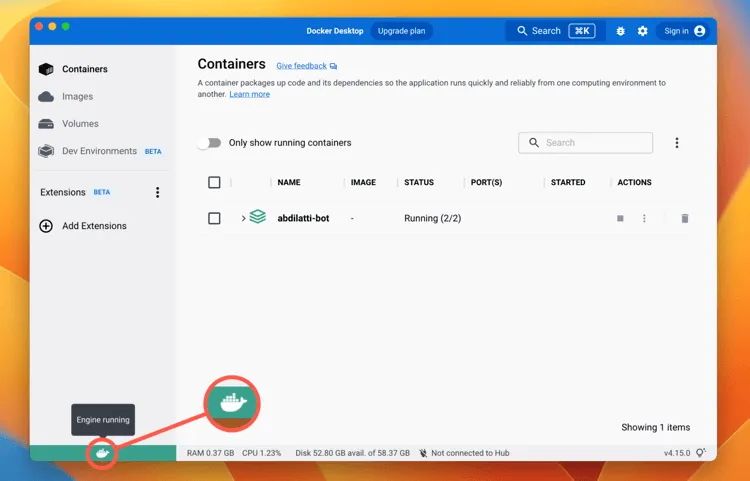
После установки наведите курсор на значок Docker в строке меню — появится подсказка «Engine running», подтверждающая, что движок запущен.
Проверка установки Docker на Mac
Откройте приложение Терминал и выполните команды для проверки. На macOS обычно не нужен sudo для Docker CLI, но если у вас возникнут проблемы, можно запускать с sudo.
docker --version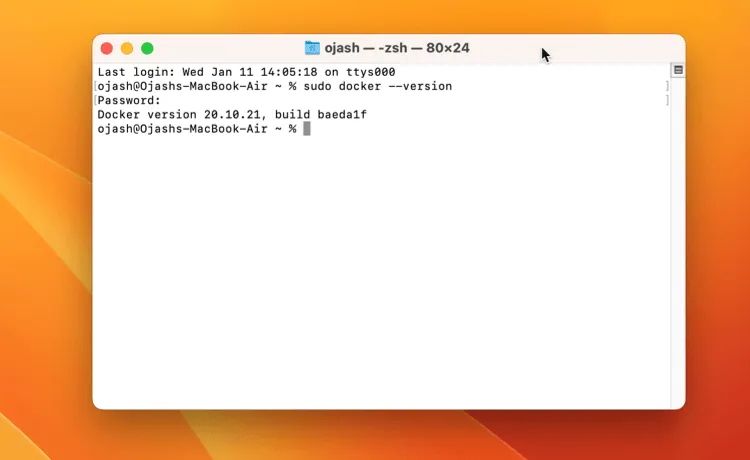
Проверка docker-compose и docker-machine (если они установлены):
docker-compose --versiondocker-machine --versionЗапустите тестовый контейнер:
docker run hello-world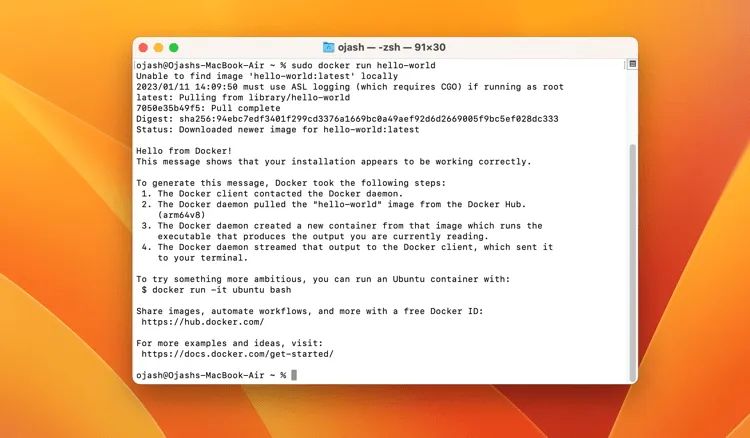
Если вы видите текст от hello-world и сообщение об успешном выполнении, установка прошла корректно. В противном случае проверьте логи Docker Desktop и сообщения в Терминале.
Быстрая методика: базовый рабочий процесс после установки
- Запустите Docker Desktop и дождитесь, пока статус изменится на “Engine running”.
- Выполните
docker --versionиdocker run hello-world. - Для проектов с несколькими сервисами используйте
docker-compose up. - Если работаете на Apple Silicon и встречаете несовместимые образы, запускайте их с указанием платформы:
docker run --platform linux/amd64.
Альтернативные способы установки
- Homebrew (удобно для автоматизации и обновлений):
brew install --cask docker- Менеджеры пакетов и конфигурационные инструменты (Ansible, MDM) — подходят для централизованного развёртывания в организации.
Если официальный установщик не запускается, попробуйте Homebrew или скачайте предыдущую версию Docker Desktop с сайта Docker.
Когда установка может не сработать — типичные причины и решения
- Устаревшая версия macOS. Решение: обновите систему минимум до macOS 11.
- Недостаточно ОЗУ. Решение: закройте тяжелые приложения или обновите RAM.
- Конфликт виртуализации (старые версии VirtualBox). Решение: обновите VirtualBox или временно удалите его.
- Rosetta не установлен на Apple Silicon для старых инструментов. Решение: установить Rosetta командой выше.
- Проблемы с сетевыми настройками, VPN или корпоративным фаерволом. Решение: временно отключить VPN/фаервол, проверить настройки прокси.
- Нет прав администратора. Решение: запустить установку от администратора.
Если ошибки сохраняются, откройте меню Docker Desktop → Troubleshoot → Run Diagnostics и просмотрите логи.
Чек-лист по ролям
Разработчик:
- Убедиться, что
docker --versionвозвращает версию. - Проверить
docker run hello-world. - Прогнать локальные тесты в контейнере.
Системный администратор:
- Проверить соответствие политики безопасности и требований IT.
- Убедиться в совместимости с корпоративным VPN/прокси.
- Настроить обновление Docker Desktop по политике организации.
DevOps-инженер:
- Проверить совместимость образов с архитектурами (amd64 vs arm64).
- Настроить CI для сборки multi-arch-образов при необходимости.
Команды — шпаргалка
docker --version

docker-compose --version

docker info

docker run hello-world

docker ps

docker images

docker system prune
Критерии приёмки
- Docker Desktop запускается и статус — Engine running.
docker run hello-worldвозвращает успешное сообщение.docker-compose upподнимает сервисы проекта без ошибок (если проект использует compose).- Для Apple Silicon проверено поведение ключевых образов или указана платформа при запуске.
Удаление и обновление
Обновление: через меню Docker Desktop → Check for Updates или скачав новый .dmg с сайта.
Удаление вручную:
- Закройте Docker Desktop.
- Перетащите Docker.app из папки “Applications” в корзину.
- Удалите данные и конфигурацию при необходимости:
rm -rf ~/Library/Containers/com.docker.docker
rm -rf ~/.docker
Будьте аккуратны: эти команды удаляют локальные образы и контейнеры.
Совместимость и миграция
На Apple Silicon многие образы стали поддерживать arm64. Однако некоторые сторонние образы по-прежнему доступны только для amd64. В таких случаях можно:
- Использовать флаг
--platform linux/amd64при запуске контейнера. - Пересобрать образ под arm64.
- Настроить CI/CD для сборки multi-arch-образов (например, с помощью Buildx).
Факт-бокс
- Минимальная поддерживаемая версия macOS: 11 (Big Sur).
- Минимум оперативной памяти: 4 ГБ.
- Rosetta 2 может потребоваться для запуска устаревших инструментов на Apple Silicon.
- Начиная с Docker Desktop 4.3.0, Rosetta не обязателен для базовой работы.
Короткое объявление (для рассылок или Slack, 100–200 слов)
Установите Docker Desktop на ваш Mac и начните создавать изолированные среды для разработки за минуты. Docker Desktop включает Docker Engine, CLI и GUI для управления контейнерами. Поддерживает как Intel, так и Apple Silicon; для большинства задач достаточно скачать .dmg, перетащить приложение в папку “Applications” и запустить. Проверьте работу командой docker run hello-world. Если предпочитаете пакетный менеджер — используйте brew install --cask docker. Для корпоративных машин проверьте настройки прокси и требования IT. Docker упрощает тестирование, локальный запуск сервисов и автоматизацию деплоя.
Итог
Установка Docker Desktop на Mac — быстрая задача: скачайте установщик, перетащите приложение в “Applications” и запустите. Проверьте работу docker run hello-world, и вы готовы разрабатывать в контейнерах. Если что-то пошло не так, обратитесь к разделу с типичными проблемами и используйте диагностику Docker Desktop.
Важно: перед удалением Docker убедитесь, что вам не нужны локальные образы или контейнеры — они удаляются вместе с данными.

Похожие материалы

Несколько аккаунтов Skype: Multi Skype Launcher

Журнал для работы: повысить продуктивность

Персональные звуки уведомлений на Android

Скачивание шоу Hulu для офлайн‑просмотра

Microsoft Start: персонализированная новостная лента
