
Как превратить старый компьютер в Chromebook‑похожую систему
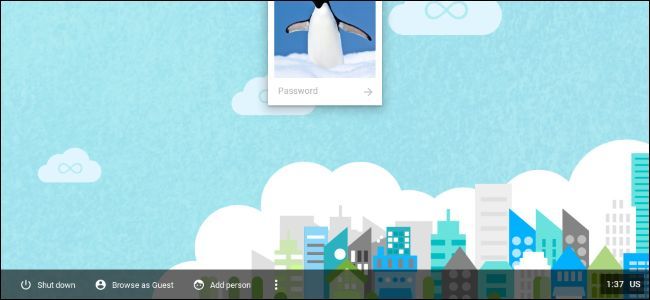
Стоит ли это делать?
Chromebook — это не только операционная система Chrome OS, но и аппаратно‑программный комплект: оптимизированное железо, быстрый запуск и прямые обновления от Google. Если вы просто хотите превратить старый компьютер в безопасный, быстрый браузерный рабочий инструмент — это реально. Но помните:
- Официальных сборок Chrome OS для произвольного ПК Google не поставляет. Вы получите либо проект на основе Chromium OS, либо полностью другой лёгкий Linux.
- Некоторые аппаратные функции (драйверы, мультимедиа, DRM для потоковых сервисов, сенсорные панели, тачпад, Wi‑Fi) могут работать не идеально.
- Батарея, время автономной работы и оптимизация энергопотребления вряд ли будут как у настоящего Chromebook.
Важно: прежде чем устанавливать, протестируйте систему с USB, чтобы не потерять данные на основном диске.
Варианты, которые стоит рассмотреть
1) Chromium OS / Neverware CloudReady
Chromium OS — открытый проект, на котором базируется Chrome OS. Neverware создаёт CloudReady — коммерческую и бесплатную сборку на базе Chromium OS с улучшенной поддержкой оборудования и функциями управления для учебных заведений и компаний.
Что важно знать о CloudReady:
- CloudReady максимально приближает интерфейс и поведение Chromium OS к Chrome OS, но не включает все фирменные функции Google (например, поддержка Android‑приложений и некоторые фирменные DRM‑модули могут быть недоступны).
- Есть бесплатная домашняя версия и платные корпоративные сборки с поддержкой и централизованным управлением.
- Обновления приходят автоматически, но обычно отстают от официальных версий Chrome OS, так как Neverware адаптирует сборки.
- Neverware публикует список сертифицированных устройств, но многие неподдерживаемые машины всё равно работают нормально.
Плюсы:
- Близкая к Chrome OS среда.
- Простая установка и обновление.
- Подходит для учебных классов и пользователей, которые хотят чистый браузерный опыт.
Минусы:
- Ограниченная поддержка Android и DRM.
- Нет официальных обновлений от Google.
Как попробовать:
- Понадобится USB‑накопитель 8 или 16 ГБ и компьютер с Google Chrome.
- Создайте загрузочный USB с помощью официального инструмента CloudReady (следуйте инструкции Neverware).
- Запуститесь с USB, выберите «Try» или «Boot» и оцените работу в live‑режиме.
- Если всё ок — установите, выбрав в системном трее «install CloudReady».
Примечание: официальное руководство по установке CloudReady содержит шаги для сохранения данных и восстановления, внимательно следуйте им.
2) Лёгкий дистрибутив Linux + браузер Chrome
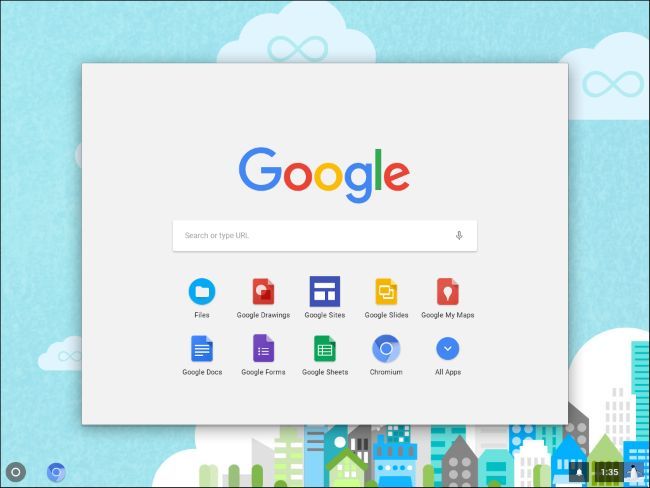
Если цель — простой рабочий стол с актуальным браузером, самый гибкий и надёжный путь — установить лёгкий дистрибутив Linux (Lubuntu, Xubuntu, Linux Mint XFCE или другие), а затем поставить Google Chrome или Chromium.
Плюсы этого подхода:
- Полная поддержка современных браузеров, включая Netflix и другие потоковые сервисы в Chrome.
- Широкая база драйверов и сообществная поддержка.
- Большая гибкость: вы можете настроить систему под задачи (офис, объявления, медиаплеер).
Минусы:
- Интерфейс будет отличаться от Chrome OS, если вам нужен максимально похожий опыт — придётся настраивать.
- На некоторых системах может потребоваться отключение Secure Boot для установки драйверов.
Как попробовать:
- Выберите дистрибутив (Lubuntu для очень старых машин — хороший выбор).
- Создайте Live‑USB с помощью Rufus/Etcher/UNetbootin.
- Загрузитесь в live‑режиме и проверьте поддержку Wi‑Fi, звука и тачпада.
- Если всё подходит, установите через установщик в live‑режиме.
Быстрая таблица сравнения
| Критерий | Neverware CloudReady | Лёгкий Linux + Chrome |
|---|---|---|
| Похожесть на Chrome OS | Высокая | Низкая–Средняя (надстройки нужны) |
| Поддержка Android‑приложений | Нет | Может, но редко |
| DRM/мультимедиа | Ограниченно | Хорошо (в Chrome) |
| Обновления | Авто от Neverware | Зависит от дистрибутива |
| Гибкость/настройка | Низкая | Высокая |
| Подходит для старых ПК | Да | Да |
Мини‑методология: как безопасно пробовать и устанавливать
- Сделайте резервную копию важных данных с компьютера.
- Загрузите образ CloudReady или выбранного дистрибутива Linux.
- Создайте загрузочный USB (8–16 ГБ) с официальным инструментом.
- Загрузитесь в live‑режиме, протестируйте сеть, звук, графику и веб‑воспроизведение.
- Проверьте список поддерживаемых устройств (для CloudReady) или драйверов (для Linux).
- Если устраивает — установите систему, следуя опциям установки и сохранив разделы, если нужно.
Пошаговое руководство: создать Live‑USB и протестировать
- Скачайте образ: CloudReady (.bin/.zip) или ISO выбранного Linux.
- Подключите USB и создайте загрузочный носитель (используйте официальный инструментарий или Etcher).
- Войдите в BIOS/UEFI и временно включите загрузку с USB; на новых компьютерах может потребоваться отключить Secure Boot.
- Выберите загрузку с USB и запустите live‑режим.
- Проверьте: Wi‑Fi, Bluetooth, звук, видео, тачпад/мышь, разрешение экрана, веб‑воспроизведение DRM.
- При хорошем результате — установите систему на диск или используйте постоянно с USB (медленнее).
Когда это не сработает (контрпримеры)
- Если нужен полноценный Android‑опыт с Google Play — CloudReady не даст этого.
- Если критична аппаратная оптимизация батареи и мгновенный отклик — старый ноутбук вряд ли даст зарядку Chromebook‑уровня.
- Если устройство использует закрытые драйверы (особенно редкие Wi‑Fi/3G‑модули), возможно потребуется искать патчи или менять железо.
Решение: простой алгоритм выбора (диаграмма)
flowchart TD
  A[Хотите браузер‑ориентированную систему?] --> B{Да}
  B --> C[Пробовать Live‑USB]
  C --> D{CloudReady поддерживает ваше устройство?}
  D -->|Да| E[Попробовать CloudReady]
  D -->|Нет| F[Пробовать лёгкий Linux]
  E --> G{Устраивает работа?}
  F --> G
  G -->|Да| H[Установить на диск]
  G -->|Нет| I[Вернуться к альтернативам или заменить железо]
Роль‑ориентированные чек‑листы
Для домашнего пользователя:
- Сделать резервную копию данных
- Подготовить USB 8–16 ГБ
- Создать Live‑USB и протестировать 30–60 минут
- Проверить доступ к потоковым сервисам
- Установить, если всё работает
Для системного администратора (школа/офис):
- Проверить список сертифицированных устройств CloudReady
- Тестировать на репрезентативном образце машин
- Настроить расписание обновлений и управление политиками
- Подготовить план отката и восстановления образа
Риски и меры по их снижению
- Риск: Потеря данных при установке. Мера: создание образа диска и резервного копирования.
- Риск: Отсутствие драйверов. Мера: тестирование в live‑режиме; поиск альтернативных драйверов.
- Риск: Ограниченная поддержка DRM. Мера: протестировать воспроизведение платных сервисов в live‑режиме.
Безопасность и конфиденциальность
- Обновления: поддерживайте систему в актуальном состоянии — это уменьшит уязвимости.
- Шифрование: если ноутбук будет использоваться вне дома, включите шифрование диска (LUKS для Linux). CloudReady в домашней версии может иметь ограниченные опции шифрования.
- Учётные записи: используйте аккаунт Google для CloudReady; на Linux применяйте отдельные локальные учётные записи и двухфакторную аутентификацию для онлайн‑сервисов.
Советы по улучшению производительности старого ПК
- Замените жёсткий диск HDD на SSD — это самое заметное ускорение загрузки и отклика.
- Добавьте оперативную память, если это возможно.
- Отключите ненужные службы и визуальные эффекты в настройках ОС.
Критерии приёмки
- Система загружается в live‑режиме и корректно работает минимум 30 минут.
- Wi‑Fi, звук и видео в браузере работают без критических проблем.
- Периферия (тачпад, клавиатура, USB) работает.
- Пользователь может безопасно входить в аккаунты и открывать веб‑сайты.
Краткое резюме
Если вы хотите браузер‑ориентированную систему на старом ПК, начните с теста Live‑USB: CloudReady даёт максимально «Chrome OS‑похожий» опыт, а лёгкий Linux с браузером Chrome — наибольшую гибкость и лучшую поддержку DRM и медиаконтента. В большинстве случаев лучше сначала попробовать, оценить совместимость и затем принять решение об установке.
Важное: никогда не устанавливайте новую ОС без резервного копирования важных данных.
Источник идей и шагов: открытый проект Chromium OS, сборки Neverware CloudReady и практики по использованию лёгких дистрибутивов Linux.

Похожие материалы

Несколько аккаунтов Skype: Multi Skype Launcher

Журнал для работы: повысить продуктивность

Персональные звуки уведомлений на Android

Скачивание шоу Hulu для офлайн‑просмотра

Microsoft Start: персонализированная новостная лента
