
Установка Arch Linux: пошаговое руководство

Быстрые ссылки
Загрузка образа Arch Linux
Предварительные шаги
Установка системы Arch Linux
Установка графического окружения в Arch
Arch Linux известен своим установочным процессом, ориентированным на командную строку. Но если понять логику шагов, установку можно выполнить на любом ПК без страха перед терминалом. Это руководство описывает классический ручной метод установки (не экспериментальный archinstall).
Загрузка образа Arch Linux
Первый шаг — скачать ISO-образ Arch Linux с надёжного зеркала. Перейдите на страницу загрузки Arch Linux и выберите желаемый способ: прямое скачивание, торрент, образ для виртуальной машины или «Netboot» для установки по сети.
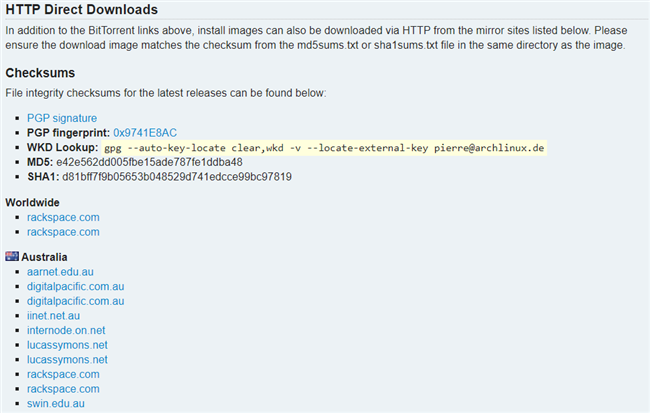
Для простоты мы рассмотрим прямую загрузку. Выберите зеркало ближе к вашему местоположению для стабильной скорости. Обязательно проверьте контрольные суммы (SHA256) ISO, чтобы убедиться в целостности и подлинности файла.
Совет: используйте утилиту sha256sum или суммарный файл, доступный на сайте Arch. Совместимость с локальными часами и датой помогает избежать ошибок подписи.
Подготовьте загрузочную USB‑флешку. Можно использовать dd (Linux), balenaEtcher, Rufus (Windows) или Ventoy. Для dd команда выглядит так:
dd if=/path/to/archlinux.iso of=/dev/sdX bs=4M status=progress oflag=syncЗамените /dev/sdX на вашу флешку. Будьте осторожны: dd перезапишет выбранный диск.
Перезагрузите компьютер и загрузитесь с созданного носителя. В разделе загрузчика выберите выделенный по умолчанию пункт и нажмите Enter. После загрузки вы увидите приглашение root@archiso.
Предварительные шаги
Для установки требуется активное интернет‑соединение. По Ethernet и DHCP сеть часто поднимается автоматически. Для Wi‑Fi выполните ручную настройку через iwctl.
Проверьте подключение:
ping google.comЕсли видите ответы — можно идти дальше. При ошибке “Temporary failure in name resolution” установите Wi‑Fi:
iwctlВнутри iwctl:
device list
station [device] get-networks
station [device] connect [SSID]
Замените [device] и [SSID] на ваши значения. Утилита запросит пароль сети.
Затем включите синхронизацию времени:
timedatectl set-ntp trueВажно: корректное время критично при проверке сертификатов и подписей пакетов.
Установка системы Arch Linux
Общая идея: разметить диск → отформатировать разделы → смонтировать корневой раздел → установить базовый набор пакетов → настроить систему → установить загрузчик.
Подходы к установке и когда использовать какой
- Ручная установка (это руководство): максимум контроля, подходит для изучения и тонкой настройки.
- archinstall (официальный скрипт): ускоряет процесс, но может быть экспериментальным и не подходить для кастомных сценариев.
- Дистрибутив‑вспомогатели (EndeavourOS, Manjaro, Anarchy): удобны для пользователей, которые хотят Arch‑век без ручного всех шагов.
Выберите подход в зависимости от опыта, времени и требований к системе.
Создание необходимых разделов
Мы рекомендуем минимум три раздела: EFI, root и swap (если нужен). Для команд ниже предполагается диск /dev/sda. Для NVMe он будет /dev/nvme0n1.
Посмотреть диски:
fdisk -lЗапустить fdisk на нужном диске:
fdisk /dev/sdaВнутри fdisk создайте GPT таблицу (команда g). Затем создайте разделы: EFI (~500M–1G), swap (обычно 2G или размер подкачки по потребностям) и root на оставшееся пространство. Пример размера для EFI:
+550MПримечание о схемах разделов:
- Если у вас старый BIOS (не UEFI), используйте MBR и создайте boot‑раздел, но современные системы почти всегда используют UEFI.
- Для шифрования создавайте LUKS поверх раздела/тома прежде чем форматировать в ext4.
Изменить тип раздела:
t  # изменить тип
1  # выбрать раздел 1 (EFI)
ef # код EFI System
2  # выбрать swap
82 # код Linux swap
w  # записать изменения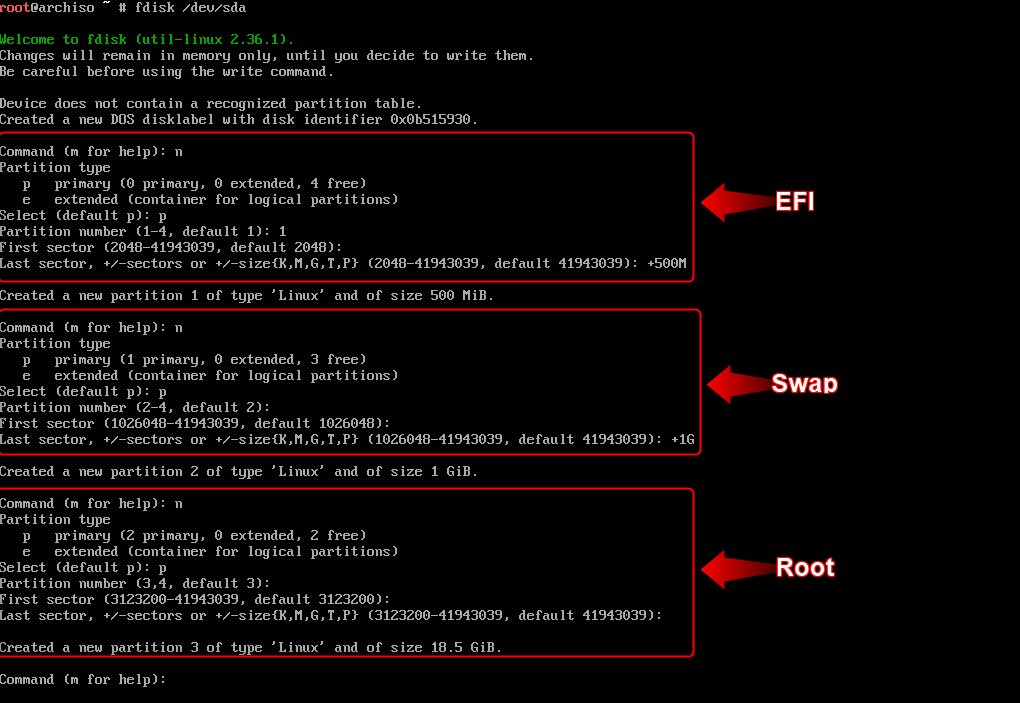
Важно: перепроверьте номера разделов перед форматированием. Ошибка может привести к потере данных на других ОС (например Windows).
Форматирование разделов
Форматируем EFI в FAT32, root в ext4 и настраиваем swap:
mkfs.fat -F32 /dev/sda1
mkfs.ext4 /dev/sda3
mkswap /dev/sda2
swapon /dev/sda2
Если вы используете LUKS для шифрования корня, то сначала:
cryptsetup luksFormat /dev/sda3
cryptsetup open /dev/sda3 cryptroot
mkfs.ext4 /dev/mapper/cryptroot
И монтировать нужно /dev/mapper/cryptroot вместо /dev/sda3.
Монтирование и установка базовой системы
Монтируем корень и устанавливаем базовый набор пакетов:
mount /dev/sda3 /mnt
pacstrap /mnt base linux linux-firmware
Если вы хотите сетевой менеджер, vim или дополнительный софт, можно добавить их в команду pacstrap.
Сгенерируйте fstab:
genfstab -U /mnt >> /mnt/etc/fstabПерейдите в новую систему:
arch-chroot /mntНастройка часового пояса и локали
Установите временную зону:
ln -sf /usr/share/zoneinfo/Region/City /etc/localtime
hwclock --systohc
Замените Region/City на ваш регион, например Europe/Moscow.
Отредактируйте /etc/locale.gen и раскомментируйте нужную локаль, затем:
locale-genСоздайте файл /etc/locale.conf и запишите туда LANG, например:
echo "LANG=ru_RU.UTF-8" > /etc/locale.confИмя хоста и hosts
Создайте /etc/hostname:
echo "my-hostname" > /etc/hostnameОтредактируйте /etc/hosts и добавьте строки:
127.0.0.1       localhost
::1             localhost
127.0.1.1       my-hostname.localdomain   my-hostname
Пользователи
Задайте пароль для root и создайте обычного пользователя:
passwd
useradd -m username
passwd username
usermod -aG wheel,video,audio username
Чтобы позволить пользователю выполнять команды через sudo, установите пакет sudo и отредактируйте /etc/sudoers (лучше через visudo) для раскомментирования строки %wheel ALL=(ALL) ALL.
Установка и настройка загрузчика GRUB (UEFI)
Установите grub и вспомогательные пакеты:
pacman -S grub efibootmgr dosfstools os-prober mtoolsСоздайте точку монтирования для EFI и смонтируйте раздел:
mkdir -p /boot/EFI
mount /dev/sda1 /boot/EFI
Установите GRUB для x86_64 UEFI:
grub-install --target=x86_64-efi --efi-directory=/boot/EFI --bootloader-id=grub
grub-mkconfig -o /boot/grub/grub.cfg
Если вы используете LUKS и initramfs, убедитесь, что mkinitcpio.conf содержит нужные хуки (encrypt, lvm2) и выполните mkinitcpio -P.
Установка рабочего окружения (пример KDE Plasma)
Arch не содержит графической среды по умолчанию. Выберите DE по вкусу. Пример установки KDE Plasma и Xorg:
pacman -S xorg plasma-meta kde-applications
systemctl enable sddm
systemctl enable NetworkManager
Выйдите из chroot:
exit
umount -f /mnt
reboot
После перезагрузки вы увидите экран входа SDDM.
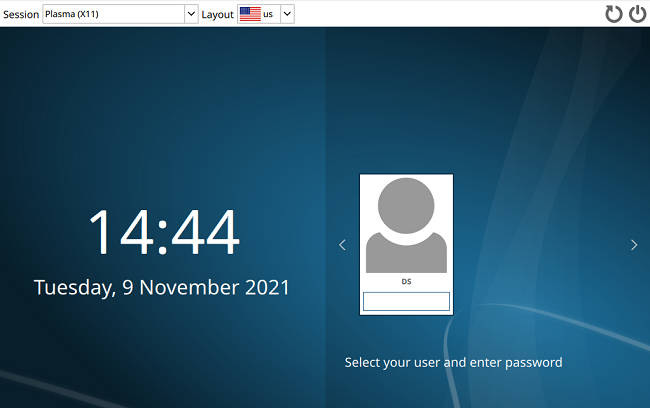
Войдите под пользователем и проверьте работу графики.
Отладка и распространённые ошибки
- Проблема: “no bootable device” — проверьте режим UEFI/Legacy в BIOS и правильно ли установлен GRUB в EFI.
- Проблема: сеть недоступна — убедитесь, что NetworkManager активирован и интерфейс поднят.
- Проблема: пакеты не устанавливаются из-за неправильного времени — проверьте timedatectl и синхронизацию NTP.
- Проблема: при использовании LUKS система не стартует — проверьте initramfs и hooks в /etc/mkinitcpio.conf, затем выполните mkinitcpio -P.
Полезная команда для проверки журналов:
journalctl -b -p errАльтернативные подходы и когда они подходят
- Использовать archinstall (официальный автоматический установщик) если нужен быстрый стандартный профиль.
- Выбрать дистрибутив‑посредник (EndeavourOS, Manjaro), если хотите Arch‑среду с удобным установщиком.
- Применять скрипты автоматизации и конфигурации (Ansible, PXE) для массовых развёртываний.
Мини‑методология установки (шаблон решений)
- Подготовка: резервная копия данных, выбор схемы разметки, проверка совместимости аппаратуры.
- Загрузка: получение ISO, проверка SHA256, создание загрузочного носителя.
- Базовая установка: сеть → разметка → формат → pacstrap → genfstab → arch-chroot.
- Конфигурация: локаль, часовой пояс, пользователи, загрузчик.
- Итого: установка DE/WM и дополнительных служб, тестирование и резервное копирование образа.
Шаблоны, чеклисты и роли
Чеклист для Desktop‑пользователя:
- Резервная копия данных
- Создан загрузочный USB
- Проверены SHA256
- Настроен Wi‑Fi/Ethernet
- Созданы разделы (EFI, swap, root)
- Отформатированы разделы
- Установлен base и linux-firmware
- Сконфигурированы локаль и часовой пояс
- Создан пользователь и настроен sudo
- Установлен загрузчик и DE
Чеклист для системного администратора (развёртывание/сервер):
- План разметки и LVM/LUKS
- Скрипты автоматизации (kickstart/ansible)
- Система мониторинга и журналы
- Политики резервного копирования
- Политики безопасности и обновлений
Decision flow (что выбрать)
flowchart TD
  A[Нужна быстрая установка?] -->|Да| B[Использовать archinstall или EndeavourOS]
  A -->|Нет, хочу контроль| C[Ручная установка]
  C --> D{Нужна шифровка}
  D -->|Да| E[LUKS + initramfs hooks]
  D -->|Нет| F[Обычные разделы]
  E --> G[Установить и протестировать загрузку]
  F --> G
Безопасность и твёрдые рекомендации
- Используйте LUKS для шифрования корня и/или домашней папки на ноутбуках и в публичных местах.
- Обновляйте систему регулярно через pacman -Syu.
- Не объединяйте systemctl enable с незнакомыми сервисами без проверки.
- Ограничьте доступ к root, используйте sudo для рутинных задач.
Критерии приёмки
Считайте установку завершённой, если выполнены все пункты:
- Система загружается в выбранном режиме (UEFI/BIOS).
- Пользователь может войти в систему.
- Сеть функционирует (ping/google доступен).
- Установлен загрузчик и присутствует запись в /boot/grub/grub.cfg.
- Локаль и временная зона корректны.
Когда ручная установка может не подойти (контрпример)
- Вы разворачиваете рабочие станции для пользователей без знаний Linux — лучше предоставить готовый образ или использовать инструмент с GUI.
- Вам нужен быстрый клон системы на десятки машин — автоматизация через PXE/Ansible предпочтительнее.
Тесты и приёмочные сценарии
- Тест 1: Переустановка с нуля на виртуальной машине — проверка воспроизводимости шагов.
- Тест 2: Шифрование с LUKS и перезагрузка — проверка ввода пароля и монтирования корня.
- Тест 3: Установка KDE и вход в сессию — проверка графики и автологина (если надо).
Локальные советы (Россия и соседние регионы)
- Регион/город для часового пояса: например Europe/Moscow.
- Выбор зеркала: используйте ближайшее к вашему сетевому провайдеру зеркало (ru, ua, kz), чтобы ускорить загрузку пакетов.
Заключение
Arch Linux даёт полный контроль над системой и учит основам Linux изнутри. Ручная установка требует времени и внимательности, но в результате вы получаете лёгкую, минимальную и настраиваемую систему. Для быстрого старта есть альтернативы, но если ваша цель — понять устройство системы и настроить её по‑настоящему под себя, ручная установка — верный путь.
Краткие рекомендации: планируйте разметку заранее, не пропускайте проверку SHA256, используйте LUKS для шифрования ноутбуков и держите резервные копии.
Важно: Перед форматированием и созданием разделов убедитесь, что у вас есть резервная копия всех важных данных.

Похожие материалы

Несколько аккаунтов Skype: Multi Skype Launcher

Журнал для работы: повысить продуктивность

Персональные звуки уведомлений на Android

Скачивание шоу Hulu для офлайн‑просмотра

Microsoft Start: персонализированная новостная лента
