
Установка .Appx и .AppxBundle в Windows 10
Read update
- APPX был заменён на MSIX
Быстрые ссылки
- Что такое .Appx или .AppxBundle?
- Сначала: включите sideloading
- Как установить .Appx через графический установщик
- Как установить .Appx с помощью PowerShell
- Как установить распакованное приложение через PowerShell
- Отладка и устранение неисправностей
- Миграция: переход с APPX на MSIX
- Роли и контрольный список
Кратко
- Устанавливайте .Appx и .AppxBundle только из доверенных источников.
- На устройстве должно быть включено sideloading (установка приложений не из магазина).
- Для большинства пользователей удобнее графический App Installer, для сценариев автоматизации и отладки — PowerShell.
Обратите внимание: Microsoft заменил формат APPX на более современный MSIX, но на практике вы всё ещё можете встретить файлы .appx в интернете и в корпоративных репозиториях. Инструкции ниже остаются применимыми к .Appx и .AppxBundle.
ОБНОВЛЕНИЕ: 07.10.2023 12:00 EST
APPX был заменён на MSIX
Файлы “.appx” ещё встречаются, но их в большинстве случаев заменили на MSIX. Если вам нужно установить приложение из APPX — это всё ещё возможно; инструкции ниже работоспособны.
Что такое .Appx или .AppxBundle?
Коротко: .Appx и .AppxBundle — форматы пакетирования приложений для Universal Windows Platform (UWP). Пакет содержит метаданные (название, описание, разрешения), бинарники приложения и ресурсы. Windows умеет устанавливать и удалять такие пакеты стандартным способом, обеспечивая корректную деинсталляцию без «мусора» в реестре.
Если разработчик публикует UWP-приложение, его обычно распространяют через Microsoft Store, но иногда приложения предоставляются в виде .Appx/.AppxBundle напрямую — например, корпоративные внутренние сборки или файлы для тестирования.
Сначала: включите sideloading
Установка пакетов из внешних источников возможна только при включённой опции sideloading. Начиная с Ноябрьского обновления Windows 10 эта опция включена по умолчанию, но в корпоративных средах её могут отключать политиками.
Откройте Параметры > Обновление и безопасность > Для разработчиков. Убедитесь, что выбран один из режимов: “Установка приложений из внешних источников” или “Режим разработчика”. Если стоит “Приложения Магазина Windows”, установка извне невозможна.
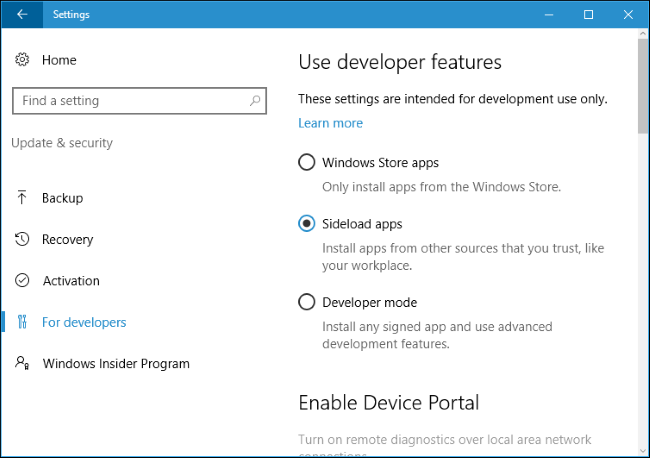
Если вы переключаетесь с «Приложения Магазина Windows» на sideloading, система предупредит о рисках: приложения, установленные извне, потенциально могут навредить устройству или получить доступ к данным. Это обычное предупреждение: устанавливайте файлы только из доверенных источников.
Как установить .Appx пакет через графический установщик
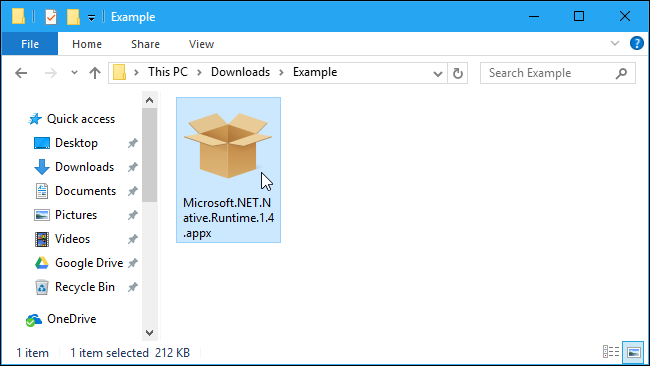
Начиная с Anniversary Update в Windows 10 появился App Installer — графический инструмент для установки .Appx и .AppxBundle. Чтобы установить пакет, достаточно дважды щёлкнуть по файлу .Appx или .AppxBundle.
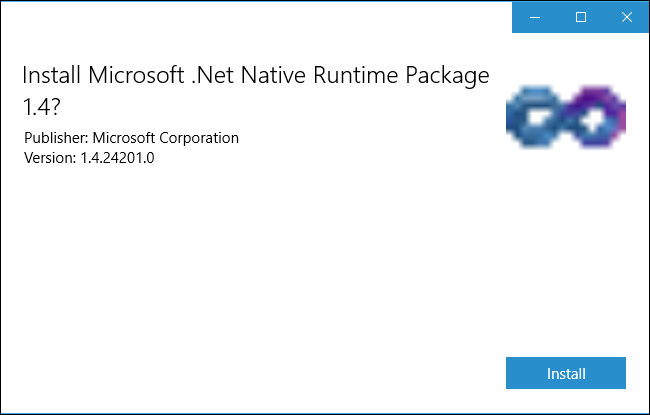
Инсталлятор покажет информацию о пакете: название, издатель, номер версии и иконку. Нажмите “Установить” чтобы продолжить.
Важно: если пакет подписан сертификатом издателя, убедитесь, что сертификат доверен на машине (установлен в “Доверенные лица”), иначе установка может завершиться ошибкой.
Как установить .Appx пакет с помощью PowerShell
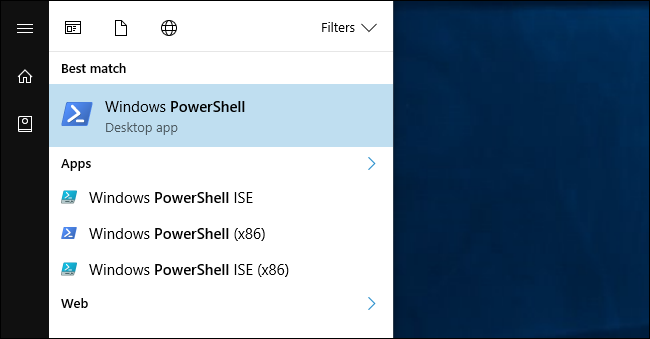
Для сценариев автоматизации, установки зависимостей и более тонкой настройки используйте PowerShell cmdlet Add-AppxPackage. Откройте PowerShell (обычный пользовательский сеанс подходит — .Appx устанавливаются для текущего пользователя).
Пример базовой команды (сохраняется синтаксис):
Add-AppxPackage -Path "C:\Path\to\File.Appx"Полезные опции:
- -DependencyPath “C:\Path\to\dependencies” — путь к папке с зависимыми пакетами, которые требуются для установки.
- -ForceApplicationShutdown — принудительно завершает приложение перед обновлением.
- -ForceUpdateFromAnyVersion — принудительное обновление даже при несовместимых версиях.
Для подробностей смотрите документацию Microsoft по Add-AppxPackage.
Как установить распакованное приложение через PowerShell
При разработке подписывать приложение не всегда удобно. Для unpackaged-приложений (распакованных) есть альтернативный способ регистрации: выполняется регистрация файла AppxManifest.xml.
Откройте PowerShell с правами администратора и выполните:
Add-AppxPackage -Path C:\Path\to\AppxManifest.xml -RegisterЭта команда зарегистрирует приложение в системе в режиме разработчика.
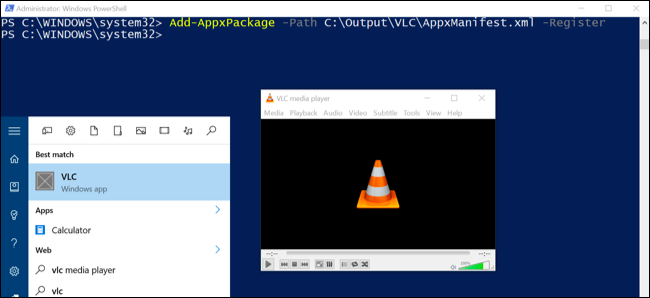
Чтобы удалить установленный пакет, щёлкните правой кнопкой по приложению в меню Пуск и выберите “Удалить”. В PowerShell для удаления есть Remove-AppxPackage.
Remove-AppxPackage -Package Отладка и устранение неисправностей
Ниже — практические сценарии и способы их решения.
Признак: установка прерывается ошибкой о неподписанном пакете или недоверенном сертификате
- Решение: если пакет подписан корпоративным сертификатом, установите сертификат издателя в хранилище “Доверенные люди” (Trusted People) или в “Доверенные корневые центры сертификации” при необходимости. Для этого используйте certmgr.msc или PowerShell (Import-Certificate).
Признак: Add-AppxPackage сообщает об отсутствии зависимости
- Решение: используйте параметр -DependencyPath и укажите папку с нужными .Appx или .msix пакетами. Проверьте архитектуру (x86/x64/ARM) — несовпадение архитектур вызывает ошибки.
Признак: приложение установилось, но не запускается
- Проверка: откройте Event Viewer и посмотрите раздел “Приложения” и “Службы” для ошибок приложения. Проверьте AppxManifest.xml на ошибочные declarations и capabilities.
Признак: у вас нет прав на установку
- Решение: для установки unpackaged-приложений требуется PowerShell с правами администратора. Для обычных .Appx пакетов достаточно прав текущего пользователя, но системные политики (GPO) могут блокировать sideloading.
Советы по логам: используйте Get-AppxPackage и Get-AppxLog (при наличии) для сбора информации о состоянии пакета.
Миграция: переход с APPX на MSIX
MSIX — современный формат, пришедший на смену APPX. Плюсы MSIX: более гибкая система обновлений, улучшенная безопасность и совместимость с современными инструментами Microsoft.
Как мигрировать:
- Используйте MSIX Packaging Tool для конвертации существующего пакета.
- Тестируйте конвертированную сборку в изолированной среде перед развёртыванием.
- Проверьте сертификаты и политики обновлений.
Примечание: для корпоративных сценариев рассмотрите использование централизованных инструментов развёртывания (Intune, SCCM) с поддержкой MSIX.
Роли и контрольный список
Для конечного пользователя:
- Убедиться, что источник пакета надёжный.
- Включить sideloading в Параметрах > Для разработчиков.
- Дважды щёлкнуть по .Appx для установки через App Installer.
- После установки проверить, запускается ли приложение и имеет ли доступ только к необходимым данным.
Для разработчика:
- Использовать режим разработчика для тестирования unpackaged-приложений.
- Проверять AppxManifest.xml на разрешения и capabilities.
- Подписывать пакеты тестовым сертификатом и при необходимости устанавливать сертификат на тестовой машине.
- Использовать Add-AppxPackage с -Register для локальной отладки.
Для администратора ИТ:
- Решить политику sideloading и документировать её.
- При необходимости раздавать доверенные сертификаты через GPO или SCCM.
- Внедрять MSIX и тестировать пакеты на совместимость с инвентаризацией и политиками безопасности.
Критерии приёмки
Перед развёртыванием пакета в прод-среду убедитесь, что выполнены все пункты ниже:
- Пакет устанавливается без ошибок на тестовой машине с включённым sideloading.
- Приложение запускается и реализует ожидаемую функциональность.
- Приложение корректно удаляется через меню Пуск или Remove-AppxPackage, без оставшихся пользовательских данных в системных папках.
- Для корпоративных установок: сертификаты развернуты централизованно, политика обновлений согласована.
Быстрый набор команд (cheat sheet)
- Установка пакета пользователем:
Add-AppxPackage -Path "C:\Path\to\File.Appx"- Установка с зависимостями:
Add-AppxPackage -Path "C:\App\My.appx" -DependencyPath "C:\App\Dependencies"- Регистрация unpackaged приложения (требуется админ):
Add-AppxPackage -Path C:\Path\to\AppxManifest.xml -Register- Удаление пакета:
Remove-AppxPackage -Package - Просмотр установленных пакетов текущего пользователя:
Get-AppxPackageБезопасность и соответствие
Important: всегда проверяйте издателя пакета и его сертификат. Установка приложений извне повышает риск утечек и вредоносных действий. Рекомендации по повышению безопасности:
- Используйте AppLocker или Windows Defender Application Control (WDAC) для ограничений запуска по издателю или каталогу.
- Разворачивайте доверенные сертификаты через GPO.
- Ограничьте sideloading на управляемых устройствах; включайте режим разработчика только при необходимости тестирования.
- При обработке персональных данных документируйте, какие разрешения (capabilities) заявлены в AppxManifest.xml и соответствуют ли они требованиям конфиденциальности.
Тесты и критерии приёмки (короткий набор)
- Установка: пакет устанавливается без ошибок на ОС с включённым sideloading.
- Запуск: приложение запускается и выполняет ключевые сценарии.
- Обновление: обновление пакета (если есть) проходит корректно без потери пользовательских настроек.
- Удаление: приложение удаляется полностью, в системе не остаётся лишних записей.
Когда этот подход не подходит
- Если приложение — классическое Win32 с собственным инсталлятором (.msi или .exe), .Appx не применим.
- Если пакет требует сложной установки драйверов или системных сервисов — выбирайте традиционные инсталляторы с администраторскими разрешениями.
- Для крупных корпоративных развёртываний лучше использовать MSIX и централизованные инструменты (Intune, ConfigMgr).
Полезные рекомендации и ментальные модели
- Представляйте .Appx как «контейнер приложения» с метаданными и бинарниками; Windows управляет им целиком.
- Для администрирования рассматривайте разницу между установкой для текущего пользователя (по умолчанию) и системой; unpackaged-команды требуют админов.
- Для разработки используйте режим разработчика и регистрируйте unpackaged-приложения для быстрого цикла тестирования.
Итог
.Appx и .AppxBundle — удобные форматы для распространения UWP-приложений, но требуют включённого sideloading и внимания к подписи пакета и зависимостям. Для пользователей предпочтительнее App Installer, для разработчиков и администраторов — PowerShell с Add-AppxPackage. MSIX постепенно заменяет APPX; для долгосрочных проектов планируйте миграцию на MSIX.
Важное: устанавливайте пакеты только из доверенных источников и следуйте корпоративным политикам безопасности.

Похожие материалы

RDP: полный гид по настройке и безопасности

Android как клавиатура и трекпад для Windows

Советы и приёмы для работы с PDF

Calibration в Lightroom Classic: как и когда использовать

Отключить Siri Suggestions на iPhone
