
Как установить .Appx и .AppxBundle в Windows 10
Обновление
- APPX заменён на MSIX
Быстрые ссылки
- Что такое .Appx или .AppxBundle?
- Сначала: включите sideloading
- Как установить .Appx через графический установщик
- Как установить .Appx с помощью PowerShell
- Как установить распакованное приложение через PowerShell
Краткое содержание
- Устанавливайте .Appx/.AppxBundle только из доверенных источников.
- Для установки нужно включить sideloading на устройстве с Windows 10.
- Пакеты можно установить через графический App Installer или через PowerShell, в зависимости от сценария.
Microsoft Universal Windows Platform (UWP) ранее распространялась в форматах .Appx и .AppxBundle. Обычно такие приложения устанавливались из Microsoft Store, но Windows 10 позволяет «sideload» — устанавливать пакеты из внешних источников. Если вы разработчик или администратор, иногда нужно устанавливать пакеты вручную, например для тестирования или развёртывания в закрытой сети.
Обратите внимание: большинство пакетов .appx со временем были заменены на формат MSIX. Старые .appx всё ещё встречаются, и приведённые ниже инструкции остаются применимыми.
Обновление: 07.10.2023 12:00 EST — NICK LEWIS
APPX заменён на MSIX
Вы всё ещё можете встретить файлы “.appx” — они по-прежнему работают, но рекомендуется переход на MSIX, когда это возможно.
Что такое .Appx или .AppxBundle?
Определение: .Appx / .AppxBundle — это форматы пакетов приложений для UWP, содержащие метаданные (имя, описание, разрешения) и двоичные файлы приложения. Эти пакеты позволяют Windows управлять установкой и удалением единообразно, без необходимости писать собственные инсталляторы.
Коротко: .Appx — это контейнер приложения; .AppxBundle — несколько пакетов, собранных вместе для разных архитектур/зависимостей.
Где обычно брать: чаще всего приложения распространяются через Microsoft Store. Но организации и разработчики могут предоставлять пакеты напрямую (например, для корпоративного развёртывания).
Когда нужен ручной установщик:
- Корпоративное ПО, недоступное в Store.
- Тестирование приложения в процессе разработки.
- Ремонт/переустановка в офлайн-среде.
Сначала: включите sideloading
Sideloading отвечает за возможность установки пакетов вне Microsoft Store. Начиная с November Update для Windows 10, sideloading включён по умолчанию, но администратор или групповая политика могут его отключить.
Путь в Параметрах: “Параметры” > “Обновление и безопасность” > “Для разработчиков”. Убедитесь, что выбран пункт «Устанавливать приложения из посторонних источников» или «Режим разработчика» (в разных сборках UI-лейблы могут слегка отличаться). Если выбран «Приложения из Магазина Windows», установка из внешних .appx невозможна.
Если вы переключаете опцию с “Приложения из Магазина Windows” на sideloading, Windows предупредит о рисках: приложения, установленные извне, могут повлиять на устройство и данные. Это стандартное предупреждение — следуйте ему и устанавливайте пакеты только из доверенных источников.
Важное примечание: На корпоративных машинах администратор может отключить эту возможность через групповую политику. Если опция недоступна, обратитесь в IT-службу.
Установка .Appx через графический установщик
В Anniversary Update Microsoft добавил инструмент “App Installer”, который даёт графический интерфейс для установки .Appx/.AppxBundle. Проще всего — дважды щёлкнуть по файлу .Appx или .AppxBundle.
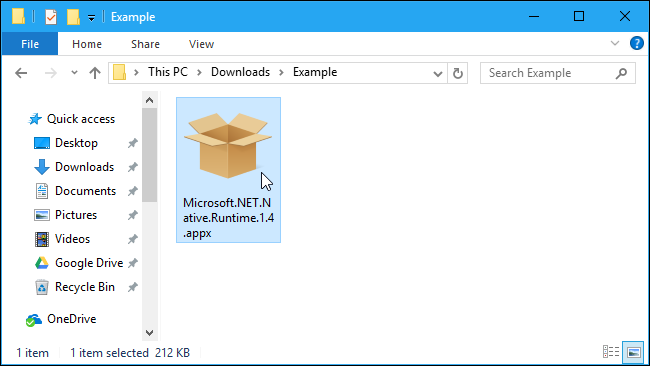
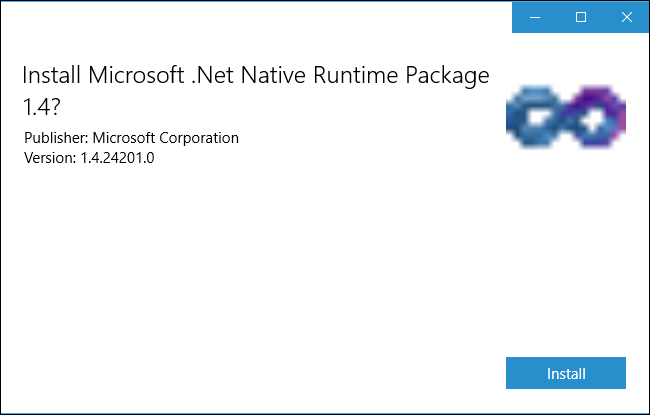
В App Installer вы увидите сведения о пакете: имя, издатель, версию и иконку. Нажмите кнопку “Установить” для установки.
Плюсы графической установки:
- Удобно для конечных пользователей.
- Показывает информацию о подписи и издателе.
- Быстро для единичных установок.
Ограничения:
- Меньше гибкости по сравнению с PowerShell (настройка зависимостей, регистрация распакованных приложений и т.п.).
Установка .Appx через PowerShell
PowerShell предоставляет cmdlet Add-AppxPackage, который даёт больше контроля: указание пути зависимостей, установка для конкретного пользователя и др.
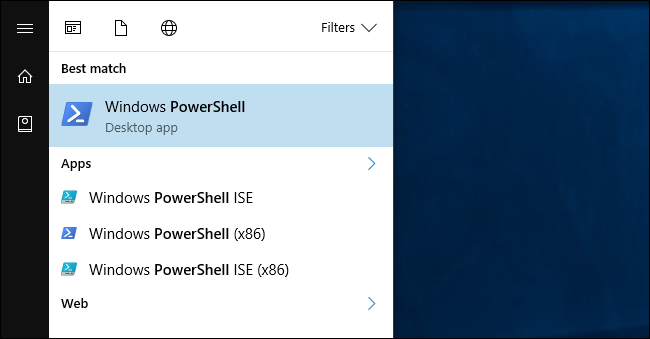
Откройте PowerShell (обычный режим — не обязательно от администратора), затем выполните:
Add-AppxPackage -Path "C:\Path\to\File.Appx"Примечание: для обычной подписанной .appx-пакета достаточно прав текущего пользователя — пакеты UWP устанавливаются в профиль пользователя, а не в систему глобально.
Если у пакета есть зависимости (например, runtime-пакеты), используйте параметр -DependencyPath, указав папку с .appx или .msix пакетами зависимостей.
Для подробностей обратитесь к официальной документации Add-AppxPackage.
Пример с зависимостями
Add-AppxPackage -Path "C:\Path\to\MyApp.appx" -DependencyPath "C:\Path\to\Dependencies"Установка распакованного приложения (для разработки)
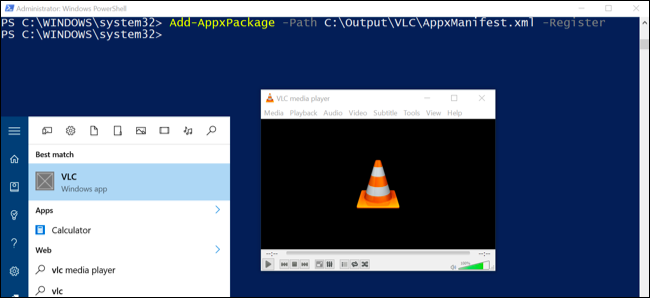
При разработке часто нужно тестировать приложение без подписи. Для этого существует способ регистрации распакованного приложения — он регистрирует AppxManifest.xml и ставит приложение в систему в режиме разработчика.
Откройте PowerShell от имени администратора и выполните:
Add-AppxPackage -Path C:\Path\to\AppxManifest.xml -RegisterЭто регистрирует приложение, используя манифест из папки проекта. Desktop App Converter и другие инструменты иногда создают распакованные версии приложения вместе с финальным .Appx.
Удаление .Appx-пакета
Чтобы удалить приложение, можно:
- Щёлкнуть правой кнопкой по приложению в Пуске и выбрать “Удалить”.
- Выполнить PowerShell-команду Remove-AppxPackage для пользователя:
Remove-AppxPackage -Package Чтобы получить PackageFullName используйте Get-AppxPackage | where { $_.Name -like “YourAppName“ }.
Безопасность и проверки
- Всегда проверяйте издателя: App Installer и PowerShell показывают информацию о подписи. Убедитесь, что пакет подписан доверенным сертификатом.
- Скачивайте пакеты только из проверенных источников или корпоративного репозитория.
- Для корпоративных развёртываний используйте политики централизованного управления и подпись пакетов.
Когда этот способ не подходит (примеры)
- Устройство управляется политикой, которая запрещает sideloading.
- Пакет рассчитан на старую версию Windows и несовместим с текущей сборкой.
- Не подписанные пакеты нельзя установить пользователю без режима разработчика на защищённых системах.
Альтернативы и миграция на MSIX
- MSIX — современный формат, пришедший на смену Appx. Поддерживает более гибкую виртуализацию, контейнеризацию и совместимость.
- Для миграции: изучите инструменты Microsoft для конвертации Appx → MSIX и настройку подписи. Для новых проектов рекомендуется использовать MSIX.
Руководство: быстрый SOP для администратора
- Убедитесь, что целевая машина обновлена и отвечает требованиям.
- Проверьте политику безопасности: доступен ли sideloading. Если нет — согласуйте изменение с IT.
- Получите пакет и подпись/сертификат издателя.
- (Опционально) Тестируйте установку в изолированной среде.
- Установите пакет через App Installer или PowerShell (Add-AppxPackage). Для распакованных приложений используйте -Register в режиме администратора.
- Проверьте запуск и журналы ошибок (Event Viewer → Microsoft → Windows → AppXDeployment-Server).
- При откате — Remove-AppxPackage по PackageFullName.
Чек‑лист для ролей
Администратор:
- Проверил политику sideloading.
- Проверил подпись и источник.
- Протестировал установку в тестовой группе.
- Записал PackageFullName и план отката.
Разработчик:
- Собрал Appx/Bundle и проверил AppxManifest.xml.
- Использовал режим разработчика для регистрации распакованной версии.
- Проверил зависимости и runtime-пакеты.
Конечный пользователь:
- Получил инструкцию по установке или пакет от IT.
- Запустил установщик и проверил издателя в App Installer.
Контроль качества: тесты и критерии приёмки
Критерии приёмки:
- Приложение устанавливается без ошибок (App Installer/PowerShell возвращает успешный код).
- Приложение запускается и выполняет основные сценарии.
- Нет критических ошибок в журналах Event Viewer.
- После удаления не остаются видимые следы в пользовательском профиле.
Тесты:
- Установка с графическим интерфейсом — успех.
- Установка через PowerShell с указанием зависимостей — успех.
- Регистрация распакованного приложения в режиме разработчика — успех.
- Откат/удаление — успех.
Шаблон команд и сниппеты (cheat sheet)
Проверить, включён ли режим разработчика (через PowerShell):
Get-ItemProperty -Path "HKLM:\SOFTWARE\Microsoft\Windows\CurrentVersion\AppModelUnlock"Установить пакет (подписанный):
Add-AppxPackage -Path "C:\Path\to\File.Appx"Установить пакет c зависимостями:
Add-AppxPackage -Path "C:\Path\to\MyApp.appx" -DependencyPath "C:\Path\to\Dependencies"Зарегистрировать распакованное приложение (администратор):
Add-AppxPackage -Path C:\Path\to\AppxManifest.xml -RegisterУдалить пакет по полному имени:
Remove-AppxPackage -Package Типичные ошибки и пути их решения
- Ошибка подписи: проверьте сертификат издателя, установите сертификат в доверенные корневые центры, если это корпоративный пакет.
- Отсутствие зависимостей: используйте -DependencyPath и убедитесь, что нужные runtime пакеты доступны.
- Политика блокирует установку: обратитесь к администратору; необходимо разрешение или изменение групповой политики.
Совместимость и миграция
- Appx ориентирован на UWP и Windows 10. MSIX — современная замена, совместимая с более новыми инструментами развёртывания.
- Для долгосрочного развёртывания планируйте переход на MSIX и централизованную подпись пакетов.
Короткая памятка для безопасной установки
- Проверяйте издателя и подпись.
- Скачивайте пакеты из корпоративного репозитория или надёжных сайтов.
- Тестируйте в изолированной среде перед массовым развёртыванием.
- Документируйте PackageFullName и план отката.
Резюме
Установка .Appx и .AppxBundle на Windows 10 — прямой процесс: включите sideloading, затем установите пакет через App Installer или используйте Add-AppxPackage в PowerShell. Для разработчиков доступна регистрация распакованных приложений. Помните о безопасности, проверяйте подписи и планируйте миграцию на MSIX для новых развёртываний.
Важно: используйте только доверенные источники и придерживайтесь корпоративных политик безопасности.

Похожие материалы

Несколько аккаунтов Skype: Multi Skype Launcher

Журнал для работы: повысить продуктивность

Персональные звуки уведомлений на Android

Скачивание шоу Hulu для офлайн‑просмотра

Microsoft Start: персонализированная новостная лента
