
Установка и настройка ProFTPD с TLS на Ubuntu 22.04

ProFTPD — это легковесный и настраиваемый FTP-сервер с открытым исходным кодом. Он удобен для случаев, когда нужно предоставить доступ к файлам через FTP или FTPS и при этом сохранить контроль над конфигурацией. В стандартном FTP данные передаются в открытом виде; добавление TLS шифрует сеансы и защищает передаваемую информацию.
В этом материале вы найдёте: установка, базовая настройка, генерация сертификата, включение TLS, безопасные практики, сценарии отказа и альтернативы.
Что такое ProFTPD
ProFTPD — сервер FTP для Unix-подобных систем. Ключевые свойства: простая конфигурация, совместимость с традиционными FTP-клиентами и поддержка модулей (включая mod_tls для FTPS).
Краткое определение: FTPS — FTP поверх TLS/SSL: добавляет шифрование к традиционному FTP протоколу.
Требования перед началом
- Сервер на Ubuntu 22.04
- Права root или пользователь с sudo
- Доступ к терминалу и возможность перезапуска служб
Важно: резервная копия конфигурационных файлов перед изменениями снижает риск ошибок.
Шаг 1 — Обновление системы
Обновите список пакетов и установите обновления безопасности:
sudo apt-get update -yЗатем обновите пакеты:
sudo apt-get upgrade -yПерезагрузите систему, если требуется:
rebootШаг 2 — Установка ProFTPD
Установите ProFTPD из репозиториев Ubuntu:
sudo apt install proftpd -yПроверьте установку по версии:
sudo proftpd --versionЕсли возвращается номер версии, установка выполнена.
Шаг 3 — Запуск и автозапуск службы
Запустите службу и включите автозапуск:
sudo systemctl start proftpd
sudo systemctl enable proftpd
Проверьте статус:
sudo systemctl status proftpd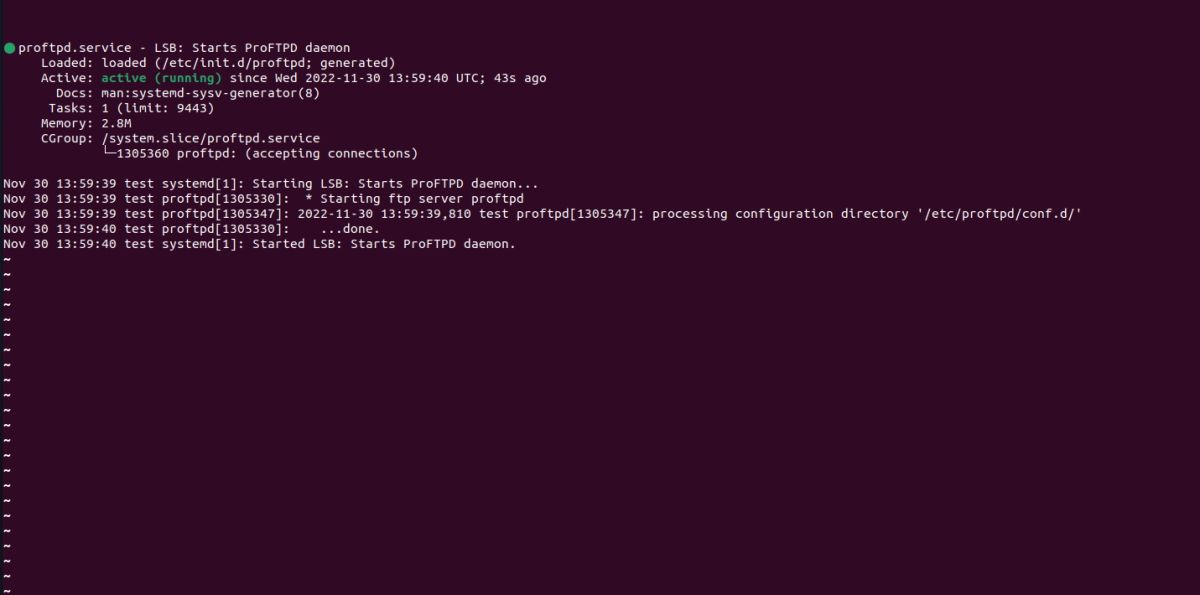
Состояние должно быть active (running).
Базовая конфигурация ProFTPD
Файл конфигурации находится в /etc/proftpd. Откройте главный конфиг:
sudo nano /etc/proftpd/proftpd.confВ файле есть директивы, управляющие поведением сервера. Примеры:
DefaultRoot /home/Linux/DocsДиректива DefaultRoot ограничивает корневую директорию для входящих пользователей. Вы также можете задать привязки по имени пользователя:
DefaultRoot /home/linux Tom
DefaultRoot / Emma
Сервер можно именовать через ServerName:
ServerName "My ProFTPD"Создание пользователей
Для безопасности создавайте локальных пользователей, у которых доступ ограничен их домашними каталогами.
sudo useradd -m username
sudo passwd username
Пользователь будет иметь домашнюю папку /home/username и сможет загружать/скачивать файлы в пределах прав доступа.
Включение SSL/TLS (FTPS)
FTPS обеспечивает шифрование каналов управления и передачи данных. ProFTPD использует модуль mod_tls и файл /etc/proftpd/tls.conf.
Установка OpenSSL
Если OpenSSL не установлен, установите его:
sudo apt-get install openssl -yГенерация самоподписанного сертификата
Сгенерируйте сертификат и ключ (обычно rsa:2048 рекомендуется, но в примере ниже используется rsa:1024 по исходному шаблону — при необходимости замените 1024 на 2048):
sudo openssl req -x509 -newkey rsa:1024 -keyout /etc/ssl/private/proftpd.key -out /etc/ssl/certs/proftpd.crt -nodes -days 365Система запросит данные для сертификата (страна, организация и т. п.).
Измените права, чтобы ключ и сертификат были доступны только root:
sudo chmod 600 /etc/ssl/private/proftpd.key
sudo chmod 600 /etc/ssl/certs/proftpd.crt
Подключение tls.conf
Откройте главный конфиг и раскомментируйте включение tls.conf (уберите символ # в начале):
Include /etc/proftpd/tls.confЗатем откройте TLS-конфигурацию:
sudo nano /etc/proftpd/tls.confНайдите и раскомментируйте (удалите символ #) или добавьте следующие строки внутри блока
TLSEngine                         on
TLSLog                            /var/log/proftpd/tls.log
TLSProtocol                       SSLv23

TLSRSACertificateFile             /etc/ssl/certs/proftpd.crt
TLSRSACertificateKeyFile          /etc/ssl/private/proftpd.key

TLSOptions                        AllowClientRenegotiations

TLSRequired                        on
Примечание: TLSProtocol SSLv23 обычно включает совместимость с TLSv1.x; при желании явно укажите TLSv1.2 и выше для жёсткой политики.
Важно: используйте современные алгоритмы и ключи (RSA 2048+/ECDSA) в продакшене. Самоподписанные сертификаты подходят для тестов, но для внешних сервисов лучше CA-сертификат.
Перезапустите службу для применения изменений:
sudo systemctl restart proftpdКак удалить ProFTPD
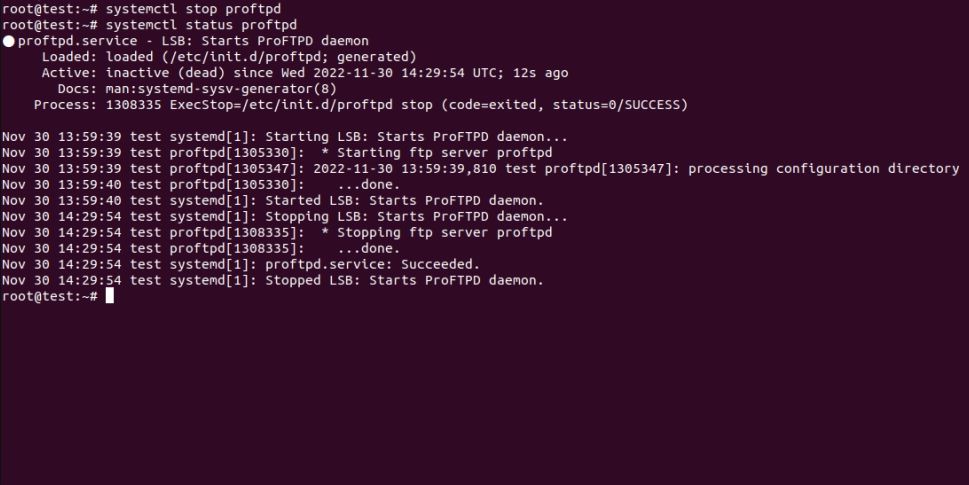
Остановите сервис:
sudo systemctl stop proftpdУдалите пакеты:
sudo apt-get autoremove proftpd-dev
sudo apt-get purge proftpd-basic
Удаление очистит пакеты и конфигурации, но проверьте /etc/proftpd, если нужно сохранить резервные копии.
Безопасные практики и hardening
- Включите TLSRequired on, чтобы запретить незашифрованные сессии.
- Отключите анонимный доступ (анонимные аккаунты) в proftpd.conf.
- Используйте сильные ключи (RSA 2048+ или ECDSA).
- Логи TLS храните отдельно /var/log/proftpd/tls.log и мониторьте их.
- Ограничьте доступ IP через firewall (ufw/iptables).
- Применяйте chroot (DefaultRoot) для пользователей.
- Ограничьте максимальные сессии и скорость, если нужно контролировать ресурсы.
Проверка работоспособности (тесты)
- Подключитесь FTP-клиентом с поддержкой TLS (FileZilla, lftp) и убедитесь, что соединение установлено по FTPS.
- Проверьте порт 21 и диапазон пассивных портов (если используется passive mode) в firewall.
- Посмотрите логи: /var/log/proftpd/proftpd.log и /var/log/proftpd/tls.log.
Когда FTPS может не подойти (примеры отказов)
- За NAT/межсетевыми экранами сложна настройка пассивных портов; многие клиенты избегают FTPS.
- Если требуется простой SSH-доступ к файлам, SFTP (SSH File Transfer Protocol) часто проще и безопаснее.
- Для интеграции с современными облачными CI/CD часто предпочтительнее HTTPS API или SCP.
Альтернативы
- SFTP (реализован через SSH) — простой в настройке, обычно безопаснее и обходится без дополнительного сертификата.
- HTTPS + WebDAV — для интеграции с браузерами и REST-инструментами.
- Rsync через SSH — эффективен для синхронизации каталогов.
Краткое сравнение:
- FTPS: совместим с FTP-клиентами, требует сертификатов, проблемы с NAT/пассива.
- SFTP: использует SSH, проще через NAT, не совместим с FTP-клиентами по протоколу.
Метод развертывания (микро-процесс)
- Обновить ОС и сделать снимок/резервную копию.
- Установить proftpd и openssl.
- Сгенерировать ключ и сертификат (или использовать CA).
- Настроить tls.conf и включить TLSRequired.
- Настроить firewall и пассивные порты.
- Создать пользователей и проверить доступ.
- Мониторить логи и обновлять сертификаты перед истечением срока.
Роли и контрольные списки
Администратор сервера:
- Обновил систему
- Установил ProFTPD и OpenSSL
- Сгенерировал ключи, заменил на CA-если нужно
- Настроил TLSRequired и TLSProtocol
- Настроил firewall и пассивные порты
DevOps:
- Настроил мониторинг логов
- Автоматизировал обновление сертифката/уведомления
- Настроил бэкапы конфигов
Пользователь:
- Получил учётные данные
- Проверил подключение FTPS в клиенте
- Сообщил о проблемах с загрузкой/скачиванием
Критерии приёмки
- ProFTPD запускается и отвечает: systemctl status показывает active (running).
- TLS-сессия устанавливается: клиент показывает FTPS/TLS и шифрование.
- Логи TLS записываются в /var/log/proftpd/tls.log.
- Пользователи ограничены своими домашними каталогами (DefaultRoot работает).
Небольшая галерея крайних случаев
- Если клиент жалуется на «Could not establish TLS session», проверьте права ключа и корректность путей в tls.conf.
- Если передача данных падает в пассивном режиме, убедитесь, что диапазон пассивных портов открыт в firewall и объявлен в proftpd.conf.
1‑линейный глоссарий
- FTP: протокол передачи файлов без шифрования.
- FTPS: FTP поверх TLS/SSL, добавляет шифрование.
- SFTP: передача файлов через SSH (отличный альтернативный протокол).
- TLS: протокол шифрования, наследник SSL.
Примеры команд и шаблон конфигурации (шпаргалка)
- Установка:
sudo apt install proftpd openssl -y- Генерация ключа и сертификата:
sudo openssl req -x509 -newkey rsa:2048 -keyout /etc/ssl/private/proftpd.key -out /etc/ssl/certs/proftpd.crt -nodes -days 365- Права:
sudo chmod 600 /etc/ssl/private/proftpd.key
sudo chmod 600 /etc/ssl/certs/proftpd.crt- Перезапуск:
sudo systemctl restart proftpdПример mermaid-диаграммы для решения: использовать ли FTPS
flowchart TD
  A[Нужно передавать файлы] --> B{Требуется совместимость с FTP-клиентами?}
  B -- Да --> C[Рассмотрите FTPS 'ProFTPD + TLS']
  B -- Нет --> D{Есть ли SSH доступ?}
  D -- Да --> E[Используйте SFTP 'SSH']
  D -- Нет --> F[Рассмотрите HTTPS API / WebDAV или настроить SSH]
  C --> G[Учесть NAT и пассивные порты]
Часто задаваемые вопросы
Q: Нужен ли самоподписанный сертификат в продакшене?
A: Для внутренних тестов да; в продакшене лучше применить сертификат от доверенного CA или внутреннего PKI.
Q: Можно ли принудительно запретить старые версии протоколов TLS/SSL?
A: Да — укажите более строгую директиву TLSProtocol (например, TLSv1.2 TLSv1.3) в tls.conf.
Q: Что лучше: FTPS или SFTP?
A: SFTP обычно проще через NAT и безопаснее по умолчанию, но FTPS нужен, если вы обязаны поддерживать классические FTP-клиенты и инфраструктуру.
Итог
ProFTPD с включённым TLS даёт привычный FTP-интерфейс вместе с шифрованием. Для продакшена используйте сильные ключи, сертификаты от CA, отключайте старые протоколы и внедряйте ограничение доступа. Если вам нужна альтернативная архитектура передачи файлов, рассмотрите SFTP или HTTPS/REST-интерфейсы.
Ключевые действия: обновление ОС, установка proftpd и openssl, генерация ключей, включение tls.conf, настройка firewall, тестирование и мониторинг.

Похожие материалы

Несколько аккаунтов Skype: Multi Skype Launcher

Журнал для работы: повысить продуктивность

Персональные звуки уведомлений на Android

Скачивание шоу Hulu для офлайн‑просмотра

Microsoft Start: персонализированная новостная лента
