
Как использовать Pydroid 3 на Android максимально эффективно
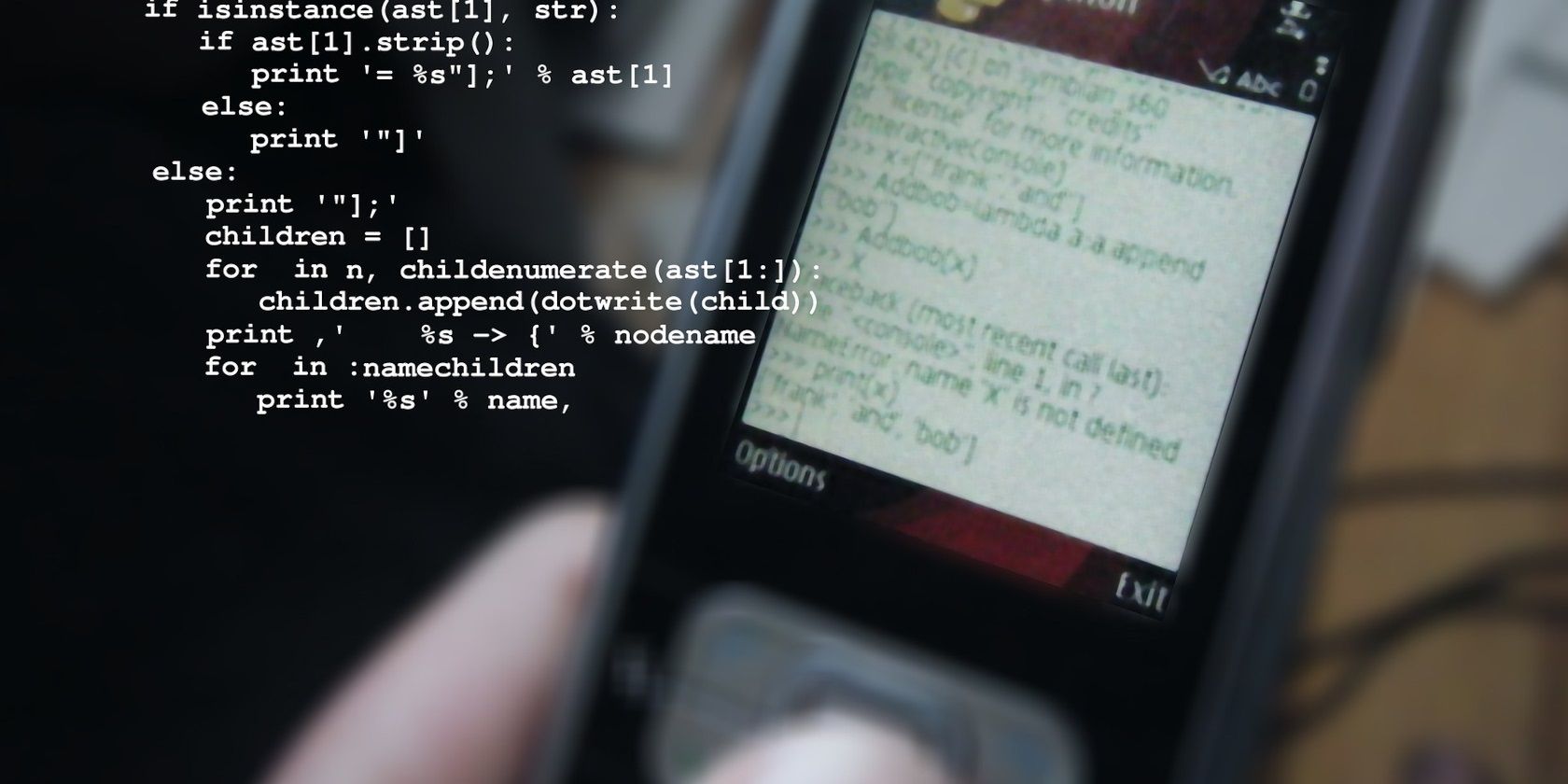
Pydroid 3 — это лёгкая среда разработки Python 3 для Android, подходящая для обучения, прототипирования и мелких проектов. Установите репозиторный и разрешения-плагины, используйте меню Pip или встроенный терминал для установки пакетов и соблюдайте простую проверочную процедуру перед публикацией кода.
Что такое Pydroid 3 и когда он нужен
Pydroid 3 — это мобильная IDE и интерпретатор Python 3 для Android. Она создаёт изолированную среду (виртуальный окружение) внутри приложения, где можно запускать скрипты, устанавливать библиотеки и редактировать файлы. Ключевые сценарии использования:
- Обучение и быстрые эксперименты с кодом.
- Прототипирование мелких утилит и скриптов.
- Ручная отладка или правка кода без ПК.
Короткое определение: виртуальное окружение — это изолированная зона с собственным Python-интерпретатором и набором пакетов, не влияющая на систему Android в целом.
Important: Pydroid 3 не заменяет полноценную рабочую станцию для крупных проектов с CI/CD, базами данных и тяжёлыми бинарными зависимостями.
Быстрый обзор возможностей
- Встроенный редактор кода с запуском скриптов.
- Меню Pip для установки пакетов без командной строки.
- Встроенный терминал (минимальный CLI).
- Сохранение файлов в память устройства и создание папок.
- Публикация кода в Pastebin.
Установка и плагины — пошагово
- Откройте Google Play и установите основное приложение: Pydroid 3 - IDE for Python 3.
- Установите плагин репозитория: Pydroid repository plugin. Этот плагин ускоряет и упрощает установку бинарных пакетов (prebuilt wheels).
- Установите плагин разрешений: Pydroid permissions plugin. Он даёт приложению доступ к файловой системе для создания папок и сохранения проектов.
Download: Pydroid 3 - IDE for Python 3 (Free, in-app purchases available)
Download: Pydroid repository plugin (Free)
Download: Pydroid permissions plugin (Free)
Примечание по разрешениям: при первом обращении к сохранению файлов приложение попросит разрешения. Разрешите доступ к хранилищу, чтобы создавать и редактировать проекты.
Установка пакетов через меню Pip (рекомендуемый путь)
Pydroid 3 имеет графический интерфейс для установки пакетов, что особенно удобно на тач-устройствах:
- Нажмите на меню (три полосы) в левом верхнем углу.
- Выберите Pip.
- В верхней части меню нажмите SEARCH LIBRARIES для поиска нужного модуля.
- Или выберите QUICK INSTALL, чтобы быстро установить предустановленные пакеты.
Совет: отметьте опцию “Use prebuilt libraries repository” и нажмите INSTALL. Это уменьшает вероятность ошибок при сборке модулей, которые содержат C-расширения.
Как проверить установку: откройте раздел LIBRARIES — там будет список установленных пакетов.
Когда графический установщик невозможен или зависает, используйте терминал (ниже).
Установка пакетов через терминал (CLI)
Pydroid 3 включает минимальный терминал. Иногда нужен именно он, особенно для нестандартных команд.
- Меню (три полосы) → Terminal.
- Введите команды pip так же, как на ПК, например:
pip install requests
pip install numpy
Ограничение: запуск pip через терминал может подгружаться медленнее, чем графический установщик. Если установка пакета требует компиляции из исходников, она может завершиться неудачей без prebuilt-репозитория.
Совет: если вы видите ошибки типа “failed building wheel” или “gcc not found”, включите prebuilt repository или установите пакет на ПК, упакуйте wheel и перенесите его в Pydroid.
Использование Python Shell
Главная пустая вкладка редактора — это интерактивная оболочка Python (REPL). Вы можете вводить команды и мгновенно видеть результат.
- В редакторе: напишите выражение и нажмите кнопку “Play” в левом нижнем углу.
- В терминале: введите
pythonи нажмите Enter, чтобы открыть командный REPL. Введитеexit()для выхода.
Подсказка: интерактивная оболочка удобна для небольших проверок, тестирования функций и работы с библиотеками.
Работа с файлами и папками на устройстве
Pydroid позволяет сохранять файлы в память устройства и создавать структуру проекта:
- Нажмите значок папки в правом верхнем углу редактора.
- Выберите Save → InternalStorage.
- Выберите существующую папку или нажмите NEW FOLDER для создания новой.
- Введите имя файла и нажмите SAVE.
Важно: файл с кодом Python может быть сохранён без расширения, но для совместимости рекомендуется использовать расширение .py. Если вы создаёте ресурсы других языков (например, CSS), указывайте соответствующее расширение Name.css.
Если вы хотите обновить существующий файл, откройте его, внесите правки и снова нажмите Save.
Публикация кода на Pastebin
Pydroid позволяет быстро публиковать исходники на Pastebin и копировать ссылку для обмена.
- Меню → Pastebin → подтвердите Yes.
- После публикации нажмите COPY URL, чтобы скопировать ссылку в буфер обмена.
Вставьте ссылку в браузер или поделитесь ею. Внимание к приватности: Pastebin по умолчанию может делать записи публичными, убедитесь в настройках приватности перед публикацией чувствительных данных.
Настройка внешнего вида IDE
Pydroid 3 имеет опции персонализации редактора:
- Меню → Settings > Appearance для смены темы и внешних настроек.
- В разделе Editor можно менять отступы, подсветку, автодополнение и размер шрифта.
- В разделе Terminal settings доступны базовые параметры терминала.
Совет: выберите контрастную тему и удобный размер шрифта для длительной работы.
Почему Pydroid 3 — это виртуальное окружение на Android
Установка Pydroid 3 разворачивает внутри приложения собственный Python-интерпретатор и набор библиотек. Это похоже на виртуальное окружение: попытка вызвать python из внешнего приложения (например, Termux) не найдёт Pydroid-интерпретатор, пока вы не установите Python глобально в системе.
Пример: установив Termux и вводя python внутри Termux, вы увидите ошибку, если Python не установлен в Termux. Но запуск python в встроенном терминале Pydroid откроет интерпретатор, потому что он находится в изолированной среде приложения.
Related: How to Use Linux Command Line with Termux on Android
Download: Termux (Free)
Когда Pydroid 3 не подходит
- Для большого проекта с множеством зависимостей и сборкой из исходников (CI/CD) Pydroid неудобен.
- Для серверной разработки с развёртыванием и тестированием на производстве лучше использовать ПК/сервер.
- Для приложений, требующих стабильной работы под нагрузкой, Pydroid — лишь инструмент для разработки, а не для продакшена.
Альтернативы и гибридные подходы
- Termux — более мощный терминал с пакетом
pkg, позволяет устанавливать Python глобально в окружении Termux. - Облачные IDE (Replit, GitHub Codespaces, Gitpod) — работают через браузер и дают полноценное окружение на серверах.
- SSH на удалённый сервер или VPS — используйте мобильный клиент SSH и разработку на сервере.
Выбор зависит от задач: обучение — Pydroid; сборка бинарных пакетов и CI — облако или ПК.
Рекомендуемые рабочие шаблоны и примеры проектов
Ниже — короткие идеи проектов, которые удобно делать на Pydroid 3:
- Скрипт автосохранения заметок (простая работа с файлами).
- Парсер HTML для личного использования (requests + BeautifulSoup).
- Быстрые вычисления и визуализация мелких наборов данных (matplotlib, если доступен).
- Учебные задачи: решения задач из учебников, практика алгоритмов.
Ограничение: тяжёлые библиотеки вроде TensorFlow обычно не подходят для Pydroid из-за больших бинарных зависимостей.
Практическое руководство (SOP) — быстрый старт проекта
- Установите Pydroid 3 и оба плагина (repository, permissions).
- Откройте Pydroid → Settings → Appearance → настройте шрифт и тему.
- Меню → Pip → отметьте Use prebuilt libraries repository.
- Установите нужные пакеты через Pip или терминал.
- Создайте папку проекта: значок папки → NEW FOLDER → CREATE.
- Создайте файл main.py → сохраните → запустите через Play.
- Тестируйте: убедитесь, что скрипт завершился без ошибок.
- При необходимости — опубликуйте код через Pastebin.
Критерии приёмки
- Скрипт запускается без ошибок.
- Все требуемые пакеты установлены и видны в LIBRARIES.
- Файлы проекта сохранены в выбранной папке и доступны для редактирования.
Чек-лист по ролям
Для новичка
- Установить приложение и плагины.
- Ознакомиться с меню Pip.
- Попробовать простой скрипт Hello World.
Для студента/преподавателя
- Настроить шаблон проекта.
- Использовать Pastebin для обмена кодом.
- Поддерживать отдельную папку для заданий.
Для разработчика/инженера
- Проверить совместимость пакетов.
- Использовать Termux для расширенных задач.
- Хранить зависимости в requirements.txt (см. блок ниже).
Пример requirements.txt и перенос зависимостей
Создайте файл requirements.txt в корне проекта с перечислением библиотек. Пример содержимого:
requests
beautifulsoup4
numpy
Установка из файла (терминал):
pip install -r requirements.txtЕсли графический Pip не справляется, установите на ПК те же зависимости, соберите wheel-файлы и перенесите их в Pydroid для локальной установки.
Тесты и критерии приёмки проекта
Минимальный набор тестов/проверок для проекта на Pydroid:
- Запуск
python main.pyвозвращает код 0 (без исключений). - Все импорты проходят без ошибок.
- Файлы данных открываются и читаются/записываются в выбранной папке.
- Скрипт укладывается в ожидаемое время выполнения для мобильного устройства.
Ментальные модели и эвристики
- Pydroid как «песочница»: безопасное место для экспериментов, но не область продакшена.
- Разделение обязанностей: тяжёлые сборки — ПК/сервер; быстрое тестирование — Pydroid.
- Если пакет вызывает ошибку в Pydroid — ищите prebuilt wheel или используйте облако.
Безопасность и приватность
- Данные и файлы хранятся локально в памяти устройства — следите за бэкапами.
- Pastebin делает код доступным по ссылке — не публикуйте секреты (ключи, пароли).
- Убедитесь, что плагины устанавливаются из проверенных источников (Google Play).
Миграция с Pydroid на ПК и обратно
- Экспорт: сохраните файлы проекта (код, requirements.txt) и перенесите через USB, облако или Git.
- Импорт: установите зависимости на ПК через
pip install -r requirements.txt. - Совместимость: большинство чистых Python-скриптов работают одинаково; отличия возможны у зависимостей с C-расширениями.
Частые проблемы и как их решать
- Ошибка при установке пакета (compilation error): включите prebuilt repository или установите wheel на ПК.
- Нет доступа к файлам: проверьте разрешения приложения (Pydroid permissions plugin) и права на InternalStorage.
- Медленный терминал: используйте графический Pip для установки.
- Модули не видны в скрипте: проверьте, что вы используете тот же интерпретатор Pydroid (не системный Python).
Примеры полезных команд
# Открыть Python в терминале
python

# Установить пакет
pip install requests

# Установить из файла зависимостей
pip install -r requirements.txt

# Проверить версии
python -V
pip list
Decision flowchart (Mermaid)
flowchart TD
  A[Нужно написать/запустить Python-скрипт?] --> B{Проект большой и требует сборки?}
  B -- Да --> C[Использовать ПК/облако или Termux]
  B -- Нет --> D[Установить Pydroid 3 и плагины]
  D --> E{Требуется библиотека с C-расширениями?}
  E -- Да --> F[Включить prebuilt repository или собрать wheel на ПК]
  E -- Нет --> G[Установить через Pip и запускать локально]
Короткая галерея крайних случаев
- Работает: учебные задачи, парсеры, утилиты с чистыми Python-зависимостями.
- Не работает: крупные ML-модели, сложные нативные расширения без prebuilt wheel, серверные развёртывания.
Краткое резюме
Pydroid 3 — удобный инструмент для обучения и быстрого прототипирования на Android. Он предоставляет графический Pip, терминал, редактор и возможности сохранения файлов. Для стабильной и масштабируемой разработки лучше использовать ПК, сервер или облачные IDE, но для большинства учебных и мелких задач Pydroid полностью пригоден.
Notes
- Всегда сохраняйте копии проектов и используйте requirements.txt для управления зависимостями.
- Будьте внимательны с публикацией кода и ключей.
Ключевые ссылки
- Termux: установка через Play Store для расширенных терминальных задач.
- Pastebin: быстрый способ поделиться кодом, но контролируйте приватность записи.

Похожие материалы

Несколько аккаунтов Skype: Multi Skype Launcher

Журнал для работы: повысить продуктивность

Персональные звуки уведомлений на Android

Скачивание шоу Hulu для офлайн‑просмотра

Microsoft Start: персонализированная новостная лента
