
Импорт данных в Excel из изображения или скриншота
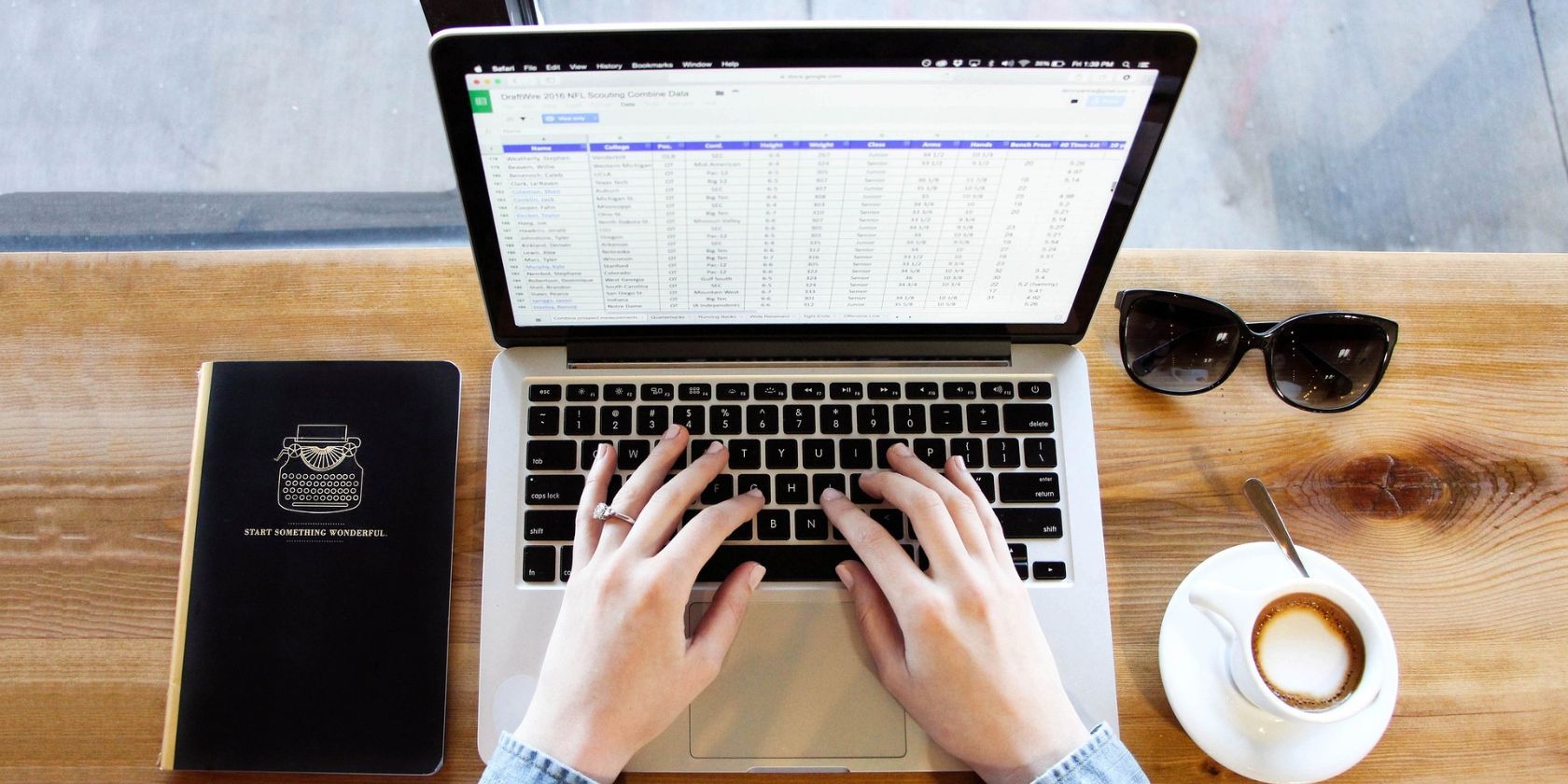
Что делает функция «Данные из изображения»
Эта возможность Excel использует оптическое распознавание символов (OCR), чтобы превратить изображение, фотографию или скриншот с табличными данными в редактируемую таблицу на листе. Она упрощает перенос данных с бумажных документов, скриншотов отчётов и изображений, экономя время на ручной ввод и исправление формата.
Важно: функция не заменяет проверку — всегда просматривайте результаты перед финальным сохранением.
Преимущества использования
- Ускоряет ввод данных: исключает ввод построчно.
- Сохраняет формат таблиц и разделение по столбцам в большинстве случаев.
- Позволяет захватывать данные откуда угодно: бумажные отчёты, PDF как изображение, снимки экрана.
- Снижает ошибки, связанные с ручным копированием (опечатки, пропуски столбцов).
Варианты вставки: из файла и из буфера обмена
Ниже — пошаговые инструкции для двух основных сценариев.
Из изображения на компьютере
- Сохраните фотографию или скриншот на компьютере (форматы JPG, PNG и т. п.).
- Откройте Excel и перейдите на вкладку «Данные».
- В разделе «Получение и преобразование данных» выберите «Из изображения».
- Нажмите «Изображение из файла».
- Выберите файл и загрузите его в Excel.
- В правой части появится панель анализа: Excel выполнит распознавание и покажет предварительный просмотр с опцией «Вставить данные» или «Проверить».
- Используйте «Проверить», чтобы исправить распознавание (например, объединённые ячейки, неверные разделители). Затем нажмите «Вставить данные».
- Данные появятся в листе и будут отформатированы по столбцам.
Из скриншота (буфер обмена)
- Сделайте скриншот данных и скопируйте изображение в буфер обмена.
- В Excel откройте вкладку «Данные».
- В разделе «Получение и преобразование данных» выберите «Из изображения».
- Нажмите «Из буфера обмена».
- Дождитесь анализа в правой панели и просмотрите предварительный результат.
- При необходимости исправьте через «Проверить», затем «Вставить данные».
- Данные появятся в таблице, готовые для дальнейшей работы.
Как правильно подготовить изображение (чек-лист)
- Обрежьте изображение, чтобы оставить только область с данными.
- Убедитесь, что текст чёткий и не размытый; избегайте сильных углов и искажений.
- По возможности используйте фотографии при хорошем освещении или экспортируйте PDF в изображение высокого разрешения.
- Упростите фон: контраст между текстом и фоном должен быть высоким.
- Уберите водяные знаки и помехи; если данные в нескольких колонках, постарайтесь, чтобы столбцы были прямыми.
Советы для проверки и исправления распознанных данных
- Всегда нажимайте «Проверить» перед вставкой — Excel укажет возможные ошибки и предложит варианты исправлений.
- Проверьте числовые поля: иногда Excel распознаёт числа как текст и наоборот.
- Обратите внимание на даты: форматирование локали может требовать изменения (например, ДД.ММ.ГГГГ).
- Проверьте разделители тысяч и десятичных: в разных локалях используются запятая/точка.
- Если таблица содержит объединённые заголовки или сложную структуру (множественные уровни заголовков), возможно потребуется ручная корректировка после вставки.
Когда распознавание обычно даёт сбой (примеры и ограничения)
- Снимки с низким разрешением, сильной пикселизацией или шумом.
- Документы с нестандартным шрифтом или рукописным текстом.
- Сложные отчёты с графиками, диаграммами, множественными вложенными таблицами и боковыми примечаниями.
- Таблицы с объединёнными ячейками в теле данных, а не только в заголовке.
Если функция не справляется: используйте альтернативные методы (см. ниже) или вручную скорректируйте результат.
Альтернативные подходы
- Office Lens или мобильное приложение Excel: часто лучше «считывают» фото с камеры.
- OneNote: вставьте изображение в заметку и используйте «Копировать текст с изображения», затем вставьте в Excel.
- Специализированные OCR-сервисы (ABBYY, Tesseract, онлайн OCR): подходят для сложных случаев и дают больше настроек.
- Конвертация PDF в таблицу через Power Query (для цифровых PDF) — иногда надёжнее, чем снимок.
Мини‑методология: точный перенос данных за 5 шагов
- Подготовка: обрежьте и выровняйте изображение, исправьте контраст.
- Загрузка: используйте «Из файла» или «Из буфера обмена» в Excel.
- Проверка: изучите подсказки панели и исправьте очевидные ошибки в режиме «Проверить».
- Вставка: нажмите «Вставить данные» и проверьте структуру таблицы.
- Очистка: примените форматы, преобразуйте типы колонок, удалите лишние строки.
Ролевые чек‑листы
Для аналитика:
- Убедиться в корректности типов данных (числа/даты/текст).
- Привести столбцы к единому формату (валюта, дата).
- Прогнать простые проверки целостности (суммы, уникальные ключи).
Для бухгалтера:
- Проверить соответствие валют и знаков десятичных.
- Сверить ключевые суммы с оригиналом.
- Сохранить оригинал изображения вместе с Excel-файлом для аудита.
Для менеджера данных:
- Обеспечить стандарт именования колонок.
- Задокументировать источник изображений и дату получения.
Критерии приёмки (что значит «успешно»)
- Все столбцы распознаны и соответствуют ожиданиям по смыслу.
- Числовые поля имеют корректный тип данных (число/процент/валюта).
- Даты распознаны и конвертированы в формат локали проекта.
- Нет пропущенных строк в ключевых показателях.
Тестовые случаи для проверки (простые сценарии)
- Простая таблица 5×4: проверить корректность всех ячеек.
- Таблица с заголовками и подзаголовками: проверить соответствие уровней.
- Таблица с датами в формате ДД.ММ.ГГГГ: убедиться, что Excel понимает даты.
- Таблица с числами и разделителем тысяч: проверить преобразование в числовой тип.
Конкретный план действий при ошибках (runbook)
- Если распознавание неверно разделило столбцы — откатите вставку и попробуйте другой снимок с более явными полями.
- Если числа распознаны как текст — используйте «Текст по столбцам» или преобразование типов в Power Query.
- Если пропущены строки — повторно захватите изображение, увеличив область и разрешение.
- Для повторяющихся ошибок с рукописным текстом — используйте ручной ввод или сторонний OCR с поддержкой рукописного распознавания.
Конфиденциальность и соответствие требованиям (GDPR/локально)
- Обрабатывайте персональные данные в соответствии с политикой конфиденциальности вашей организации.
- При загрузке изображений на внешние сервисы (онлайн OCR) убедитесь, что провайдер соответствует требованиям по защите данных.
- По возможности обрабатывайте изображения локально в защищённой среде, если документ содержит чувствительные данные.
Важно: перед захватом скриншота убедитесь, что у вас есть разрешение на использование этих данных.
Частые вопросы (короткие ответы)
- Нужно ли конвертировать PDF в изображение? Если PDF «цифровой» (текстовый), лучше извлечь таблицу напрямую тем же Power Query. Если PDF — отсканирован, предварительно сохраните страницу как изображение или используйте встроенный импорт из PDF.
- Поддерживает ли Excel русский язык? Да, Excel распознаёт русский текст; убедитесь, что локаль форматов установлена корректно.
Глоссарий (одной строкой)
- OCR: оптическое распознавание символов — технология для извлечения текста из изображения.
- Буфер обмена: временное хранилище копируемых данных между приложениями.
- Power Query: инструмент Excel для импорта и трансформации данных.
Итог и рекомендации
- Используйте функцию «Данные из изображения», когда нужно быстро импортировать табличные данные с бумажных носителей или экранов.
- Всегда проверяйте и очищайте результат: OCR помогает, но не заменяет верификацию.
- Для сложных или чувствительных данных выбирайте локальные инструменты или специализированные OCR‑решения.
Краткое резюме:
- Подготовьте изображение (обрезка, резкость).
- Выберите соответствующий вариант импорта («Из файла» или «Из буфера обмена»).
- Проверьте («Проверить») и вставьте данные.
Если нужно, могу подготовить короткий чек‑лист в формате таблицы для печати или шаблон тест‑кейсов в CSV, чтобы упростить проверку распознанных данных.

Похожие материалы

Несколько аккаунтов Skype: Multi Skype Launcher

Журнал для работы: повысить продуктивность

Персональные звуки уведомлений на Android

Скачивание шоу Hulu для офлайн‑просмотра

Microsoft Start: персонализированная новостная лента
