
Извлечение данных из изображения в Excel на мобильном устройстве
Быстрые ссылки
- Шаг 1: Открыть опцию «Данные из изображения»
- Шаг 2: Получить данные (камерой или из сохранённого фото)
- Шаг 3: Проверить и вставить данные
Никто не любит вручную переносить объёмы печатных данных в Microsoft Excel, особенно на мобильном устройстве. Функция «Данные из изображения» экономит время, снижает количество ошибок и избавляет от рутинной работы.
Функция сканирует изображение (например, таблицу в журнале, распечатку проводок или снимок экрана с табличными данными) и распознаёт структуру и содержимое. После проверки пользователь может отредактировать найденные значения, а затем импортировать их в таблицу.
На момент написания функция доступна в Excel для Mac, iPhone и Android. Версия для Windows пока недоступна.
Шаг 1: Открыть опцию «Данные из изображения»
Выберите книгу и лист в мобильном Excel, затем тапните по ячейке, в которую хотите вставить данные. В зависимости от интерфейса на экране нижней панели инструментов может отображаться иконка «Данные из изображения».
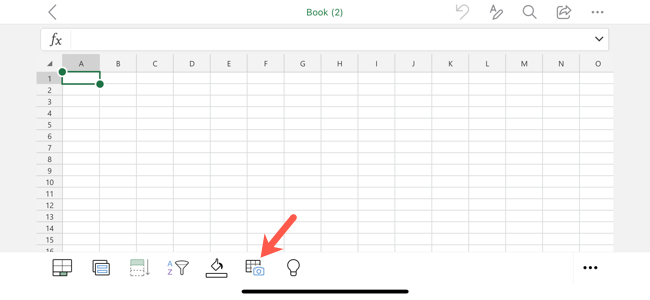
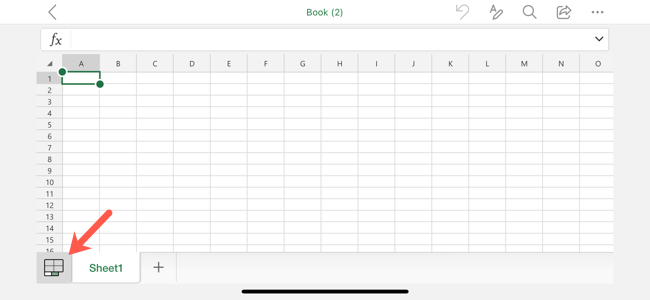
Если вы видите эту иконку — тапните по ней. Если вместо иконки отображаются названия листов, сначала откройте вкладку «Листы», чтобы показать панель инструментов.
Альтернативный путь: откройте меню редактирования, выберите Вставить → Данные из изображения. На планшете можно найти тот же пункт на вкладке Вставка.
Важно: названия кнопок на вашем устройстве могут локализоваться; в русской версии вы увидите «Редактировать», «Вставить», «Данные из изображения», «Подтвердить» и т. п.
Шаг 2: Получение данных
У вас есть два способа: сфотографировать таблицу прямо из приложения или выбрать уже сохранённое изображение.
Съёмка таблицы камерой
После выбора опции экран превратится в видоискатель камеры. Разместите таблицу в кадре, постарайтесь убрать блики и фоновой шум. Нажмите кнопку спуска затвора, затем при необходимости обрежьте изображение, перетащив границы, чтобы оставить только данные.
Когда кадр готов, нажмите «Продолжить» (на Android) или «Подтвердить» (на iPhone/iPad) для отправки изображения в модуль распознавания.
Важно: если результат неудовлетворителен, на Android нажмите «Переснять», на iPhone/iPad — «Отменить», и сделайте фото заново.
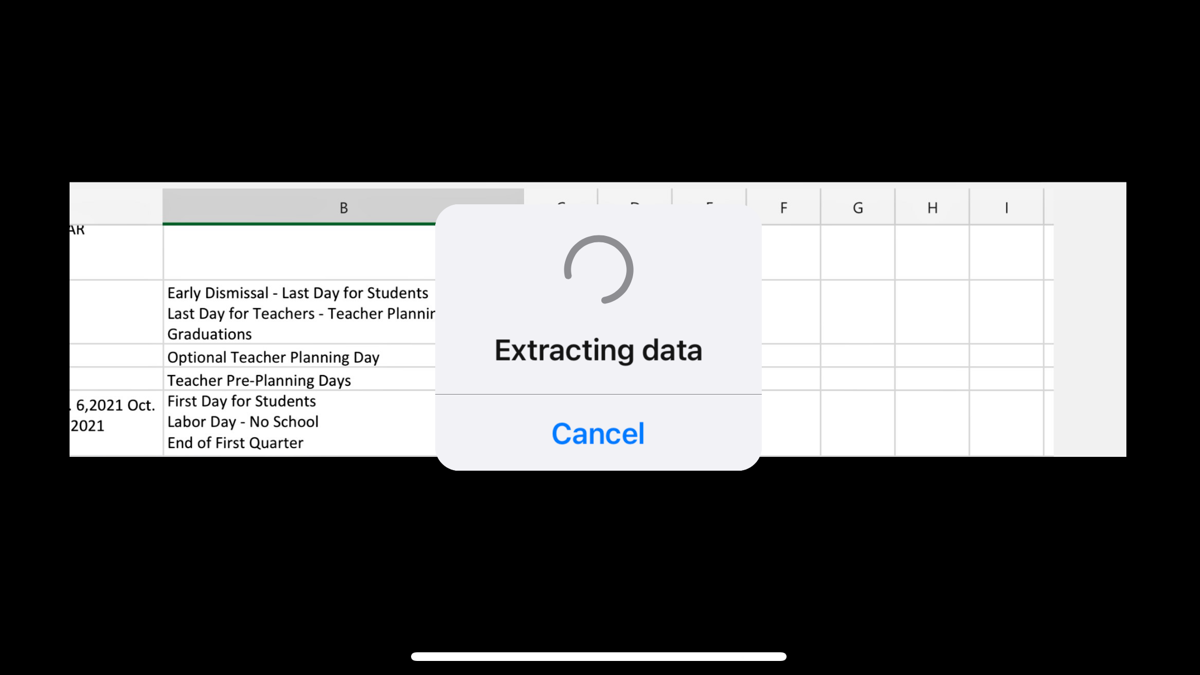
Вы увидите индикатор выполнения, пока Excel извлекает текст и структуру таблицы из изображения.
Использование сохранённого изображения
Если вы уже сделали фото или скриншот, выберите его внизу экрана видоискателя или тапните по иконке Медиа, чтобы добавить другое изображение из галереи.
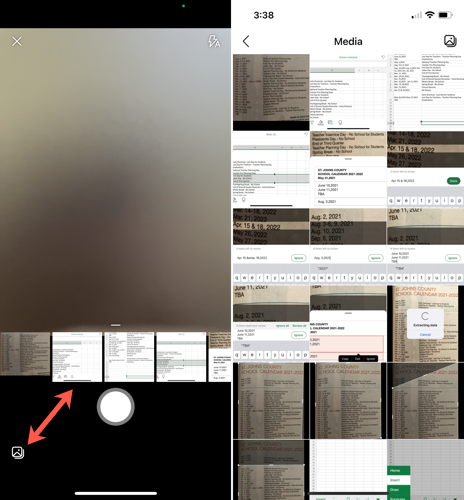
Выбранное изображение откроется в видоискателе, где его можно обрезать. Нажмите «Продолжить» или «Подтвердить», чтобы передать изображение в распознавание.
Шаг 3: Проверка и вставка данных
После завершения обработки экран разделится на две части: вверху — изображение, внизу — распознанные значения. Теперь важно внимательно проверить данные перед вставкой в лист.
Excel подсвечивает элементы, требующие проверки. Тапните по любому подсвеченному полю, затем выберите «Редактировать», чтобы поправить значение, или «Игнорировать», если всё верно.
Для удобства можно пройтись по всем элементам последовательно: откройте «Редактировать» → «Проверить всё», чтобы увидеть чистый интерфейс для правок. В этом же режиме приложение показывает количество элементов, ожидающих проверки.
Чтобы изменить значение, тапните в текстовом поле, внесите правку и нажмите «Готово». Если всё корректно, выберите «Игнорировать».
По завершении проверки подсветка исчезнет. Нажмите «Открыть» на Android или «Вставить» на iPhone/iPad, чтобы поместить данные в лист.
После вставки вы можете работать с таблицей как обычно: форматировать, сортировать, строить диаграммы и т.д.
Когда распознавание может не сработать (примеры и ограничения)
- Плохое освещение, блики или тени ухудшают точность распознавания.
- Текст мелкого размера или сильно искажённый снижает качество результатов.
- Сложная вёрстка, объединённые ячейки, элементы управления (иконки, логотипы) часто распознаются некорректно.
- Рукописные заметки обычно не распознаются хорошо.
Важно: функция ориентирована на табличные данные в печатном или цифровом виде. Для структурированного распознавания пригодны чёткие строки и столбцы.
Методика съёмки для надёжного результата (мини‑методология)
- Освещение: используйте ровный дневной свет, избегайте прямых отражений.
- Рамка: оставьте небольшой запас вокруг таблицы, затем аккуратно обрежьте.
- Фокус: убедитесь, что камера сфокусировалась по тексту.
- Разрешение: чем выше разрешение фото — тем лучше распознавание.
- Пробная проверка: сделайте тестовое фото и оцените проценты ошибок на нескольких строках.
Практические эвристики и чек‑листы
- Перед съёмкой уберите лишние предметы и маркеры, которые могут быть восприняты как данные.
- Для числовых колонок используйте выравнивание вправо/влево в исходном документе — контраст колонок помогает распознавателю.
- Если документ содержит валюты или даты, после вставки проверьте формат ячеек и при необходимости установите нужный формат.
Роль‑ориентированные чек‑листы:
- Бизнес‑пользователь:
- Сделать фото, обрезать, проверить ключевые суммы, вставить в отчёт.
- Аналитик:
- Проверить форматы чисел и дат, применить проверку данных и формулы, проверить отсутствие смещений столбцов.
- Аудитор/контролёр:
- Сравнить вытащенные значения с оригиналом в 10–20 случайных строк, проверить наличие символов и спецзнаков.
Критерии приёмки
- Таблица вставлена в нужную область листа без смещения колонок.
- Все критичные числовые значения совпадают с оригиналом в 99% проверенных строк.
- Форматы дат/валют либо корректно распознаны, либо приведены вручную аналитиком.
Отладка и распространённые проблемы
- Проблема: вместо цифр — нечитаемые символы.
Решение: проверьте качество фото, переснимите без фоновых узоров. - Проблема: столбцы «слипаются».
Решение: увеличьте горизонтальный запас при съёмке, обрежьте по границам таблицы. - Проблема: приложение не показывает иконку.
Решение: обновите приложение, проверьте региональные настройки и версию Excel.
Советы по совместимости и версии
- Функция доступна в мобильных приложениях Excel для iOS и Android и в отдельной версии для Mac. Обновляйте приложение до последней стабильной версии, чтобы получать последние улучшения распознавания.
Конфиденциальность и защита данных
Фотографии с финансовыми или персональными данными следует обрабатывать осторожно. Не отправляйте чувствительные документы через общественные Wi‑Fi сети. Перед использованием функции ознакомьтесь с политикой конфиденциальности вашей версии Excel и корпоративными правилами работы с персональными данными (GDPR/локальные требования).
Важно: если вы работаете с персональными данными, покажите процесс ИТ‑безопасности и получите разрешение на обработку изображений с такими данными.
Альтернативные подходы
- Использовать специализированные OCR‑инструменты (ABBYY, Google Vision) и затем импортировать CSV/Excel.
- Сканировать документ на ПК с последующей обработкой в настольной версии Excel для более сложной очистки данных.
- В случаях массовой цифровизации — настроить конвейер OCR → ETL → загрузка в базу данных.
Когда лучше не использовать «Данные из изображения» (контрпример)
- Большие документы (>50 страниц) с разной вёрсткой — лучше применить пакетный сканер и OCR на ПК.
- Рукописный журнал с пометками и подчёркиваниями — распознавание будет ненадёжным.
Быстрая памятка: что сделать перед вставкой
- Сфотографировать/выбрать изображение.
- Обрезать, чтобы удалить лишнее.
- Проверить подсвеченные элементы.
- Отформатировать числа и даты после вставки.
- Выполнить контрольную выборку данных.
Примеры тестов и контрольных случаев
- Тест 1: таблица 10×5 с числовыми значениями и датами — проверить 100% строк.
- Тест 2: таблица с символами валют и разделителями тысяч — проверить формат после вставки.
- Тест 3: снимок с бликами — оценить процент некорректных распознанных символов.
Быстрый план внедрения в команду (roadmap)
- Подготовить инструкцию и чек‑лист для сотрудников.
- Провести обучающий сеанс с примерами съёмки.
- Собрать обратную связь и обновить методику съёмки.
- Внедрить регулярную проверку качества (раз в месяц).
Итог
Функция «Данные из изображения» в мобильном Excel значительно облегчает перенос табличных данных с бумаги или экранов в электронные таблицы. Однако точность сильно зависит от качества исходного изображения и структуры таблицы. Следуйте простым правилам съёмки, проверяйте подсвеченные элементы и используйте предложенные чек‑листы, чтобы получить надёжный результат.
Ключевые моменты: подготовьте чистое фото, обрежьте лишнее, внимательно проверьте распознанные элементы и отформатируйте данные после вставки.
Важное: при работе с чувствительными данными соблюдайте правила конфиденциальности и внутренние регламенты по защите информации.

Похожие материалы

Несколько аккаунтов Skype: Multi Skype Launcher

Журнал для работы: повысить продуктивность

Персональные звуки уведомлений на Android

Скачивание шоу Hulu для офлайн‑просмотра

Microsoft Start: персонализированная новостная лента
