
Как вставить изображение в ячейку Google Sheets

Быстрые ссылки
- Оглавление
Оглавление
- Быстро вставить изображение в ячейку
- Вставка с помощью функции IMAGE
- Пояснение параметров функции IMAGE
- Ограничения и частые ошибки
- Когда один метод лучше другого
- Быстрая шпаргалка и шаблоны формул
- Чек-листы для ролей: контент-менеджер, аналитик, дизайнер
- Критерии приёмки
- Краткий словарь терминов
- Резюме и рекомендации
Быстро вставить изображение в ячейку
Google Sheets предоставляет визуальный способ вставки картинок прямо в выбранную ячейку.
- Откройте таблицу в https://docs.google.com/spreadsheets/.
- Выберите любую пустую ячейку.
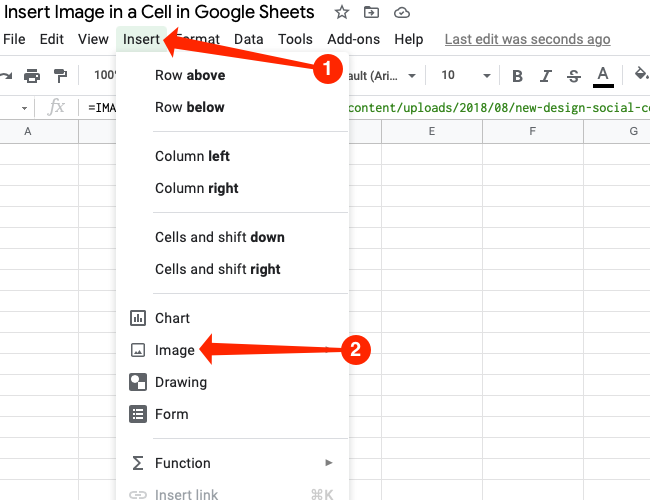
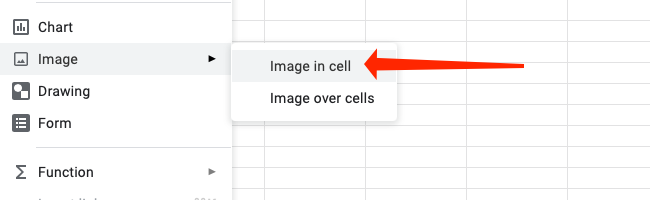
- В верхнем меню выберите Insert → Image → Image in cell.
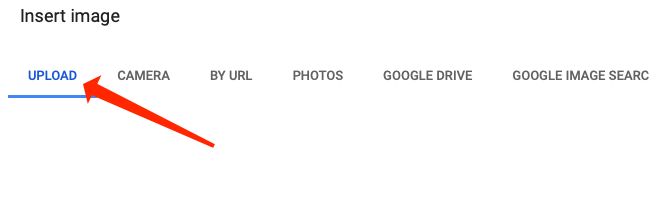
- Откроется окно выбора изображения с вкладками: Upload, Camera, By URL, Photos, Google Drive, Google Image Search.
- Примеры способов загрузки:
- Upload: нажмите Upload → Browse и укажите файл на компьютере.

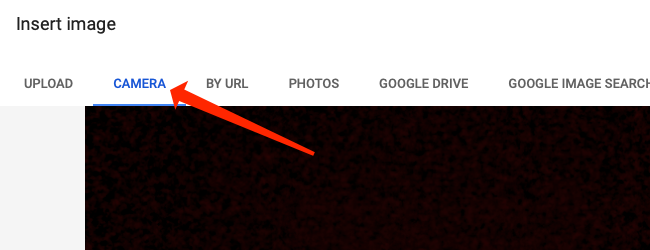
- Camera: используйте веб-камеру, нажмите иконку камеры, затем Insert.

- By URL: вставьте ссылку на изображение и нажмите Insert Image.

- Photos: выберите фото из Google Фото и нажмите Insert.
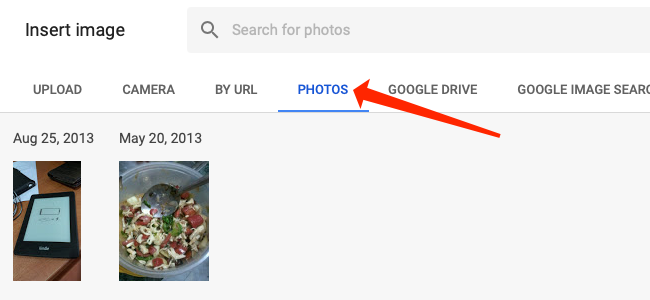
- Google Drive: выберите изображение из облака, откройте папку и нажмите Insert.

- Google Image Search: выполните поиск прямо в диалоге и вставьте найденное изображение.
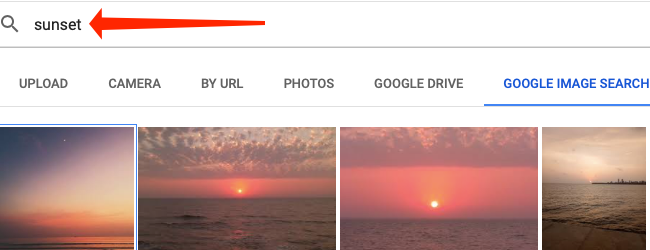
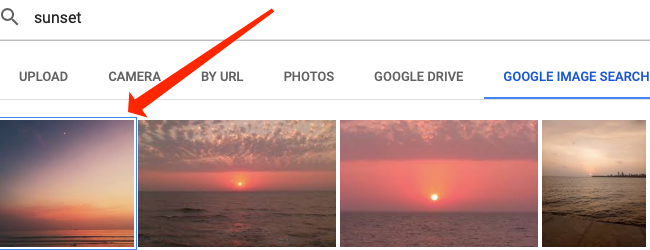
После вставки изображение автоматически масштабируется, чтобы поместиться внутри ячейки. Масштаб пропорционален, поэтому соотношение сторон сохраняется.
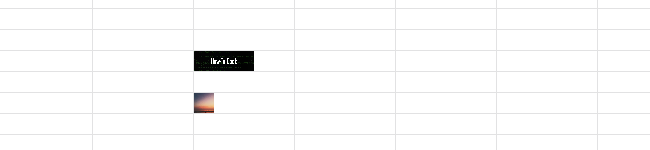
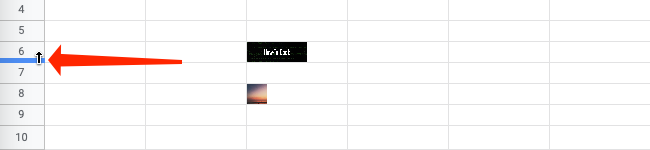
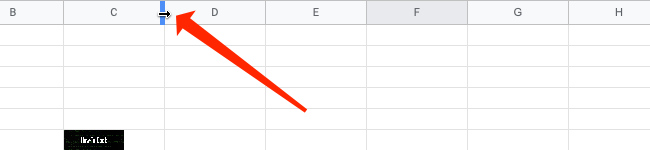
Если картинка получилась слишком маленькой, увеличьте высоту строки или ширину столбца:
- Для строки: подведите курсор к границе номера строки, дождитесь иконки со стрелкой вверх/вниз, перетащите границу.
- Для столбца: подведите курсор к разделителю колонок (буквы сверху), дождитесь иконки со стрелкой влево/вправо, перетащите.
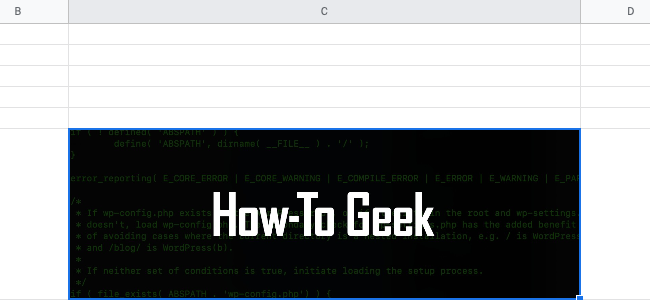
При изменении размеров ячейки изображение будет автоматически подстраиваться.
Важно: этот визуальный метод прост и удобен, но не даёт контроля над пиксельными размерами изображения — для этого используют функцию IMAGE.
Вставка с помощью функции IMAGE
Функция IMAGE в Google Sheets вставляет изображение по URL и поддерживает несколько режимов масштабирования и пользовательские размеры.
- Откройте таблицу и выберите ячейку.
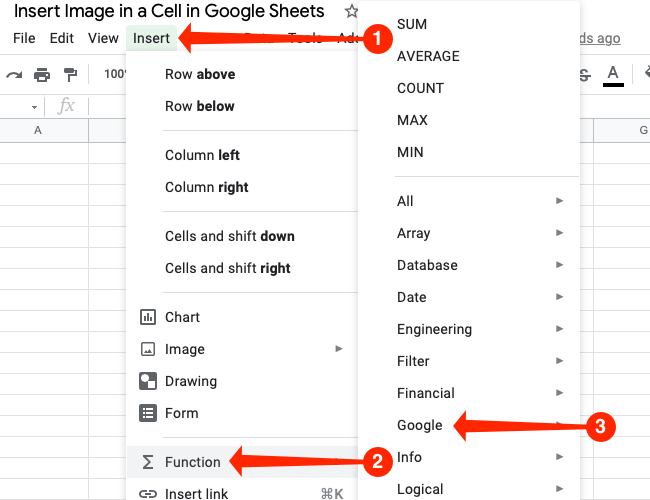
- В меню выберите Insert → Function → Google → Image, либо введите формулу напрямую в строке формул.
В справке появится синтаксис функции:
=IMAGE(url, [mode], [height], [width])Пример базовой формы:
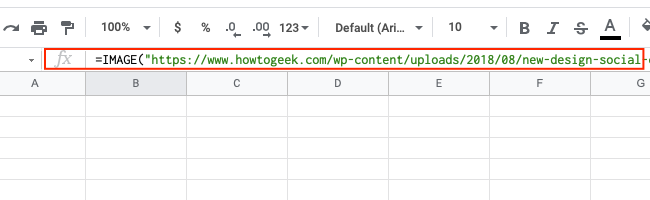
=IMAGE("https://www.howtogeek.com/wp-content/uploads/2018/08/new-design-social-coverphoto.png")Введите формулу в строку формул, чтобы вставить изображение.
Пояснение параметров функции IMAGE
- url — обязательный. Ссылка на изображение (строка в кавычках или ссылка на ячейку с URL).
- mode — необязательный целочисленный параметр, определяющий режим масштабирования:
- 1 — подогнать изображение по ячейке, сохраняя пропорции (режим по умолчанию).
- 2 — растянуть/сжать под размер ячейки, искажение пропорций допустимо.
- 3 — вставить изображение в оригинальном размере; ячейка не изменится.
- 4 — задать собственные размеры через height и width (в пикселях).
- height и width — обязательны только при mode = 4. Порядок: width, height.
Примеры использования режимов:
=IMAGE("https://www.howtogeek.com/wp-content/uploads/2018/08/new-design-social-coverphoto.png", 1)
=IMAGE("https://www.howtogeek.com/wp-content/uploads/2018/08/new-design-social-coverphoto.png", 2)
=IMAGE("https://www.howtogeek.com/wp-content/uploads/2018/08/new-design-social-coverphoto.png", 3)
=IMAGE("https://www.howtogeek.com/wp-content/uploads/2018/08/new-design-social-coverphoto.png", 4, 500, 1500)
В примере с mode = 4 число 1500 соответствует ширине (pixels), а 500 — высоте (pixels). Формула ожидает порядок width, height.
Ограничения и частые ошибки
- Функция IMAGE не работает с ссылками на файлы Google Drive, защищёнными или требующими авторизации. Работают только общедоступные URL.
- SVG-файлы не поддерживаются функцией IMAGE.
- Если URL возвращает HTML-страницу вместо изображения (например, страница просмотра в облачном хранилище), функция вернёт ошибку.
- При вставке слишком больших изображений mode = 3 может сделать их невидимыми без изменения размеров ячейки.
- Изображения, вставленные через меню (Image in cell), становятся частью ячейки; это влияет на сортировку и фильтры иначе, чем плавающие изображения.
Важно: проверяйте прямую ссылку на изображение (она должна вести именно к файлу изображения, заканчивающемуся на .jpg/.png/.gif и т.п.).
Когда один метод лучше другого
- Нужна быстрая визуализация, загрузка с компьютера или поиск в Google — используйте Insert → Image → Image in cell.
- Нужен контроль размеров или автоматическая генерация по URL из внешней системы — используйте IMAGE.
- Если требуется хранить изображения в облаке и ссылаться на них программно — лучше использовать общедоступные URL и IMAGE.
- Если изображение должно оставаться плавающим поверх ячеек (не влиять на размер ячейки) — вставляйте через Insert → Image → Image over cells (это отдельный вариант), но он не принадлежит ячейке.
Альтернативные подходы и сценарии использования
- Хранение изображений в Google Drive + Apps Script: можно создать скрипт, который делает публичные ссылки и вставляет IMAGE в заданные ячейки.
- Использование внешнего CDN: если изображения используются в большом объёме и важна скорость, храните их в CDN с прямыми ссылками для IMAGE.
- Для каталога товаров: используйте IMAGE с mode = 4, чтобы унифицировать размеры превью.
- Для прототипов UI: вставьте изображения как “over cells” и используйте блокировку ячеек, чтобы не сдвигать макет.
Ментальные модели и эвристики
- Модель «встраиваемое vs плавающее»: Image in cell = встраиваемое (включено в логику таблицы); Image over cells = плавающее (как слой дизайна над таблицей).
- Эвристика размеров: для таблиц с миниатюрами используйте ширину 80–200 px; для детальных превью — 400–800 px, но учитывайте скорость загрузки.
- Проверка URL: вставьте URL в браузер, он должен открывать только изображение. Если открывается страница с превью — прямой URL не подходит.
Быстрая шпаргалка и шаблоны формул
Шаблон: вставка из ячейки с URL
A2: https://example.com/photo.jpg
B2: =IMAGE(A2,1)
Фиксированный размер, ширина 120 px, высота 80 px:
=IMAGE(A2,4,80,120)Автоматическая подгонка по высоте строки, сохраняя пропорции:
=IMAGE(A2,1)Если изображение недоступно, возвращайте текст-заглушку с IFERROR:
=IFERROR(IMAGE(A2,1), "Изображение недоступно")Снижение нагрузки: используйте миниатюры и CDN для ускорения загрузки вместо оригиналов высокого разрешения.
Чек-листы для ролей
Чек-лист для контент-менеджера
- Подготовить прямые URL изображений.
- Проверить, что URL ведёт к файлу изображения.
- Выбрать режим IMAGE или меню в зависимости от сценария.
- Добавить alt-текст в отдельный столбец для доступа.
Чек-лист для аналитика
- Использовать IMAGE с единообразными размерами для визуализации.
- Убедиться, что вставленные изображения не ломают сортировку.
- Для экспортов в CSV использовать ссылку на изображение, а не встроенное изображение.
Чек-лист для дизайнера
- Подготовить превью фиксированного размера и с оптимизированным весом файла.
- Проверить, как изображения отображаются при разных соотношениях ячеек.
Критерии приёмки
- Изображение корректно отображается в целевой ячейке при открытии таблицы.
- Для IMAGE: формат файла поддерживается (не SVG), URL открывает непосредственно изображение.
- При mode = 4 изображение имеет заданные пиксели width × height.
- В случае неработающего URL отображается заглушка или понятное сообщение об ошибке.
Примеры, когда метод не сработает
- Ссылка ведёт на страницу с авторизацией (Google Drive private link) — IMAGE не отобразит изображение.
- Формат SVG — не поддерживается функцией IMAGE.
- Вставка очень большого изображения без сжатия может замедлить лист и браузер.
Безопасность и приватность
- Вставляя публичные URL, учитывайте авторские права и конфиденциальность. Не публикуйте приватные изображения без явного запроса на доступ.
- Если используете общие ссылки из Google Drive, убедитесь, что права доступа настроены корректно.
Советы по производительности
- Используйте миниатюры и оптимизированные форматы (JPEG/WEBP/PNG с компрессией).
- Для списков с сотнями изображений храните их на CDN и используйте небольшие размеры.
- Ограничьте количество изображений на одном листе при работе в медленных сетях.
Тестовые сценарии и критерии приёмки
- Вставить изображение по прямому URL и убедиться, что оно отображается.
- Попробовать mode = 1, 2, 3, 4 и убедиться, что поведение соответствует описанию.
- Перед экспортом в CSV убедиться, что ссылка на изображение доступна извне.
Краткий словарь терминов
- IMAGE — функция Google Sheets для вставки изображений по URL.
- Image in cell — вариант вставки через меню, привязанный к ячейке.
- Image over cells — плавающее изображение над ячейками.
- CDN — сеть доставки контента.
Decision flow: выбрать метод вставки
flowchart TD
  A[Нужно вставить изображение?] --> B{Источник изображения}
  B --> |Файл на компьютере| C[Insert → Image → Image in cell]
  B --> |URL изображения| D{Нужен контроль размеров?}
  D --> |Да| E[Использовать IMAGE'mode, height, width']
  D --> |Нет| C
  B --> |Google Photos/Drive| C
  B --> |Требуется плавающий макет| F[Insert → Image over cells]
Резюме и рекомендации
- Для быстрой вставки и простоты используйте Insert → Image → Image in cell.
- Для автоматизации, контроля и шаблонов — используйте функцию IMAGE с корректными URL и режимами масштабирования.
- Всегда проверяйте доступность URL и оптимизируйте изображения для скорости.
Важно: сохраняйте исходные изображения и альтернативный текст в отдельных столбцах для доступности и резервного копирования.
Спасибо — теперь вы можете вставлять изображения в Google Sheets гибко и безопасно.

Похожие материалы

Несколько аккаунтов Skype: Multi Skype Launcher

Журнал для работы: повысить продуктивность

Персональные звуки уведомлений на Android

Скачивание шоу Hulu для офлайн‑просмотра

Microsoft Start: персонализированная новостная лента
