
Как включить тёмную тему в Панели управления Windows
Почему стоит включить тёмную тему
Тёмная тема заменяет яркий белый фон тёмным и отображает светлый текст на тёмном фоне. Для многих пользователей это снижает зрительную усталость и помогает дольше работать без дискомфорта. Короткое определение: тёмная тема — это схема оформления интерфейса с тёмным фоном и контрастным светлым текстом.
Важно: не все приложения и элементы Windows автоматически наследуют тёмную тему — особенно устаревшие компоненты Панели управления.
Краткое объяснение проблемы
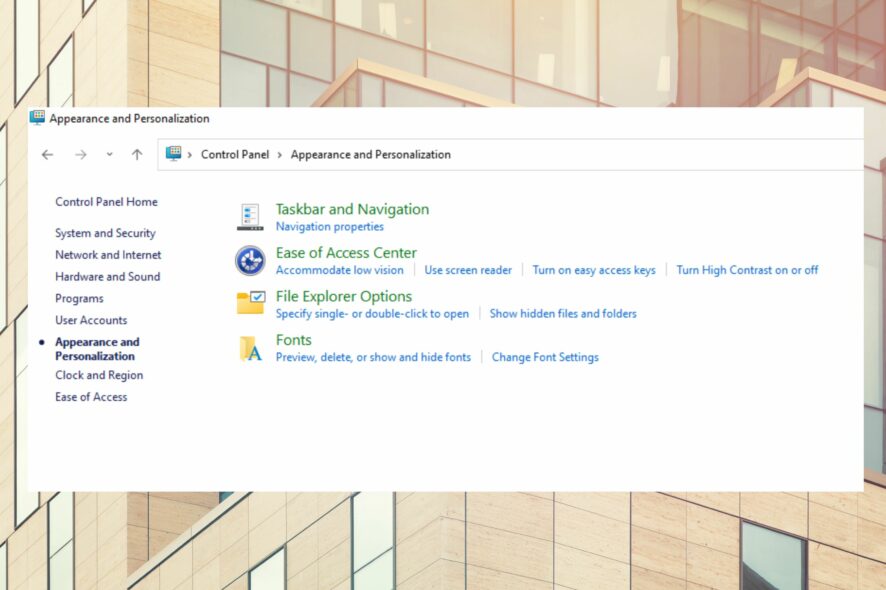
Почему Панель управления не становится тёмной автоматически: Панель управления (Control Panel) — это «наследуемый» компонент Windows. Новые унифицированные приложения используют системные настройки оформления (App mode), а старые — нет. Поэтому при включении тёмной темы через «Параметры» вы увидите тёмный интерфейс в большинстве приложений, но некоторые окна Панели управления останутся светлыми.
Пошаговые способы включить тёмную тему
1. Через «Параметры» (Settings)
- Нажмите Ctrl + Alt + S, чтобы открыть «Параметры».
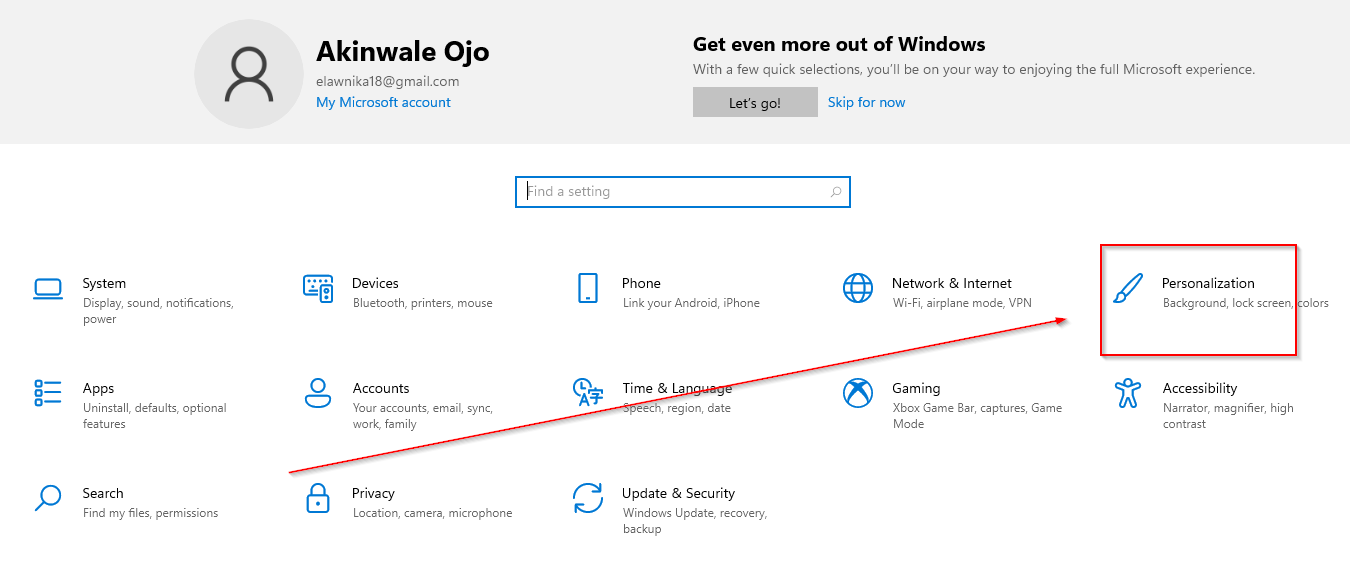
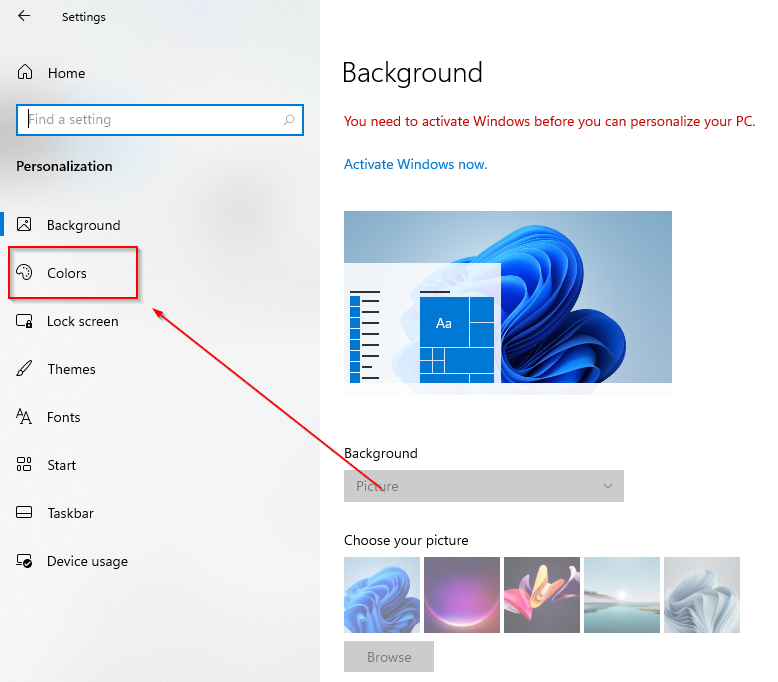
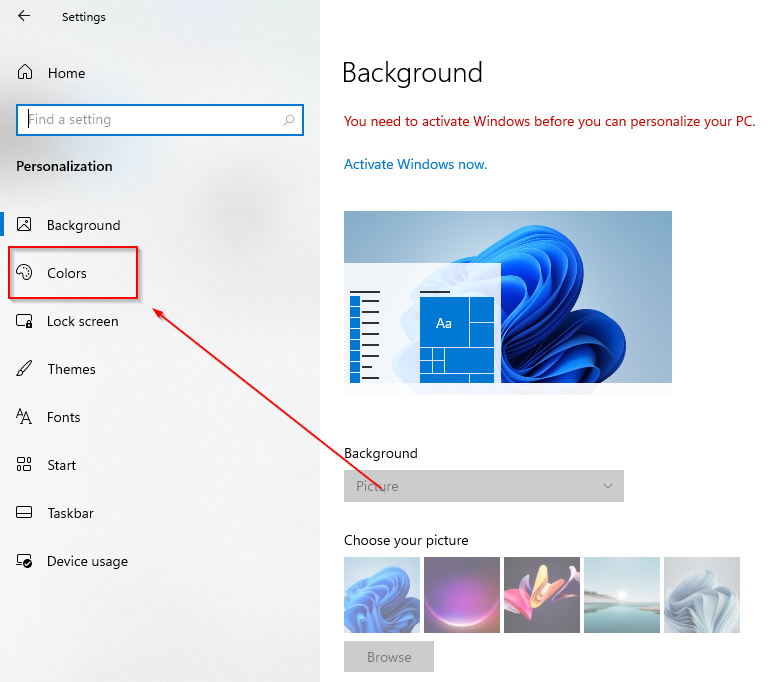
- Откройте раздел Персонализация.
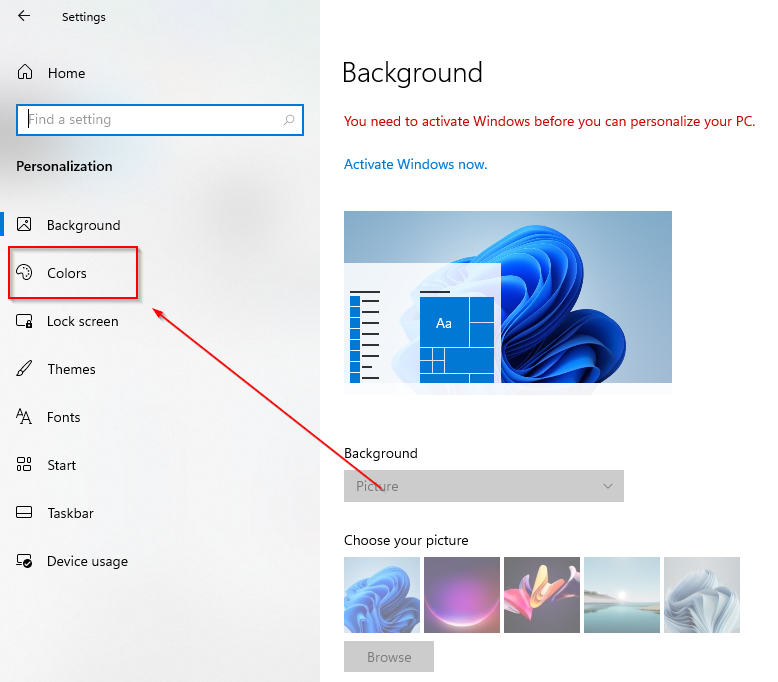
- Выберите Цвета.
- В блоке «Выберите режим приложения по умолчанию» (Choose your default app mode) переключите на Тёмный.
2. Через поиск Windows
- Нажмите иконку поиска на панели задач.
- Введите «цвета» или «color settings».
- Откройте результат.
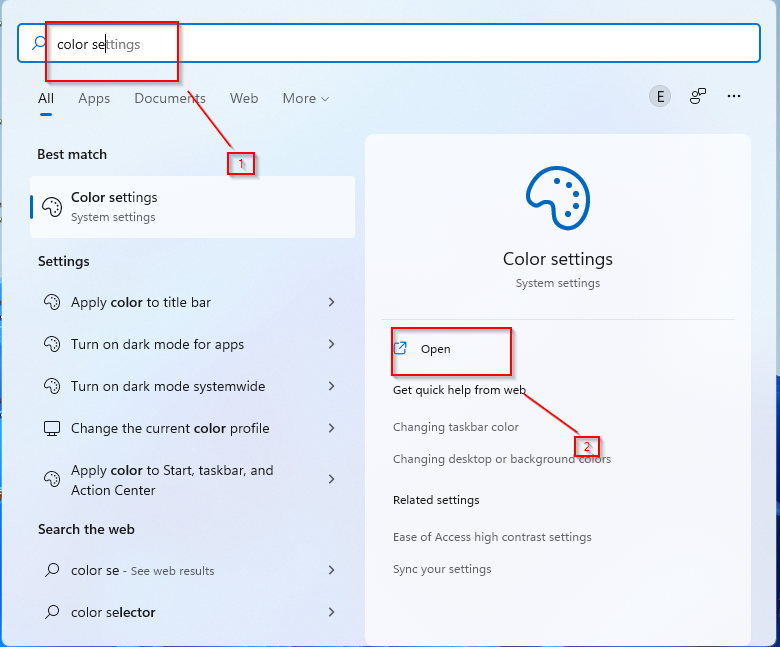
- Перейдите в раздел Цвета и установите режим Тёмный.
3. Через диалог «Выполнить» (Run)
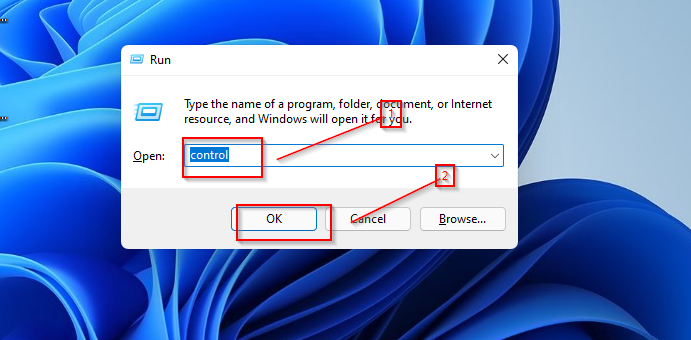
- Нажмите Win + R.
- Введите control и нажмите OK (откроется классическая Панель управления).
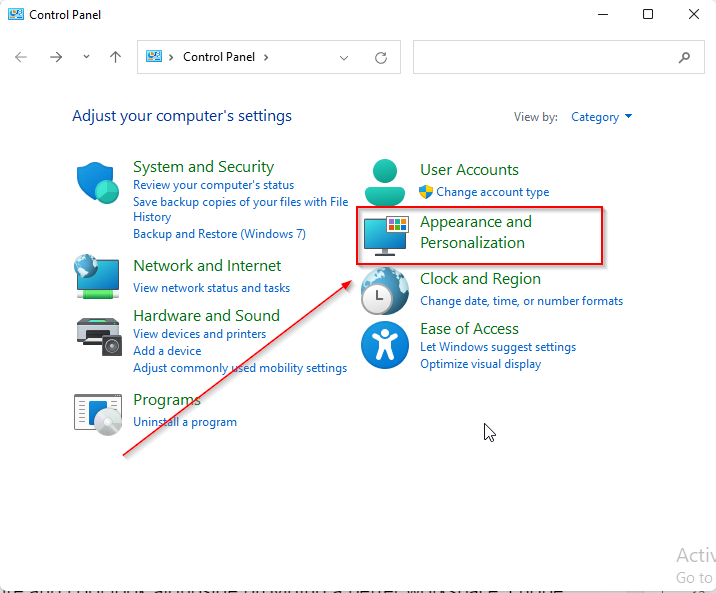
- В Панели управления выберите раздел Внешний вид и персонализация.
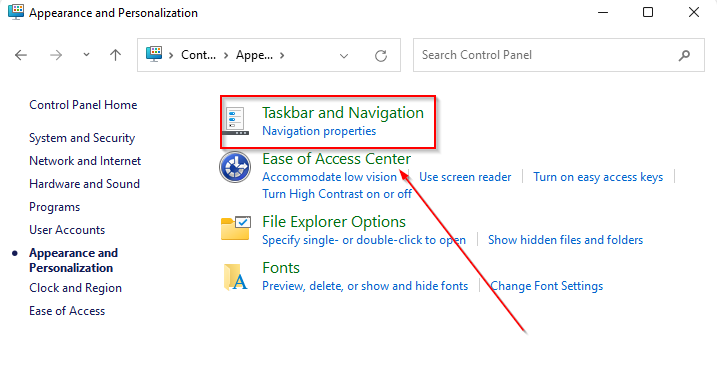
- Откройте раздел «Панель задач и навигация» или «Цвета» в зависимости от версии Windows.
- В настройках цветов выберите Тёмный режим для приложений.
Совет: обновите Windows до последней версии перед внесением изменений — в новых сборках поддержка тёмной темы улучшается.
Тёмная тема для Диспетчера задач и Проводника
- Диспетчер задач: в современных версиях Windows 11 Диспетчер задач поддерживает тёмную тему и системный акцент. Цвет акцента можно выбрать в параметрах «Цвета».
- Проводник (File Explorer): Проводник также получил поддержку тёмной темы в новых версиях Windows; режим зависит от системных настроек «режим приложения по умолчанию».
Если после включения тёмной темы Диспетчер задач или Проводник остались светлыми — проверьте версию Windows и наличие последних обновлений.
Что делать, если Панель управления остаётся светлой
Важно: Панель управления частично устарела. Вот безопасные шаги для диагностики и устранения:
- Проверьте, установлен ли в Параметрах режим «Тёмный» для приложений.
- Убедитесь, что используемое вами окно действительно является параметром из современной части интерфейса, а не классическим модулем Панели управления.
- Перезапустите проводник (Explorer.exe) или выйдите из учётной записи и войдите снова.
- Обновите Windows через Центр обновления — в новых сборках поддержка оформления расширяется.
Когда тёмный режим не сработает: старые элементы управления и диалоги, написанные с использованием классических API, по-прежнему могут отображаться в светлом стиле.
Альтернативы:
- Используйте тёмные темы сторонних приложений (например, в Microsoft Word включить тёмную тему отдельно).
- Для полного тёмного оформления отдельных старых диалогов можно рассмотреть сторонние утилиты, но применять их стоит с осторожностью и только от проверенных поставщиков.
Чек-лист перед применением (для обычного пользователя)
- Обновление Windows установлено.
- Переключил «Режим приложения по умолчанию» на Тёмный.
- Перезагрузил проводник или компьютер.
- Проверил, поддерживает ли приложение системную тему.
Чек-лист для системного администратора
- Убедитесь, что групповая политика или настройки конфигурации не принудительно задают светлую тему.
- Тестируйте изменения на выборке пользователей перед развёртыванием.
- Предоставьте инструкции и поддержку по возврату к светлой теме, если у сотрудников появятся проблемы с совместимостью.
Критерии приёмки
- Тёмная тема включена через «Параметры → Персонализация → Цвета».
- Современные приложения отображают тёмный интерфейс.
- Критические элементы интерфейса, которые должны оставаться читабельными, корректно контрастируют.
Быстрая методика для тестирования (минимальный сценарий)
- Включите тёмный режим в Параметрах.
- Откройте проводник, Word и Диспетчер задач — все должны отображаться в тёмной схеме (если приложение поддерживает).
- Откройте несколько диалогов Панели управления — ожидается, что часть из них останется светлой.
Часто задаваемые вопросы
Q: Почему Панель управления не тёмная, хотя я включил тёмную тему?
A: Потому что Панель управления содержит устаревшие элементы, которые не всегда наследуют системную тему.
Q: Работает ли тёмная тема в Диспетчере задач?
A: Да — в современных версиях Windows Диспетчер задач поддерживает тёмную тему и акцентные цвета.
Q: Появится ли тёмная тема в Проводнике?
A: В последних версиях Windows Проводник поддерживает тёмную тему; убедитесь, что системный режим приложения установлен правильно.
Короткая сводка
- Тёмная тема полезна для снижения усталости глаз и выглядит современно.
- Включается через «Параметры → Персонализация → Цвета».
- Некоторые окна Панели управления могут оставаться светлыми по причине устаревшей реализации.
Важно: если вам нужно единообразное тёмное оформление в корпоративной среде, учитывайте совместимость старых приложений и тестируйте изменения до массового развёртывания.
Резюме:
Тёмная тема в Windows даёт визуальный комфорт и эстетичность интерфейса. Главный путь включения — через Параметры, но ожидать полного охвата всех старых элементов Панели управления не следует. Следуйте чек-листам и обновляйте систему, чтобы получить максимальную поддержку тёмного режима.

Похожие материалы

Несколько аккаунтов Skype: Multi Skype Launcher

Журнал для работы: повысить продуктивность

Персональные звуки уведомлений на Android

Скачивание шоу Hulu для офлайн‑просмотра

Microsoft Start: персонализированная новостная лента
