
Как создать электронную книгу из статей Википедии
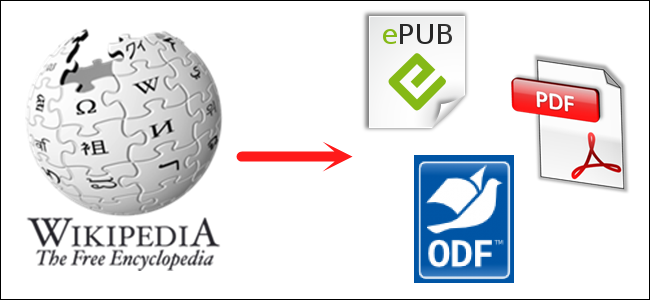
Зачем собирать eBook из Википедии
Википедия содержит большое количество статей по теме. Собрав нужные статьи в одну электронную книгу, вы получите удобный офлайн-ресурс для чтения, обучения или репозитория по проекту. Это полезно, если у вас нет постоянного доступа к интернету или нужно подготовить материал для печати.
Краткое определение форматов:
- EPUB — распространённый формат электронных книг, поддерживается большинством ридеров.
- PDF — фиксированная верстка, удобна для печати.
- OpenZIM — формат для офлайн-архивов знаний.
- OpenDocument (ODT) — документ для редактирования в офисных приложениях.
Быстрая навигация: основные шаги
- Откройте интересующую статью Википедии.
- Нажмите «Печать/экспорт» в меню слева.
- Выберите «Создать книгу» и запустите конструктор книг.
- Добавляйте страницы вручную или через подсказки (Suggest pages).
- Упорядочьте статьи, создайте главы и выберите формат.
- Скачайте файл и перенесите на устройство для чтения.
Подробная пошаговая инструкция
Wikipedia — отличный источник информации. Помимо просмотра статей онлайн, вы можете создать собственную электронную книгу (eBook) из статей Википедии и хранить её на устройстве для офлайн-чтения.
Шаг 1. Откройте меню Печать/экспорт
Чтобы начать, найдите статью, которая вам интересна. В списке опций слева нажмите ссылку «Печать/экспорт».

Шаг 2. Выберите Создать книгу
В разделе «Печать/экспорт» нажмите ссылку «Создать книгу».

Шаг 3. Запустите конструктор книг
Откроется страница конструктора книг. Нажмите кнопку «Запустить конструктор книг».

Шаг 4. Добавьте текущую страницу в книгу
В верхней части статьи появится панель конструктора. Чтобы добавить текущую статью в eBook, нажмите «Добавить эту страницу в вашу книгу».

Шаг 5. Добавление связанных статей через подсказку
Есть несколько способов добавить другие статьи. Один из них — подвести курсор к ссылке в текущей статье. Появится всплывающее окно с опцией «Добавить связанную страницу в книгу». Нажмите её, чтобы включить эту статью в сборку.

Шаг 6. Добавление страниц через Suggestions
Другой способ — нажать «Предложенные страницы» (Suggest pages) в панели конструктора. На странице подсказок нажмите зелёную кнопку с плюсом рядом с статьёй, которую хотите добавить. При добавлении статья удаляется из списка и появляется новая подсказка.
Важно: если хотите сначала просмотреть статью, нажмите её название рядом с кнопкой плюса. При просмотре ссылка «Добавить эту страницу в вашу книгу» снова отображается. Для возврата к списку подсказок используйте кнопку «Назад» в браузере.

Шаг 7. Просмотр и управление вашей книгой
Когда добавите все нужные страницы, в правой части экрана найдите блок «Ваша книга» и нажмите ссылку «показать» (show).
Примечание: то же самое можно сделать через кнопку «Показать книгу» в верхней панели конструктора.

Откроется страница управления книгой. Здесь вы можете редактировать порядок статей, группировать их по главам и скачать готовый файл.
Список статей отображается в левом боксe. Чтобы удалить статью, нажмите иконку корзины слева от названия. Чтобы просмотреть статью, нажмите иконку со строками рядом с корзиной.
Чтобы изменить порядок, перетащите статьи в нужную последовательность мышью (drag & drop).

Шаг 8. Создание глав
Чтобы разделить книгу на главы, нажмите «Создать главу» над списком статей.

В появившемся диалоговом окне введите имя главы и подтвердите OK.

Новая глава добавляется в конец книги. Перетащите статьи под названием главы, чтобы включить их в неё. Главы можно переименовывать ссылкой «Переименовать» рядом с каждой главой.

Шаг 9. Выбор формата и скачивание
Перед загрузкой выберите формат в выпадающем списке в блоке «Загрузка» (Download) справа. Доступные форматы: PDF, OpenDocument (ODT), OpenZIM и EPUB. Выберите подходящий и нажмите «Скачать».

Экран рендеринга покажет прогресс создания файла.

Когда рендеринг завершится, нажмите ссылку «Скачать файл».

Если браузер умеет открывать выбранный формат, файл может открыться прямо в нём (например, EPUB в Firefox). В этом случае используйте доступную кнопку или ссылку для сохранения файла на диск.

Вы также можете щёлкнуть правой кнопкой по ссылке «Скачать файл» и выбрать «Сохранить ссылку как» (Save Link As), чтобы сохранить файл вручную.

После сохранения у вас будет eBook-файл на диске.

Шаг 10. Перенос на мобильное устройство
Перенесите файл на смартфон или планшет — через USB, облачный диск, e‑mail или по Bluetooth. Затем откройте его в приложении для чтения, поддерживающем выбранный формат.
Полезные советы и исправление ошибок
- Если файл не скачивается — попробуйте другой формат (например, PDF вместо EPUB) или используйте другой браузер.
- Если картинки отсутствуют в eBook, проверьте, не блокирует ли их загрузку расширение браузера или служба очистки содержимого.
- Для больших сборок используйте OpenZIM, если планируете распространение офлайн-архива.
- EPUB лучше для обычного чтения; PDF — для печати и сохранения точной верстки.
Сравнение форматов
| Формат | Подходит для | Преимущества | Ограничения |
|---|---|---|---|
| EPUB | Чтения на ридерах и смартфонах | Адаптивная верстка, лёгкость | Внешний вид зависит от ридера |
| Печати, архивации | Фиксированная верстка, предсказуемость | Плохо масштабируется на мелких экранах | |
| OpenZIM | Офлайн-архивы знаний | Эффективно для больших коллекций | Требует специализированных инструментов |
| OpenDocument (ODT) | Редактирование в офисе | Можно редактировать и форматировать | Не оптимален для ридеров |
Чек-лист перед скачиванием
- Добавлены все нужные статьи.
- Страницы упорядочены правильно.
- Главы созданы и переименованы по смыслу.
- Выбран подходящий формат (EPUB/PDF/ODT/OpenZIM).
- Проверены авторские и лицензионные требования при распространении.
Критерии приёмки
Книга считается готовой, если выполнены все пункты чек-листа, файл успешно скачан и открывается на целевом устройстве в читаемом виде.
Частые вопросы
Можно ли включить все статьи проекта сразу?
Да, вы можете добавлять множество статей, но имейте в виду ограничения по размеру и время рендеринга. Для очень больших наборов рассмотреть OpenZIM.
Как изменить оформление книги (шрифты, заголовки)?
Базовый генератор создаёт стандартную верстку. Для тонкой настройки экспортируйте в OpenDocument или EPUB и отредактируйте в соответствующих редакторах (например, LibreOffice или Sigil).
Как распространять полученную книгу с соблюдением лицензии?
Статьи Википедии обычно доступны под свободной лицензией (CC BY-SA). При распространении укажите авторство и лицензию согласно требованиям каждой статьи.
Резюме
Создание eBook из статей Википедии — простой процесс: активируйте конструктор книг, добавьте статьи, организуйте главы и скачайте файл в нужном формате. Этот подход удобен для подготовки материалов к офлайн-чтению и для обучения.
Важно: всегда проверяйте лицензионные требования, если планируете публичное распространение книги.

Похожие материалы

Несколько аккаунтов Skype: Multi Skype Launcher

Журнал для работы: повысить продуктивность

Персональные звуки уведомлений на Android

Скачивание шоу Hulu для офлайн‑просмотра

Microsoft Start: персонализированная новостная лента
