
Как включить вкладку Разработчик в Excel
Быстрые ссылки
Что делает вкладка Разработчик в Excel?
Как включить вкладку Разработчик
Что делает вкладка Разработчик в Excel?
Вкладка Разработчик даёт расширенные возможности для автоматизации, разработки и интеграции. Коротко о главных функциях:
- Создание макросов — записывайте или пишите VBA-код для автоматизации задач.
- Запуск существующих макросов — быстрый доступ к списку и параметрам макросов.
- Работа с XML — импорт/экспорт XML и привязка схем.
- ActiveX‑элементы управления — интерактивные элементы (только в настольной версии).
- Создание надстроек и приложений для Excel — интеграция с внешними сервисами.
- Добавление элементов формы — кнопки, флажки и другие элементы управления форм.
- ShapeSheet и создание шаблонов в Visio — инструменты для пользователей, работающих с Visio.
Определения в одну строку:
- Макрос — последовательность команд в VBA для автоматизации задач.
- ActiveX — технология для интерактивных элементов управления в Windows.
- XML — формат данных для обмена и привязки структурированных данных.
Важно: вкладка Разработчик доступна во всех приложениях Office — Word, PowerPoint и т.д. Включив её, вы получите одинаковый набор инструментов в каждой программе.
Как включить вкладку Разработчик
Перед началом откройте Microsoft Excel на компьютере с Windows или Mac.
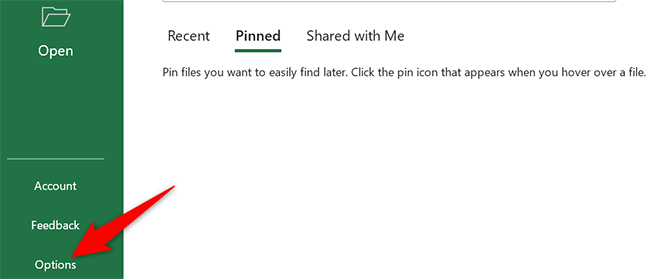
- Если вы видите экран выбора шаблонов, в левой панели выберите «Параметры». Если вы уже в документе, откройте Файл → Дополнительно → Параметры или Файл → Параметры (зависит от версии).
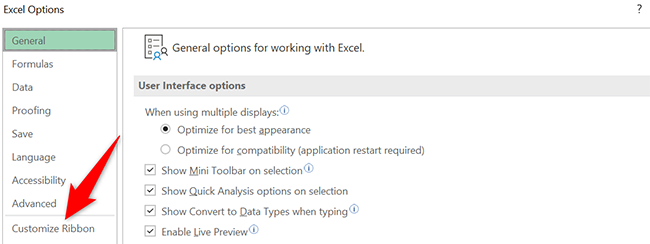
- В окне «Параметры Excel» в левой колонке нажмите «Настроить ленту».
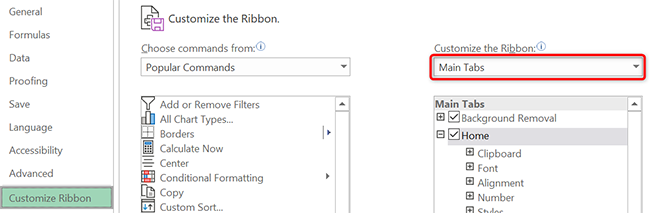
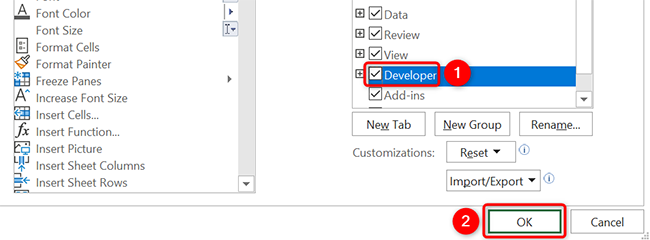
- В правой части, в разделе «Настройка ленты», выберите из выпадающего списка «Основные вкладки». Затем найдите и установите флажок «Разработчик».
- Нажмите «ОК». В верхней части окна Excel появится вкладка «Разработчик». Откройте её, чтобы увидеть весь список инструментов.
Краткий пошаговый SOP
- Откройте Excel → Файл → Параметры.
- Переход: Настроить ленту → Основные вкладки → Разработчик → ОК.
- Проверка: вкладка «Разработчик» видна на ленте.
Критерии приёмки
- Вкладка «Разработчик» отображается в ленте.
- Кнопка «Visual Basic» и меню «Макросы» доступны.
- Элементы формы добавляются на лист и работают (если они предназначены для вашей версии Excel).
Советы, альтернативы и сценарии использования
Когда вкладка не нужна
- Если вы не планируете писать макросы или добавлять элементы управления, достаточно панели быстрого доступа или стандартной ленты.
- В облачных версиях Excel (Excel Online) возможности разработчика ограничены — там нет полноценных VBA‑макросов.
Альтернативы и дополнительные пути
- Панель быстрого доступа: добавьте часто используемые команды (например, «Макросы» или «Visual Basic») без включения всей вкладки.
- Надстройки Office: используйте готовые надстройки из Microsoft Store вместо написания собственного кода.
- Горячая клавиша Alt+F11 открывает редактор VBA напрямую (Windows).
- Групповая политика: администратор может включать/отключать вкладку централизованно.
Совместимость: Windows vs Mac
- Windows: поддержка ActiveX и полный набор VBA-инструментов.
- Mac: большинство функций VBA доступны, но ActiveX не поддерживается; интерфейс настройки ленты может отличаться по пути в меню.
Когда это не работает
- Корпоративные политики безопасности могут блокировать доступ к макросам или скрывать вкладку.
- В Excel Online и мобильных приложениях нет полного функционала разработчика. Для работы с макросами используйте настольную версию.
Чек‑лист по ролям
Администратор IT
- Проверить групповые политики, если пользователи не видят вкладку.
- Проинструктировать сотрудников о рисках макросов.
- При необходимости развернуть по образцу через центр администрирования.
Power User / Разработчик
- Включить вкладку Разработчик и проверить доступ к Visual Basic.
- Тестировать макросы в безопасной копии файла.
- Оформить документацию к надстройкам.
Обычный пользователь
- Включить вкладку при необходимости и использовать только проверенные макросы.
- Не запускать неизвестные макросы во избежание угроз безопасности.
Безопасность и риск
Важно: макросы могут выполнять произвольный код. Всегда проверяйте источник файлов и подписывайте макросы при распространении внутри организации. Отключайте автоматический запуск макросов для неизвестных файлов.
Мини‑методология для внедрения
- Оцените потребность: нужен ли макрос или готовая надстройка решает задачу?
- Включите вкладку и протестируйте функции на тестовых файлах.
- Разработайте политику использования макросов и обучите пользователей.
- Внедрите автоматизацию постепенно с мониторингом и резервным планом.
Краткое объявление (100–200 слов)
Если вы часто автоматизируете рутинные операции в Excel или создаёте формы и надстройки, включите вкладку «Разработчик». Она даёт доступ к редактору Visual Basic, макросам, элементам формы и инструментам для импорта/экспорта XML. Включение вкладки занимает одну‑две минуты через Файл → Параметры → Настроить ленту. Помните о безопасности: не запускайте макросы из неизвестных источников и при необходимости настройте групповые политики на уровне организации. Эта простая настройка расширит ваши возможности в Excel и упростит создание повторяющихся задач, но требует базовой осторожности при работе с кодом.
Однострочный глоссарий
- Макрос: скрипт в VBA для автоматизации действий.
- ActiveX: компоненты управления, поддерживаемые на Windows.
- XML: формат для обмена структурированными данными.
- Надстройка: расширение функциональности Excel.
- Лента: верхняя панель команд в Office.
Итого
- Вкладка Разработчик расширяет возможности Excel для автоматизации и интеграции.
- Включается через Параметры → Настроить ленту → Разработчик.
- Следует соблюдать осторожность с макросами и учитывать различия между Windows и Mac.
Важно: включайте и используйте инструменты разработчика только при понимании связанных рисков безопасности.

Похожие материалы

Несколько аккаунтов Skype: Multi Skype Launcher

Журнал для работы: повысить продуктивность

Персональные звуки уведомлений на Android

Скачивание шоу Hulu для офлайн‑просмотра

Microsoft Start: персонализированная новостная лента
