
Перенести чаты WhatsApp с Android на iPhone
Кратко
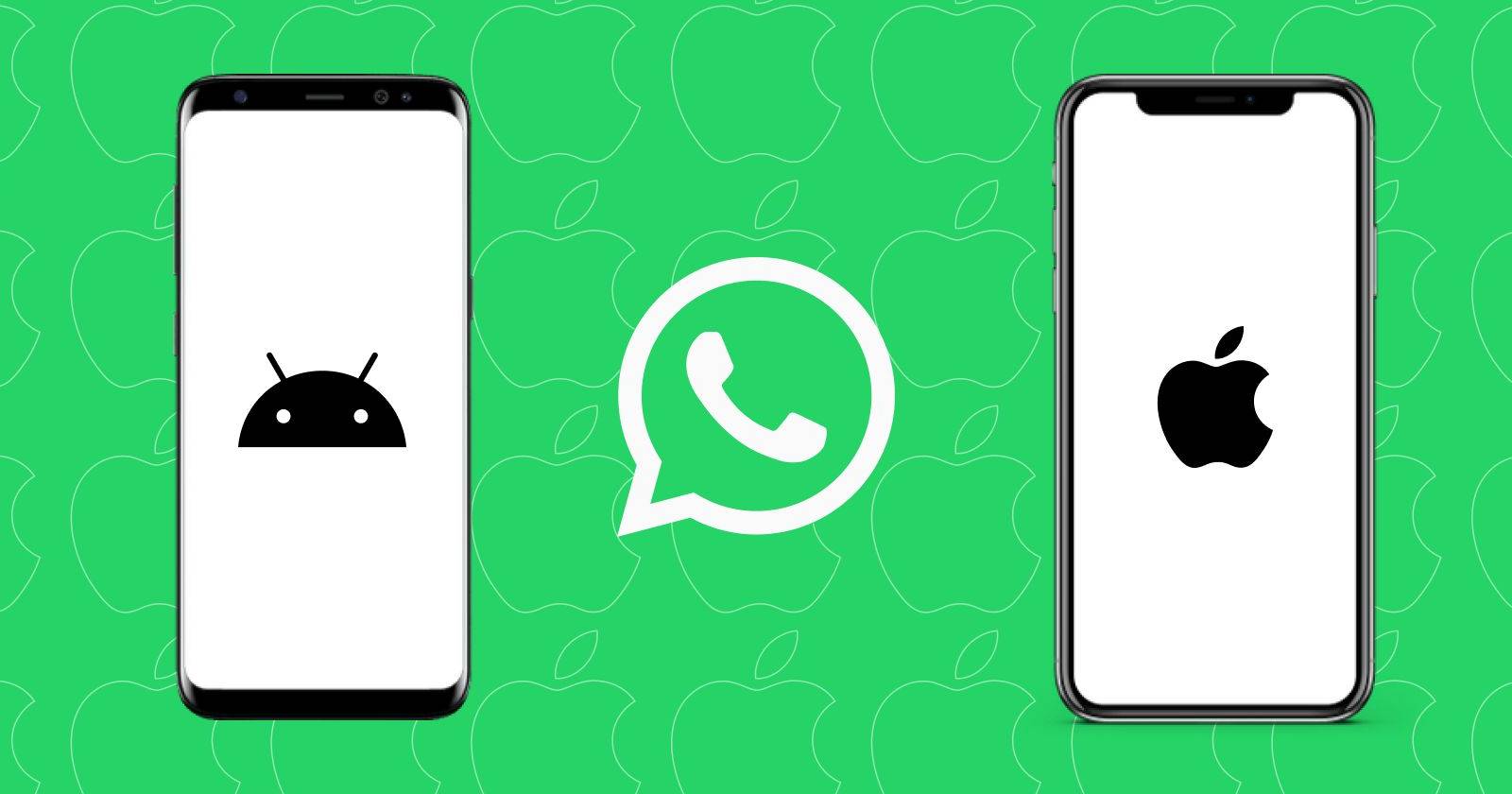
AnyTrans позволяет перенести всю переписку WhatsApp с Android на iPhone без сброса устройств. Процесс переносит сообщения, вложения и структуру переписки — при условии выполнения подготовительных шагов и временной установки специальной версии WhatsApp на телефон.
Важно: официальной поддержки переноса с Android на iPhone в стандартном WhatsApp пока нет — AnyTrans решает эту задачу за вас.

Зачем нужен AnyTrans для переноса WhatsApp
WhatsApp на Android резервирует данные в Google Drive, а iPhone — в iCloud. Из‑за этого прямая миграция между платформами затруднена. AnyTrans выступает промежуточным решением: он считывает локальную резервную копию на Android и воссоздаёт её на iPhone, сохраняя вложения и порядок сообщений.
Что делает AnyTrans:
- Переносит сообщения, фото, видео, голосовые, вложения и метаданные.
- Не требует сброса iPhone/Android перед переносом.
- Работает с большинством моделей Android и iPhone.
- Сохраняет структуру чат‑истории.
Ключевые требования перед началом
- Компьютер с Windows или macOS.
- Официальные кабели USB для подключения Android и iPhone.
- Активный аккумулятор у обоих устройств (рекомендовано >50%).
- На Android включён режим разработчика и USB‑отладка (при необходимости).
- На iPhone временно отключена служба «Найти iPhone» (Find My iPhone).
- Резервная копия WhatsApp на Android создана заранее.
Пошаговая инструкция: перенос WhatsApp с Android на iPhone (AnyTrans)
Скачайте и установите AnyTrans на компьютер (macOS или Windows).
Запустите AnyTrans и подключите оба устройства к компьютеру через USB.
В AnyTrans выберите вкладку Social Messages Manager в боковой панели.
Нажмите опцию WhatsApp to Device.
Убедитесь, что в интерфейсе выбран правильный источник и приёмник: Source Device — «Android», Target Device — «iPhone».
Нажмите Next и следуйте подсказкам на экране.
На Android создайте локальную резервную копию WhatsApp, когда AnyTrans попросит об этом. После создания нажмите Next.
На iPhone отключите «Найти iPhone» (Find My iPhone), если система потребует этого.
При появлении запроса установите на телефоне «улучшенную» версию WhatsApp, которую потребует AnyTrans. Предоставьте приложению разрешение на хранение/доступ к файлам для установки.
Нажмите Install на телефоне и Next в AnyTrans. Дождитесь завершения переноса — процесс может занять от нескольких минут до часа в зависимости от объёма данных.
По окончании проверьте iPhone: все чаты и вложения должны отобразиться в приложении WhatsApp.
Чек‑лист перед переносом (коротко)
- Сохраните локальную резервную копию WhatsApp на Android.
- Выключите Find My iPhone на iPhone.
- Отключите блокировку экрана (по запросу) или введите PIN при подключении.
- Используйте оригинальные кабели и порты с стабильным подключением.
- Убедитесь в наличии свободного места на iPhone, достаточного для всех данных.
Когда перенос может не сработать
- На Android отключена USB‑отладка или устройство не распознаётся компьютером.
- Менее совместимые ранние версии Android или iOS (очень старые прошивки) могут мешать корректной установке вспомогательной версии WhatsApp.
- Антивирус/ограничения на компьютере блокируют AnyTrans.
- Не хватает свободного места на iPhone.
Если перенос не завершился — перезапустите оба устройства и повторите процедуру, проверьте кабели и разрешения.
Альтернативные способы и их ограничения
- Move to iOS (Apple): подходит для общего переноса данных при первичной настройке iPhone, но часто ограничен по виду и объёму сохранённых WhatsApp‑данных.
- Официальная функция WhatsApp: на момент написания поддерживает перенос истории с iPhone на Android, но не наоборот.
- Платные сервисы и другие сторонние утилиты: есть, но стоит проверять отзывы, политику конфиденциальности и совместимость перед оплатой.
Что проверять после переноса — Критерии приёмки
- Все чаты отображаются на iPhone (личные и групповые).
- Все вложения (фото, видео, голосовые) доступны и воспроизводятся.
- Хронология сообщений не нарушена (последовательность и метки времени соответствуют исходным).
- Контакты, имена и аватары корректно сопоставлены.
Роль‑ориентированные короткие чек‑листы
Пользователь (конечный):
- Убедиться, что есть доступ к Google‑аккаунту (для Android, при необходимости).
- Сделать локальный бэкап WhatsApp.
- Подготовить кабели и компьютер.
ИТ‑администратор:
- Проверить политики безопасности, разрешающие установку AnyTrans и вспомогательных версий WhatsApp.
- Обеспечить доступ к необходимым портам и отключить блокирующие приложения.
Конфиденциальность и безопасность данных
AnyTrans работает локально через подключённый компьютер: файлы не обязательно отправляются в облако разработчика. Тем не менее стоит:
- Проверить лицензионное соглашение и политику конфиденциальности AnyTrans.
- Использовать доверенный компьютер и защищённую сеть.
- Удалить временные файлы и вспомогательные приложения после переноса, если они больше не нужны.
Маленькая методология переноса (подход «MIT—P»)
- M — Make backup: создайте локальную резервную копию WhatsApp на Android.
- I — Inspect: проверьте свободное место, кабели, разрешения.
- T — Transfer: выполните перенос через AnyTrans, следуя подсказкам.
- P — Post‑check: проверьте целостность переписки и вложений.
Частые проблемы и быстрые решения
Проблема: устройство не определяется компьютером. Решение: смените кабель, включите режим отладки USB на Android, обновите драйверы на компьютере.
Проблема: установка «улучшенной» версии WhatsApp блокируется. Решение: предоставьте разрешения на установку из сторонних источников (если требуется) и временно отключите блокировщик установок.
Проблема: перенос прерван не до конца. Решение: повторите операции, предварительно перезагрузив устройства, проверьте свободное место и стабильность кабеля.
Когда стоит выбрать другую стратегию
- Если вы не готовы устанавливать сторонние утилиты на телефон или компьютер.
- Если корпоративная политика запрещает установку внешнего ПО.
- Если объём данных небольшой и вы готовы начать «с чистого листа» на iPhone — тогда можно вручную переслать важные чаты или экспортировать их в виде файлов.
Краткая сводка
AnyTrans даёт надёжный и относительно простой способ перенести WhatsApp‑переписку с Android на iPhone, сохраняя вложения и структуру чатов. Перед началом важно выполнить подготовку: создать бэкап, обеспечить заряд и стабильное подключение, а также временно отключить «Найти iPhone» на iPhone. В случае проблем — проверьте кабели, разрешения и повторите процедуру.
Важно: всегда проверяйте политику конфиденциальности сторонних приложений и используйте доверенные компьютеры.
Краткие рекомендации: создайте бэкап, подключите устройства, следуйте шагам AnyTrans и проверьте данные после завершения.

Похожие материалы

Несколько аккаунтов Skype: Multi Skype Launcher

Журнал для работы: повысить продуктивность

Персональные звуки уведомлений на Android

Скачивание шоу Hulu для офлайн‑просмотра

Microsoft Start: персонализированная новостная лента
