
Как добавить и настроить флажок (Check Box) в Excel
Кратко: быстрый способ вставить интерактивный флажок для чек-листов или простых форм — использовать элементы управления на вкладке “Разработчик”. В статье показано, как добавить флажок, связать его с ячейкой и изменить внешний вид.
Быстрые ссылки
Как добавить флажок в Excel
Как настроить флажок в Excel
Как добавить флажок в Excel
Чтобы работать с элементами управления формы в Excel (например, с флажком), используйте вкладку “Разработчик”. Если эта вкладка не видна в строке меню, добавьте её через настройки ленты (File > Options > Customize Ribbon — в русской версии: Файл > Параметры > Настройка ленты).
Перейдите в секцию “Элементы управления” на ленте и нажмите стрелку вниз у кнопки Вставить. В верхней части всплывающего меню, в блоке “Элементы управления формы”, выберите “Флажок” (Check Box).
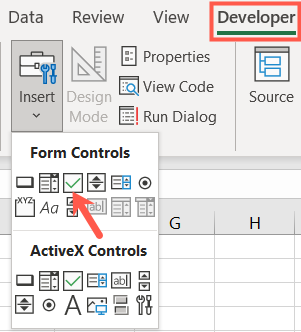
Курсор превратится в прицел. Кликните и потяните, чтобы нарисовать флажок на листе в нужном месте, затем отпустите. После рисования размер можно изменить, перетянув угол или грань.
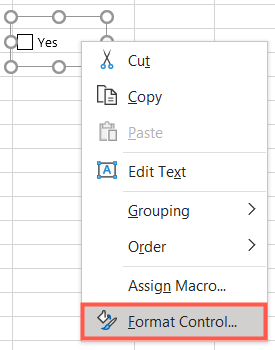
Когда флажок появится, рядом будет текст по умолчанию (например, “Check Box 1”). Измените его, выделив текст и введя новый, или щёлкните правой кнопкой мыши по элементу и выберите “Изменить текст” (Edit Text).
Теперь флажок готов к использованию: кликните по нему — он отмечается, кликните снова — снимается отметка.
Связано: как создать простую форму в Microsoft Excel
Как настроить флажок в Excel
Вы можете задать отображение флажка (отмечен, не отмечен, смешанное состояние), связать его с конкретной ячейкой и добавить 3D-эффект.
Щёлкните правой кнопкой мыши по элементу управления флажком и выберите “Формат элемента управления” (Format Control).
В окне “Формат элемента управления” откройте вкладку “Управление” (Control). В верхней части вы увидите опции Значение (Value): Отмечено, Не отмечено, Смешанное. Выберите то, которое нужно.
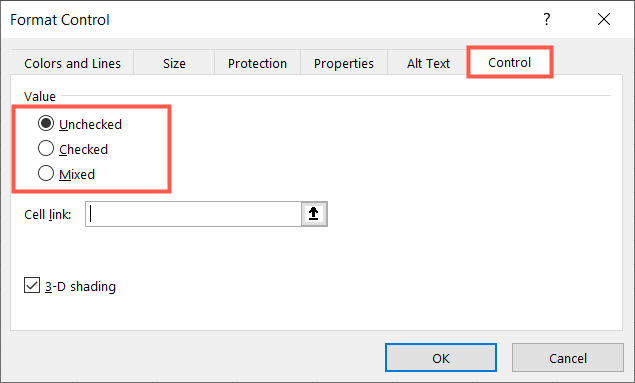
Важно: опция “Смешанное” полезна при использовании VBA — она показывает состояние, отличное от True/False, пока не выполнится действие.
Далее можно задать ссылку на ячейку (Cell Link), чтобы флажок управлял значением в указанной ячейке. Введите адрес ячейки или кликните внутрь поля “Cell Link” и затем выберите саму ячейку на листе.
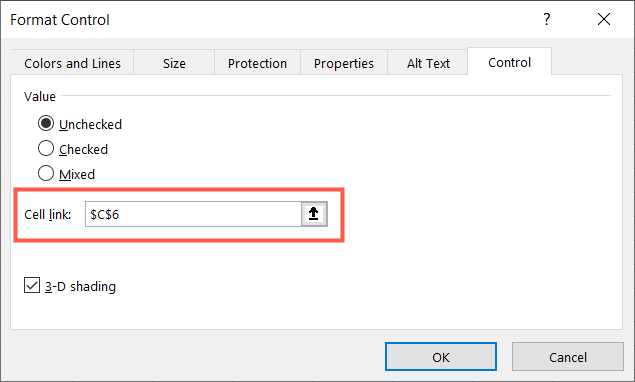
Если нужно улучшить внешний вид, отметьте опцию 3-D Shading (3D-оттенок).
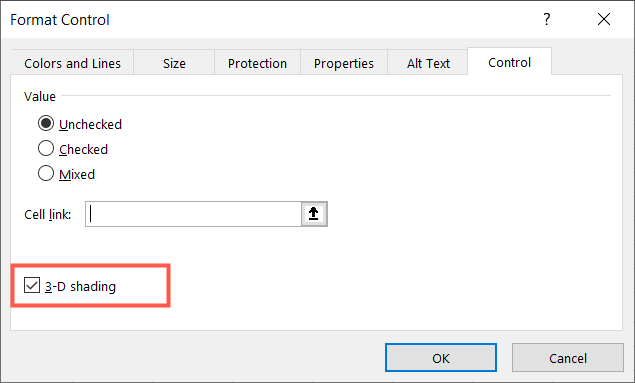
Нажмите “ОК” — флажок обновится в соответствии с выбранными параметрами.
Если интерактивные элементы не требуются, можно просто вставить символ галочки (✓) или использовать условное форматирование и формулы для имитации отметок. Для презентаций: вставить флажки в PowerPoint также просто.
Альтернативные подходы и когда их использовать
- Элементы управления формы (Form Controls) — лёгкие, совместимы между версиями Excel и не требуют макросов. Используйте для чек-листов и простых форм.
- ActiveX-элементы — дают больше гибкости и событий, но могут быть несовместимы с некоторыми версиями Excel и требуют включённых макросов. Используйте только при необходимости расширенной логики.
- Символы и условное форматирование — самый простой вариант без интерактивных контролов. Подходит для статичных списков или печатных форм.
- VBA-сценарии — добавляют автоматизацию при изменении состояния флажка (например, подсчёт, копирование строк). Применяйте при наличии навыков программирования и когда нужна автоматизация.
Когда не стоит использовать флажки:
- Если файл нужно отправить людям, которые не доверяют макросам — избегайте ActiveX и VBA.
- Если требуется массовое ввод данных в вебе — лучше использовать формы на основе Google Forms или веб-приложений.
Ментальные модели и эвристики
- Разделяйте отображение и данные: связывайте флажок с ячейкой, чтобы сохранять состояние в таблице и использовать в формулах.
- Простота предпочтительнее гибкости: сначала ставьте Form Controls, и только при реальной потребности переходите на ActiveX/VBA.
- Всегда думайте про совместимость: файлы, открываемые в разных версиях Excel или на Mac, лучше делать без ActiveX.
Роли и краткие чек-листы
Роль: пользователь, который быстро делает чек-лист
- Включить вкладку “Разработчик”.
- Вставить флажок через Элементы управления формы.
- Привязать Cell Link к соседней ячейке.
- Скопировать/вставить флажок для других строк.
Роль: администратор отчётов, использующий автоматизацию
- Выбрать, нужен ли ActiveX или Form Controls.
- Связать флажки с ячейками и протестировать формулы.
- При необходимости написать макросы, обрабатывать смешанное состояние.
Роль: презентатор
- Для слайдов используйте графические символы или элементы PowerPoint.
- Избегайте интерактивных контролов в презентациях, если будете показывать на разных устройствах.
Шпаргалка (cheat sheet)
- Вкладка: Разработчик (Developer)
- Меню: Элементы управления → Вставить → Флажок (Form Controls)
- Настройка: Правый клик → Формат элемента управления → Вкладка Управление
- Связь: Cell Link → адрес ячейки
- Внешний вид: поставить 3-D Shading
Критерии приёмки
- Флажок видно на листе и реагирует на щелчок (вкл/выкл).
- Значение флажка корректно записано в указанную ячейку (TRUE/FALSE или 1/0 в зависимости от версии).
- При необходимости макросы отрабатывают корректно при изменении состояния.
- Внешний вид соответствует требованиям (размер, текст, 3-D при желании).
Короткое объявление (для рассылки или заметки)
Добавьте интерактивные флажки в ваши таблицы Excel за пару кликов через вкладку “Разработчик”. Свяжите флажок с ячейкой для использования в формулах и отчётах — идеальное решение для чек-листов и простых форм.
Глоссарий (в одну строку)
- Флажок (Check Box): элемент управления формы, позволяющий отмечать/снимать отметку.
- Form Controls: стандартные элементы управления Excel, простые и совместимые.
- ActiveX: расширенные элементы управления с событиями и большей гибкостью.
- Cell Link: адрес ячейки, в которую записывается состояние флажка.
Важно: если ваш файл будет открываться на других платформах, проверьте совместимость выбранного подхода до массового распространения.
Резюме
- Вставить флажок проще всего через вкладку “Разработчик” → Элементы управления → Флажок.
- Связать флажок с ячейкой через Cell Link для последующей работы в формулах.
- Используйте Form Controls для совместимости и ActiveX/VBA только при явной необходимости.
Примечание: вставка символа галочки или использование условного форматирования — лёгкая альтернатива при отсутствии нужды в интерактивности.

Похожие материалы

Несколько аккаунтов Skype: Multi Skype Launcher

Журнал для работы: повысить продуктивность

Персональные звуки уведомлений на Android

Скачивание шоу Hulu для офлайн‑просмотра

Microsoft Start: персонализированная новостная лента
