
Как удалить историю просмотра в Netflix
Быстрые ссылки
- Удаление истории просмотра Netflix
Зачем удалять историю просмотра
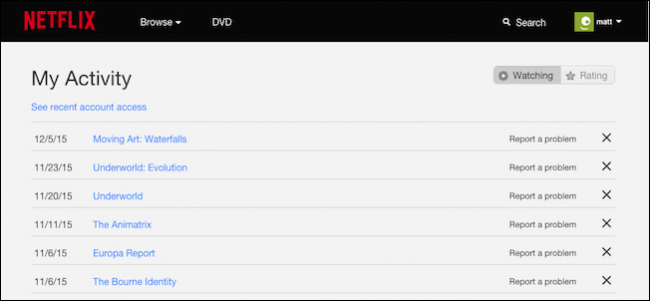
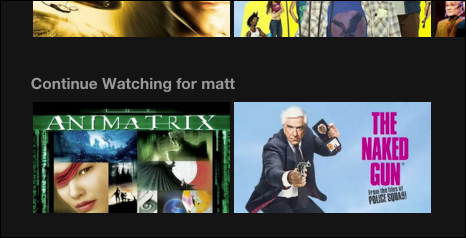
История просмотра влияет на рекомендации, блок «Продолжить просмотр» и список «Недавно просмотренное». Если вы не хотите, чтобы определённый заголовок влиял на подборки или чтобы его видели другие пользователи общего аккаунта, удалите запись из истории.
Важно: удаление из истории не удаляет загруженные файлы для офлайн‑просмотра на устройствах — это отдельный процесс.
Кому это полезно
- Тем, кто делит аккаунт с другими людьми и хочет скрыть фильмы или сериалы.
- Тем, кто хочет улучшить рекомендации, удалив нежелательный контент.
- Тем, кто по ошибке открыл не тот эпизод и не хочет, чтобы платформа продолжила рекомендовать похожее.
Где можно редактировать историю просмотра
Вы должны использовать веб‑браузер. Даже если вы работаете через мобильное приложение, тап по ссылке учётной записи открывает браузер (Safari на iPhone, Chrome на Android или ваш браузер по умолчанию).
Шаг за шагом: как удалить запись из истории
- Откройте браузер и перейдите на netflix.com.
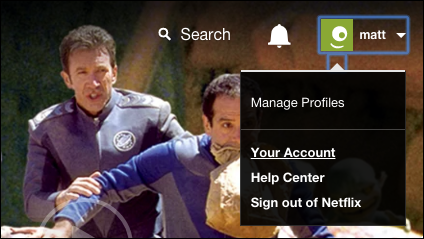
- Нажмите на имя профиля в правом верхнем углу.
- Выберите «Учетная запись».
- Прокрутите страницу до раздела «Мой профиль».
- Нажмите «История просмотров» или «Viewing activity» (в зависимости от языка интерфейса).
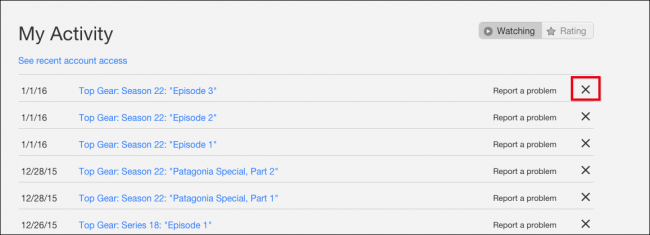
- В списке найдите запись и нажмите крестик «X» справа от названия, чтобы удалить.
Если вы удаляете эпизод сериала, Netflix предложит удалить отдельный эпизод из списка или весь сериал. Для удаления из списка «Продолжить просмотр» обычно требуется удалить весь сериал из страницы «История просмотров».
Что произойдёт после удаления
- Элемент исчезнет из вашей истории просмотра на netflix.com почти сразу в интерфейсе.
- На других устройствах обновление может занять до 24 часов. Это стандартный интервал синхронизации между серверами и клиентами.

Альтернативные подходы
- Создать отдельный профиль для чужого контента. Это самый простой способ избегать нежелательных рекомендаций.
- Использовать родительский контроль и профиль для детей, где можно ограничить определённые жанры или рейтинги.
- Скрыть просмотренный контент от других пользователей, переключившись на приватный профиль (если вы — владелец учётной записи, создайте новый профиль и не делитесь паролем).
Когда удаление не сработает (контрпример)
- Если кто‑то использовал другой профиль на том же аккаунте — удаление в вашем профиле не затронет их историю.
- Загруженные для офлайн‑просмотра файлы на устройстве останутся до тех пор, пока вы не удалите их вручную в приложении.
- Плейлисты или рекомендации, на которые уже повлиял просмотр, могут сохранять эффект до повторной переработки рекомендательной модели.
Критерии приёмки — как проверить, что удаление прошло успешно
- Веб‑страница «История просмотров» не содержит удалённого заголовка.
- Заголовок исчез из блока «Продолжить просмотр» на веб‑версии и на большинстве устройств в течение 24 часов.
- Если вы делили аккаунт, другие пользователи не видят удалённую запись в своих профилях.
Ролезависимая контрольная чек‑лист
- Пользователь (профиль): открыть профиль → «Учетная запись» → «История просмотров» → удалить записи.
- Владелец аккаунта: при необходимости создать отдельный профиль и настроить ограничения.
- Родитель: проверить профиль ребёнка и включить родительский контроль.
Практическая методология (быстрая проверка)
- Войдите в аккаунт через браузер.
- Перейдите в «История просмотров».
- Удалите записи.
- Очистите кэш/перезапустите приложение при необходимости.
- Подождите до 24 часов и проверьте на других устройствах.
Безопасность и конфиденциальность
Удаление истории просмотра скрывает только заголовки из интерфейсов и рекомендаций. Это не удалит личные данные учётной записи, платежную информацию или логи доступа. Для полной очистки следов входа используйте функции выхода с устройств и смены пароля.
Часто задаваемые вопросы
Q: Можно ли удалить сразу всю историю просмотра?
A: На странице «История просмотров» можно по одной удалять записи. Для серийных удалений удалите каждый эпизод или целый сериал, если доступна такая опция.
Q: Будет ли удалённая запись восстановлена автоматически?
A: Нет — удаление постоянное для данного профиля, пока вы снова не посмотрите тот же заголовок.
Важные заметки
- Если вы хотите просто временно скрыть контент от рекомендаций, рассмотрите создание отдельного профиля.
- Изменения синхронизируются не мгновенно на всех устройствах — подождите до 24 часов.
Краткое резюме
Удаление истории просмотра Netflix делается через веб‑браузер на странице профиля → «Учетная запись» → «История просмотров». Нажимайте крестик рядом с записью, ожидайте обновления на других устройствах до 24 часов, и используйте отдельные профили, чтобы избежать подобных ситуаций в будущем.

Похожие материалы

Несколько аккаунтов Skype: Multi Skype Launcher

Журнал для работы: повысить продуктивность

Персональные звуки уведомлений на Android

Скачивание шоу Hulu для офлайн‑просмотра

Microsoft Start: персонализированная новостная лента
