
Как изменить, добавить и удалить каналы на Apple TV
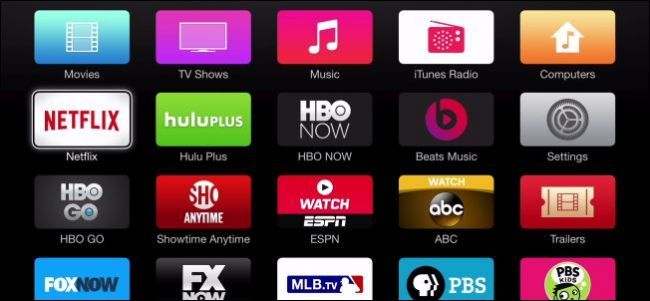
Коротко: вы можете показывать, скрывать и переставлять плитки приложений на главном экране Apple TV через Настройки → Главное меню. Удерживайте кнопку Select на пульте, чтобы переместить плитку, и используйте Play/Pause для дополнительных опций. Ниже — пошаговая инструкция, советы по устранению проблем, чек-листы и альтернативы.
Быстрые ссылки
- Добавление, удаление и перемещение плиток контента на главном экране
Когда вы впервые включаете Apple TV, на главном экране отображается много плиток каналов и приложений. Вы вряд ли будете пользоваться всеми ими. К счастью, меню можно настроить: показать только нужные плитки, скрыть лишние и расположить важные в верхней строке.
Важно: переводы пользовательского интерфейса на устройствах Apple обычно выглядят как «Настройки» и «Главное меню». В статье мы локализуем эти метки для понятности.
Почему это полезно
Настройка главного экрана упрощает навигацию. Вы быстрее найдёте любимые сервисы, сократите количество прокруток и уменьшите визуальный шум. Это особенно важно, если вы используете Apple TV в семейной комнате или на устройствах с ограниченным временем управления.
Что нужно знать заранее
- Термин «плитка» — это значок приложения/канала на главном экране.
- «Показать» и «Скрыть» управляют видимостью плитки, не удаляют приложение из системы.
- Перемещение плитки меняет только её позицию на экране, не настройки самого приложения.
Пошаговая инструкция: добавить, скрыть и переместить плитки
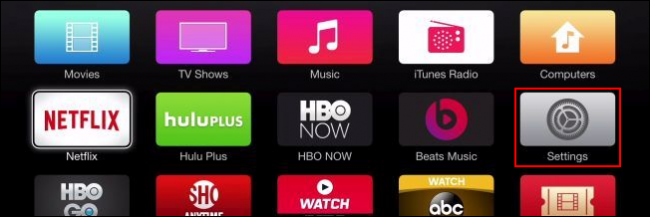
- На главном экране Apple TV выберите плитку «Настройки» и нажмите Select.
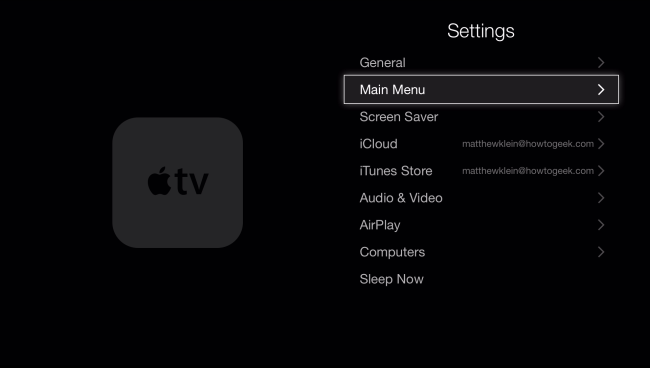
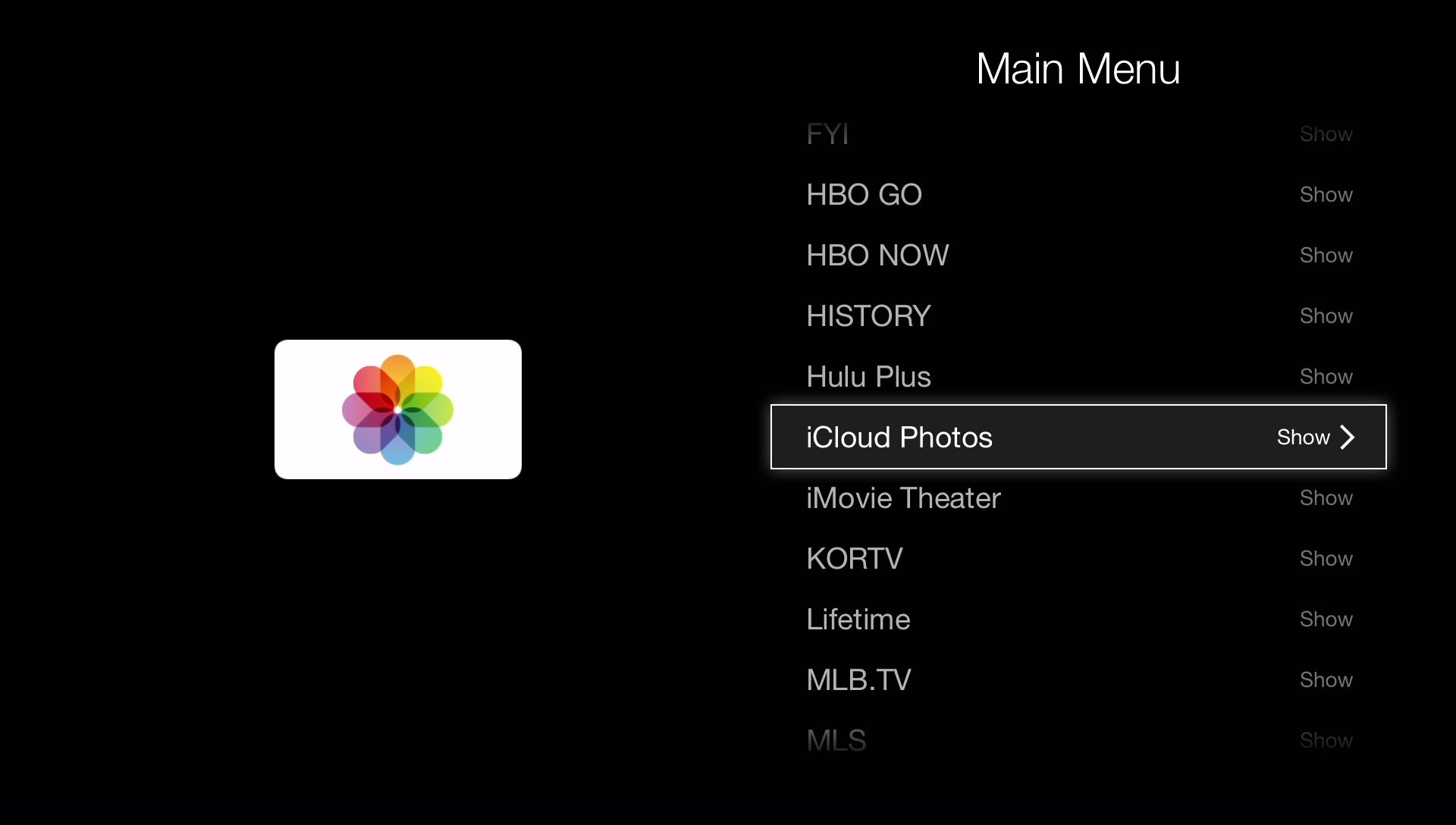
- В «Настройках» выберите «Главное меню». Это откроет список всех доступных каналов и приложений.
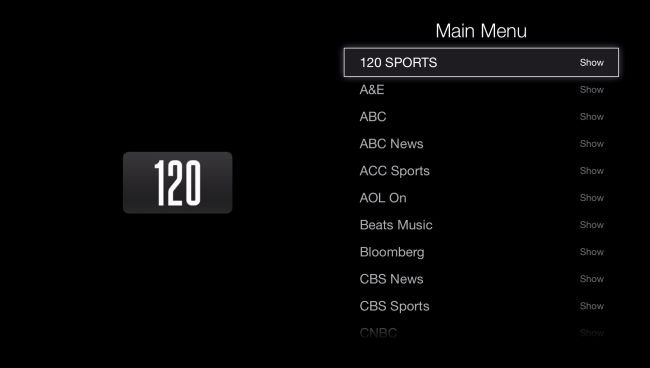
- В списке используйте Показать/Скрыть, чтобы управлять видимостью плиток. Переведите нужный канал в состояние «Показать».
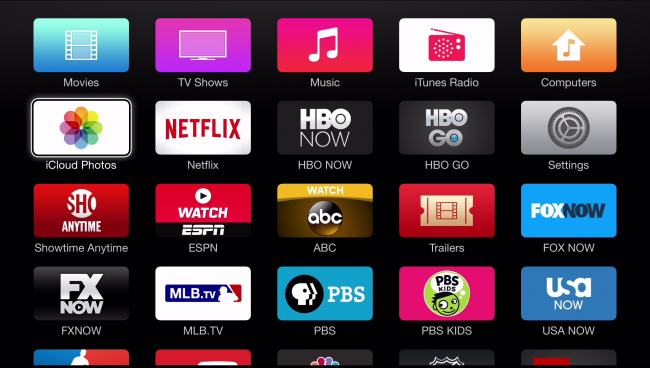
- Если плитка ранее была скрыта, после включения она обычно появится внизу главного экрана. Чтобы переместить её, перейдите к плитке на главном экране и удерживайте большую кнопку Select на пульте: плитка начнёт вибрировать/дрожать.
- Пока плитка вибрирует, перемещайте её стрелками на пульте в нужную позицию. Когда позиция будет подходящей, нажмите Select ещё раз — плитка перестанет дрожать и зафиксируется.

- Для быстрых опций нажмите кнопку Play/Pause при выделенной плитке: в появившемся меню обычно доступны команды «Скрыть» и «Отмена».
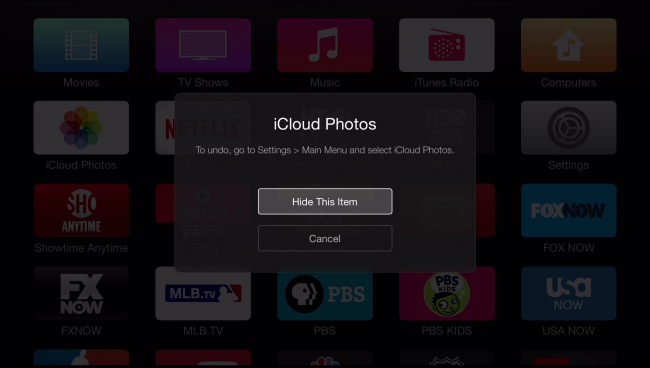
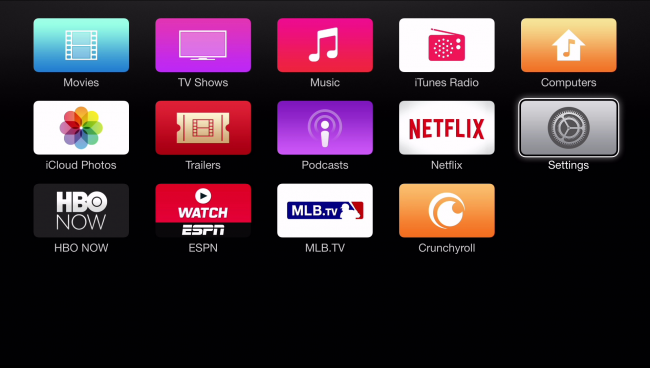
- Готово. Ваше главное меню теперь отображает только то, что вам нужно.
Быстрый чек-лист (перед началом)
- Убедитесь, что Apple TV включён и пульт работает.
- Если используете iOS Remote, проверьте соединение через Wi‑Fi.
- Обновите tvOS до актуальной версии для лучшей совместимости.
Рекомендации по организации главного экрана
- Поместите самое используемое в верхнюю строку.
- Сгруппируйте похожие сервисы рядом (видео, музыка, фото).
- Сохраняйте максимум 6–8 плиток в видимой первой области для быстрой навигации.
Критерии приёмки
- Плитки, которые вы пометили как «Скрыть», не отображаются на главном экране.
- Перемещённые плитки сохраняют новую позицию после перезагрузки.
- Дополнительные опции доступны через Play/Pause при выделенной плитке.
Частые проблемы и способы устранения
Проблема: плитка не перемещается.
- Проверьте, что вы удерживаете кнопку Select до начала вибрации плитки. Если реакция слабая, поднесите пульт ближе и попробуйте ещё раз.
Проблема: изменения не сохраняются после перезагрузки.
- Убедитесь, что на устройстве установлена последняя версия tvOS. Попробуйте выполнить перезагрузку Apple TV: Настройки → Система → Перезагрузить.
Проблема: опции Показать/Скрыть недоступны.
- Некоторые предустановленные системные плитки могут иметь ограниченные опции. В этом случае их нельзя полностью удалить, только скрыть или переместить.
Альтернативные подходы
- Используйте приложение Apple TV Remote на iPhone для более точного управления курсором.
- Подключите Bluetooth-клавиатуру для текстового ввода и навигации в приложениях.
- Для семейных устройств заведите отдельный профиль и настраивайте меню под каждого пользователя (если ваша версия tvOS поддерживает профили).
Когда этот метод не подходит
- Если вы хотите удалить приложение полностью — нужно удалять само приложение, а не только скрывать плитку. Для удаления зайдите в App Store или удерживайте плитку до начала вибрации и выберите Удалить.
- Если устройство управляется централизованно (корпоративные или образовательные установки), может быть включена блокировка настроек, и персонализация будет недоступна.
Роль‑ориентированные чек‑листы
Для домашнего пользователя:
- Скрыть все ненужные сервисы.
- Разместить стриминговые подписки в верхнем ряду.
- Настроить iCloud Photos как скринсейвер при желании.
Для администратора семейного медиацентра:
- Настроить стандартизированный порядок плиток.
- Отключить гостевой доступ к настройкам при необходимости.
- Проверить обновления безопасности tvOS.
Короткая методика (мини‑playbook)
- Откройте Настройки → Главное меню.
- Отметьте Показать/Скрыть для нужных каналов.
- На главном экране удерживайте Select, переместите и зафиксируйте плитки.
- Проверьте, как выглядят изменения для других пользователей в доме.
Сравнение: Apple TV, Chromecast и Roku (коротко)
- Apple TV: плотная интеграция с экосистемой Apple, полезен для пользователей iPhone/Mac. Меню можно настраивать, но интерфейс иногда медленнее.
- Chromecast: управляется в основном с телефона, упрощённая навигация, ограниченная кастомизация главного экрана.
- Roku: простой и быстрый интерфейс с большим выбором каналов, гибкая организация меню, но слабее интеграция с Apple-сервисами.
Соображения по приватности
Если вы включаете «iCloud Photos» как скринсейвер, учтите, что фото и альбомы привязаны к вашему Apple ID. Подумайте о приватности при совместном использовании устройства в общественных или общих помещениях.
1‑линейный глоссарий
- Плитка — значок приложения или канала на главном экране.
- Select — основная кнопка подтверждения на пульте Apple TV.
- Play/Pause — кнопка воспроизведения/паузы, открывает контекстное меню для плитки.
Заключение
Настройка главного экрана Apple TV проста и часто заметно улучшает опыт использования. Потратьте 5–10 минут, чтобы скрыть лишние плитки и расставить важные наверх — это сократит время поиска и сделает устройство удобнее.
Мы будем рады вашим комментариям. Оставьте отзыв в нашем форуме, если хотите поделиться своей схемой организации главного экрана или задать вопрос.

Похожие материалы

Несколько аккаунтов Skype: Multi Skype Launcher

Журнал для работы: повысить продуктивность

Персональные звуки уведомлений на Android

Скачивание шоу Hulu для офлайн‑просмотра

Microsoft Start: персонализированная новостная лента
