
TikTok на ПК и Mac — сайт и Bluestacks
TL;DR
TikTok можно удобно смотреть и загружать через официальный сайт или эмулировать мобильное приложение на компьютере с помощью Bluestacks, чтобы пользоваться встроенным редактором. Веб‑версия удобна для просмотра и загрузки готовых роликов; эмулятор нужен, если нужно редактировать в самом приложении.

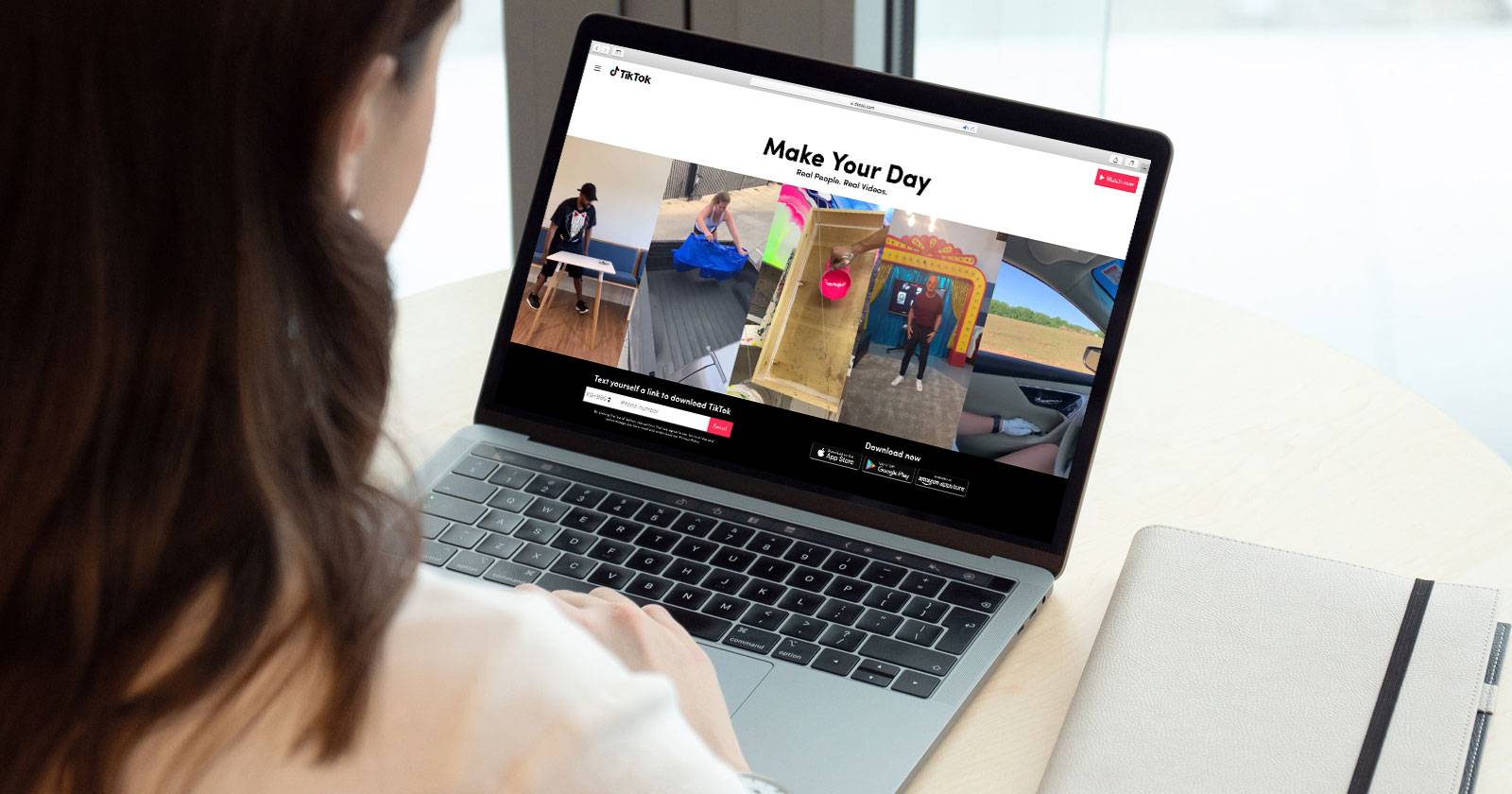
TikTok — не только мобильное приложение. Вы можете открывать платформу в браузере на ПК или Mac, загружать клипы и взаимодействовать с лентой. Если нужен встроенный видеоредактор TikTok, используйте Android‑эмулятор (в статье — Bluestacks). Ниже — пошаговые инструкции, советы, чеклисты и ответы на частые вопросы.
Содержание
- Как использовать сайт TikTok
- Просмотр видео
- Загрузка видео через сайт
- Как использовать TikTok через Bluestacks
- Установка Bluestacks
- Установка TikTok в Bluestacks
- Просмотр и навигация
- Импорт, загрузка и редактирование видео
- Ограничения и когда что выбирать
- Альтернативные подходы
- Практические чеклисты для разных ролей
- Безопасность и конфиденциальность
- Критерии приёмки
- Часто задаваемые вопросы (FAQ)
Как использовать сайт TikTok
Официальный сайт позволяет смотреть и загружать видео без установки приложения. Это быстрый способ просмотреть ленту с компьютера и опубликовать уже готовый ролик.
Просмотр видео на сайте
- Откройте сайт TikTok в браузере.
- Нажмите кнопку Watch now (Просмотр) в правом верхнем углу. Это перенаправит вас на основную ленту.
- В ленте доступны три вкладки: For You (Для вас), Following (Подписки) и Discover (Обзор).
- Справа отображается список рекомендованных аккаунтов и популярных хэштегов.
- Можно ставить лайки, подписываться, оставлять комментарии и делиться ссылками.
Важно: с веб‑версии нельзя скачивать видео официальными средствами. Для загрузки на диск понадобятся сторонние сервисы.
Загрузка видео через сайт
- Войдите в аккаунт — нажмите Login (Вход) в правом верхнем углу.
- Нажмите иконку облака в правом верхнем углу, чтобы открыть форму загрузки.
- Выберите Select video to upload (Выбрать файл для загрузки) и укажите видео с компьютера.
Требования к файлу:
- Разрешение: минимум 720×1280 пикселей.
- Длительность: не более 60 секунд (для стандартной загрузки в веб‑интерфейсе).
- После загрузки добавьте подпись, выберите обложку и настройки приватности.
- Включите или выключите комментарии, дуэты и реакции.
- Нажмите Upload (Загрузить).
Примечание: на сайте нет того же набора эффектов и фильтров, что в мобильном приложении. Если вам нужны стикеры, звуки из библиотеки TikTok или синхронизация клипов внутри приложения, используйте эмулятор или мобильное устройство.
Как использовать TikTok на Bluestacks
Если вам нужен полный мобильный опыт с встроенным редактором TikTok, установите Android‑эмулятор. В этой инструкции используется Bluestacks — один из популярных эмуляторов, доступный для Windows и macOS.
1. Загрузка Bluestacks
- Перейдите на официальный сайт Bluestacks и скачайте инсталлятор для вашей ОС.
- Запустите установку и следуйте подсказкам.
- После установки откройте Bluestacks.
Совет: при установке на слабые машины уменьшите выделение оперативной памяти и ядер процессора в настройках Bluestacks, чтобы не перегружать систему.
2. Установка TikTok внутри Bluestacks
- На домашнем экране выберите вкладку Game Center.
- Откройте Google Play Store и войдите через Google‑аккаунт.
- В поиске Play Market найдите TikTok и нажмите Install (Установить).
- После установки приложение появится во вкладке Library (Библиотека).
3. Просмотр TikTok в Bluestacks
- Интерфейс приложения идентичен мобильному: вкладки For You, Following, Discover, Me и Inbox.
- Листайте ролики колесом мыши или жестами трекпада.
- Для входа в свой профиль нажмите Me и авторизуйтесь.
4. Импорт, загрузка и редактирование видео
Чтобы загрузить ролик и отредактировать его в приложении TikTok внутри Bluestacks, перенесите файл в эмулятор.
- В Bluestacks откройте Home > Library > System Apps > Media Manager.
- Нажмите Import From Windows/Mac и выберите видеофайл с компьютера.
- Вернитесь в приложение TikTok, нажмите кнопку «+» внизу и выберите Upload (Загрузить).
- Когда появится медиатека эмулятора, выберите импортированное видео и нажмите Next.
- Откроется встроенный редактор TikTok: кадрирование, скорость, поворот.
- На следующем экране добавьте музыку, текст, фильтры, эффекты, озвучку и стикеры.
- Заполните детали поста и нажмите Post (Опубликовать).
После этого ролик появится в вашем профиле, как если бы вы загрузили его с телефона.
Ограничения и когда что выбирать
- Веб‑версия подходит, если вам нужно быстро просмотреть ленту, опубликовать готовое видео и управлять описанием и приватностью.
- Эмулятор нужен, если вы хотите использовать весь набор мобильных инструментов TikTok: библиотеки звуков, стикеров, дуэтов, встроенный монтаж.
- На слабых ПК эмулятор может работать медленно. В этом случае лучше загружать отредактированное видео через сайт.
- Если вам нужно массово публиковать контент или интегрировать загрузки в рабочий процесс, подумайте о сторонних инструментов для планирования публикаций (учитывайте правила TikTok и риск блокировок).
Альтернативные подходы
- Приложение TikTok из Microsoft Store (Windows) — альтернатива браузеру с более близким к мобильному интерфейсом.
- Другие эмуляторы: Nox, MEmu, LDPlayer — дают похожий функционал. Выбор зависит от совместимости и производительности.
- Использовать мобильный телефон и USB‑передачу файлов: редактируйте на ПК, скопируйте на телефон и загрузите через приложение.
- Сторонние сервисы для планирования и публикации (SMM‑инструменты) — подходят для контент‑планов, но могут иметь ограничения в функциях TikTok.
Контрпример: если вам нужен офлайн‑редактор с высокоточными цветокоррекцией и переходами, предпочтительнее делать монтаж в профессиональных программах (Premiere, DaVinci) и загружать финальный файл через веб‑интерфейс.
Практические чеклисты
Чеклист для создателя контента
- Подготовить финальный файл (разрешение ≥ 720×1280 пикселей, длительность ≤ 60 с для веб‑загрузки).
- Проверить качество звука.
- Подготовить подпись и хэштеги.
- Выбрать обложку и настройки приватности.
- Загрузить через сайт или импортировать в Bluestacks для редактирования.
Чеклист для SMM‑специалиста
- Проверить авторизацию в аккаунте.
- Убедиться, что права на музыку и контент соответствуют правилам.
- Планировать время публикации и мониторить метрики после выхода.
- Сделать резервную копию исходников и описаний.
Чеклист для IT‑администратора
- Установить эмулятор только с официального сайта.
- Выделить ресурсы машины для Bluestacks (ОЗУ, CPU, виртуализация).
- Ограничить сетевые права, если необходимо.
- Контролировать права доступа к Google‑аккаунту.
Мини‑методология: рабочий процесс для быстрой публикации
- Снимите и смонтируйте ролик в любимом редакторе на ПК.
- Экспортируйте финал в формат MP4 с нужным разрешением.
- Для простых публикаций — загрузите через веб‑интерфейс TikTok.
- Если нужны эффекты TikTok — импортируйте файл в Bluestacks и доработайте в приложении.
- Добавьте подпись, хэштеги и опубликуйте.
Безопасность и конфиденциальность
- Эмуляторы требуют доступа к файловой системе и часто к Google‑аккаунту. Смотрите разрешения при установке.
- Настройте двухфакторную аутентификацию в аккаунте TikTok для защиты от взлома.
- Избегайте загрузки непроверенных APK и сторонних утилит для скачивания видео: они могут содержать вредоносный код.
- Обновляйте Bluestacks и TikTok до актуальных версий для патчей безопасности.
- GDPR/локальные требования: если вы обрабатываете персональные данные европейских граждан, убедитесь в соответствии с правилами обработки и хранения данных.
Критерии приёмки
Перед считать задачу «загрузка видео на TikTok с ПК» выполненной, проверьте:
- Видео успешно отображается в вашем профиле и воспроизводится в браузере/приложении.
- Подпись и обложка соответствуют заданию.
- Настройки приватности установлены согласно требованиям (публично/для друзей/приватно).
- Комментарии, дуэты и реакции работают (если было необходимо включить эти опции).
- При использовании Bluestacks — видео доступно и после выхода из эмулятора, а файл не повреждён.
Когда метод может не сработать
- Если ваше видео длиннее допустимого лимита в веб‑загрузке, его нужно либо сократить, либо загружать через мобильное приложение (через эмулятор) при поддержке более длинных форматов.
- На старых ПК возможны ошибки при запуске Bluestacks из‑за отсутствия виртуализации или недостатка памяти.
- При строгих корпоративных политиках сети эмулятор или Play Store могут блокироваться.
Решающее дерево: выбрать путь для загрузки
flowchart TD
  A[Нужен TikTok на ПК?] --> B{Требуется редактирование в приложении}
  B -- Да --> C[Установить Bluestacks или другой эмулятор]
  B -- Нет --> D{Видео уже готово}
  D -- Да --> E[Загрузить через веб‑интерфейс TikTok]
  D -- Нет --> F[Отредактировать на ПК, затем E]
  C --> G[Установить TikTok в эмуляторе, импортировать файл, отредактировать, опубликовать]
Часто задаваемые вопросы (FAQ)
Можно ли скачивать видео с TikTok на компьютер через веб‑версию?
Официально веб‑версия не предоставляет кнопку «скачать» для всех роликов. Для скачивания обычно используют сторонние сервисы, но учтите авторские права и правила платформы.
Можно ли использовать другие эмуляторы вместо Bluestacks?
Да. Популярные альтернативы: Nox, LDPlayer, MEmu. У всех есть свои плюсы и минусы по производительности и совместимости.
Сколько занимает видео при загрузке через веб‑интерфейс?
Веб‑интерфейс требует видео с разрешением не ниже 720×1280 пикселей и длительностью до 60 секунд. Эмулятор позволяет загрузить более гибкие форматы, как в мобильном приложении.
Нужно ли беспокоиться о безопасности при использовании Bluestacks?
Bluestacks — распространённый эмулятор, но важно скачивать его только с официального сайта, обновлять и контролировать права приложений внутри эмулятора.
1‑строчный глоссарий
- FYP — For You Page, лента рекомендованных видео.
- Дуэт — формат, где ваше видео отображается рядом с другим роликом.
- Обложка — миниатюра видео, выбирается при загрузке.
Короткое резюме
Используйте сайт TikTok для быстрого просмотра и загрузки готовых роликов. Если вам нужен встроенный редактор TikTok, установите эмулятор (Bluestacks) и работайте так, как на смартфоне. Выбор зависит от задач: скорость и простота — сайт; полный функционал — эмулятор.
Важное
Перед массовыми загрузками и автоматизацией убедитесь, что соблюдаете правила TikTok и внутреннюю политику вашей компании.

Похожие материалы

Несколько аккаунтов Skype: Multi Skype Launcher

Журнал для работы: повысить продуктивность

Персональные звуки уведомлений на Android

Скачивание шоу Hulu для офлайн‑просмотра

Microsoft Start: персонализированная новостная лента
