
Как убрать Special Offers — рекламу на Kindle
Быстрые ссылки
- Почему на Kindle появляется реклама
- Как удалить Special Offers (пошагово)
- Частые проблемы и что делать
Почему на Kindle появляется реклама
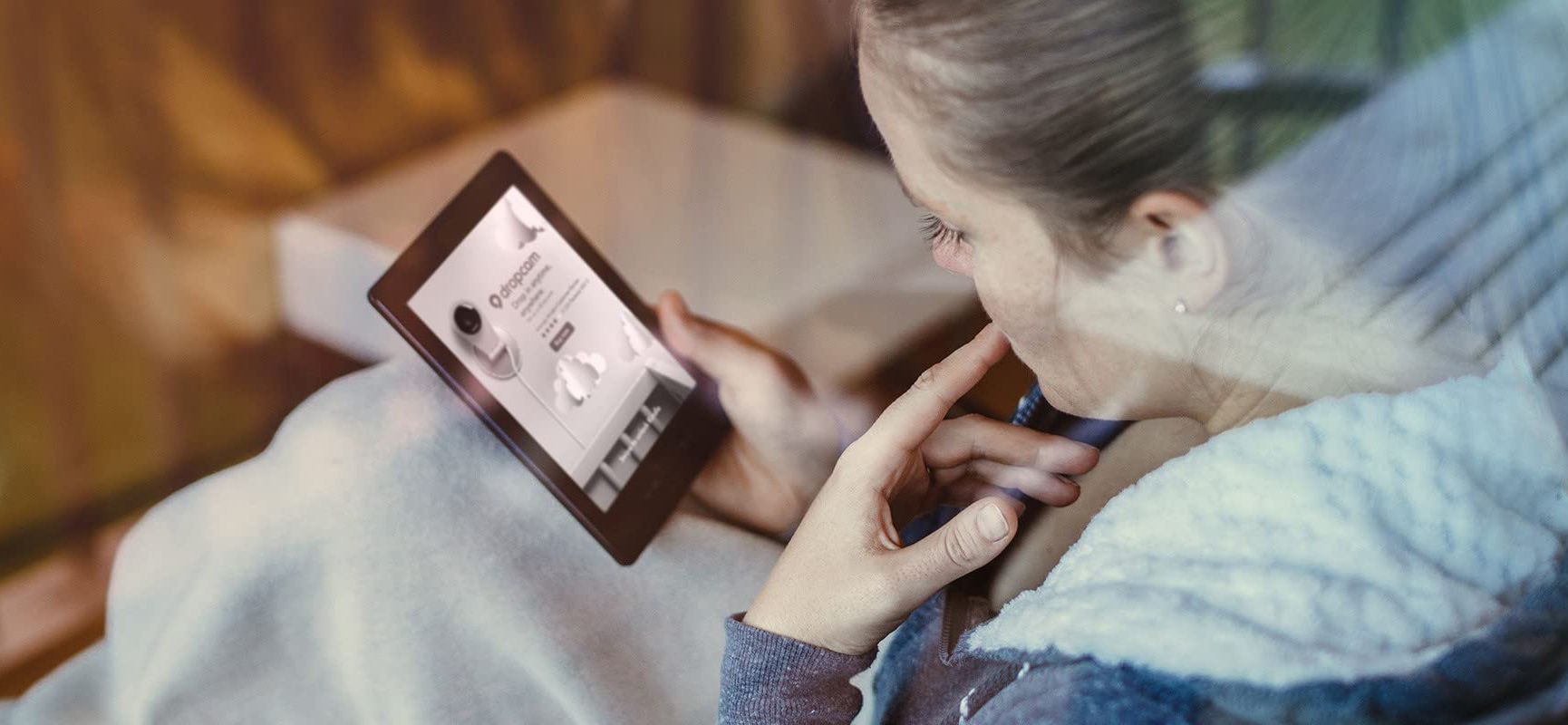
Amazon предлагает опцию Special Offers (иногда подписывают как Ads). При покупке Kindles с этой опцией вы получаете снижение цены (обычно около $20 в США; в Великобритании разница составляет примерно £10). Взамен устройство показывает рекламные объявления на экране блокировки и иногда на главном экране.
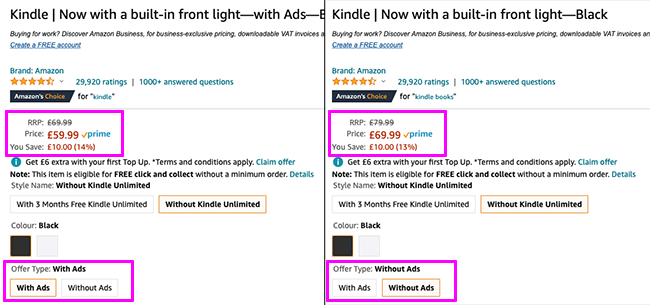
Цены и доступность моделей зависят от региона. Например, при подготовке этой инструкции ряд моделей Kindle был временно распродан на Amazon.com, поэтому в некоторых регионах отображаются цены в фунтах стерлингов и других валютах.
Важно: Special Offers — это не реклама внутри купленных книг. Это рекламные баннеры и предложения, показываемые системой Amazon в интерфейсе устройства.
Как удалить Special Offers — пошаговая инструкция
- Откройте браузер на компьютере или в мобильном устройстве и войдите в свою учётную запись Amazon.
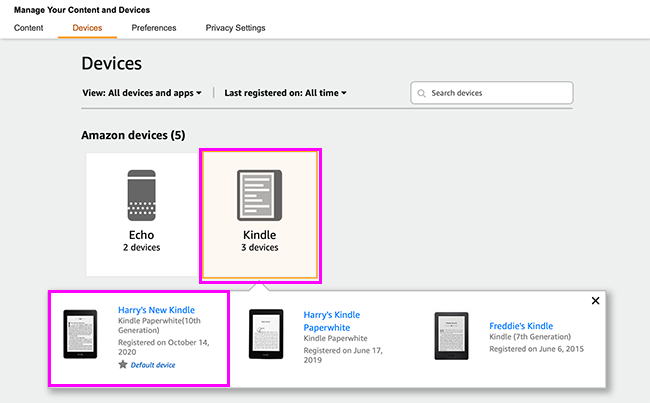
- Перейдите в раздел «Аккаунт и списки» → «Контент и устройства» (Content & Devices), затем выберите вкладку «Устройства». Либо откройте прямую страницу «Управление устройствами» в аккаунте.
- В списке устройств найдите ваш Kindle и кликните по нему, чтобы открыть страницу управления конкретным устройством.
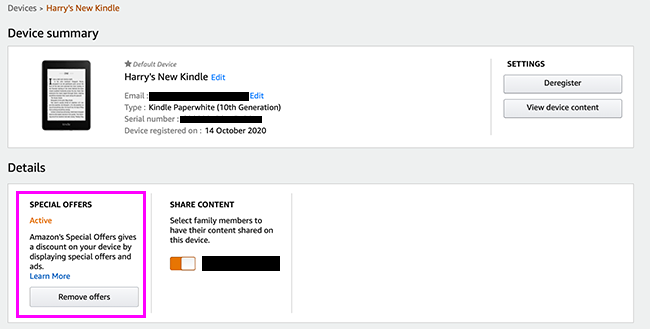
- Нажмите кнопку «Удалить предложения» или «Remove Offers» (название кнопки может отличаться в зависимости от локализации). Следуйте указаниям и оплатите сумму, равную возвращённой вам при покупке скидке (в США это обычно $20).
- После успешной оплаты удаление может занять до 24 часов. Перезагрузите Kindle, если реклама не исчезла сразу.
Совет: если вы получили Kindle в подарок и устройство зарегистрировано на другой аккаунт, попросите владельца аккаунта выполнить процедуру или свяжитесь с поддержкой Amazon, чтобы переоформить устройство.
Что делать, если что‑то пошло не так
Важно: оплата и изменение статуса Special Offers происходит в аккаунте Amazon, а не на самом устройстве. Если после оплаты реклама не исчезла в течение 24 часов:
- Перезагрузите Kindle (выключите и включите). Если это не помогло — выполните мягкий сброс (удерживайте кнопку питания 20–40 секунд, затем включите снова).
- Убедитесь, что вы вошли в тот же аккаунт Amazon, к которому привязан устройство.
- Проверьте статус на странице «Контент и устройства» — должна исчезнуть метка «Special Offers».
- Свяжитесь со службой поддержки Amazon, если проблема сохраняется.
Когда отключение не сработает или не имеет смысла
- Если устройство зарегистрировано на учётную запись другого человека и у вас нет доступа — вы не сможете оплатить отключение без взаимодействия с владельцем.
- Если устройство было куплено на распродаже или по корпоративному договору с особыми условиями, стоимость и возможность отключения могут отличаться.
- В редких случаях региональные ограничения или ошибки аккаунта требуют вмешательства поддержки.
Альтернативы и варианты
- Купить новую модель без рекламы. Если вы ещё не купили устройство, сравните цену «с рекламой» и «без рекламы» — иногда разница невелика и удобнее купить модель без рекламы сразу.
- Использовать режим авиарежима, когда устройство без сетевого подключения не будет получать динамические рекламные предложения, но это неудобно и не решает проблему навсегда.
- Подарить/перепродать устройство и приобрести версию без рекламы.
Проверочный чек‑лист (перед началом)
- Войдите в тот же аккаунт Amazon, на который зарегистрирован Kindle.
- Подготовьте платёжные данные для оплаты суммы, эквивалентной скидке (примерно $20).
- Убедитесь, что у вас есть доступ к странице «Контент и устройства».
Роль‑ориентированные действия
- Для покупателя: проверьте цену с учётом скидки и решите, стоит ли экономить или купить устройство без рекламы.
- Для получателя подарка: попросите дарителя выполнить процедуру в своём аккаунте или подарить устройство уже без рекламы.
- Для техподдержки: проверьте привязку устройства, дату покупки, регион и статус оплаты; при необходимости оформляйте тикет в Amazon.
Мини‑методология принятия решения
- Сравните экономию при покупке с Special Offers и цену устройства без рекламы. 2. Если реклама мешает — оплатите удаление через аккаунт. 3. Если доступа к аккаунту нет — обратитесь к дарителю или поддержке.
Частые вопросы
Q: Сколько времени занимает удаление рекламы? A: До 24 часов; часто реклама исчезает быстрее, после перезагрузки устройства.
Q: Сколько стоит убрать Special Offers? A: Обычно около $20 в США или £10 в Великобритании; точная сумма зависит от региона и валюты.
Q: Можно ли отключить рекламу на самом Kindle без входа в аккаунт через браузер? A: Нет. Управление Special Offers выполняется через веб‑интерфейс Amazon.
Критерии приёмки
- На странице устройства в аккаунте Amazon метка Special Offers отсутствует.
- После перезагрузки Kindle рекламные баннеры не появляются на экране блокировки и главном экране.
- Прошло не более 24 часов с момента оплаты; поддержка подтверждает изменение статуса при необходимости.
Короткое резюме
Удалить рекламу с Kindle просто: оплатите возврат скидки через раздел «Контент и устройства» в аккаунте Amazon и подождите до 24 часов. Если устройство зарегистрировано не на ваш аккаунт, понадобится помощь владельца или служба поддержки.
Важно: если возникли сложности, сразу обратитесь в поддержку Amazon — они помогут проверить статус устройства и оплаты.
Если хотите, могу подготовить краткую инструкцию по шагам в виде списка для печати или скриншоты‑шаблоны для отправки тому, кто будет выполнять операцию.

Похожие материалы

Несколько аккаунтов Skype: Multi Skype Launcher

Журнал для работы: повысить продуктивность

Персональные звуки уведомлений на Android

Скачивание шоу Hulu для офлайн‑просмотра

Microsoft Start: персонализированная новостная лента
