
Как изменить разрешения для отдельных сайтов в браузерах
Быстрые ссылки
- Mozilla Firefox
- Google Chrome
- Internet Explorer
- Opera
- Apple Safari
Определение: Разрешение — это явное или системное право, которое сайт получает, чтобы использовать определённую функцию браузера (например, камеру, геолокацию или уведомления).
Важно: настройки применяются к домену (пример.com), а не к отдельной странице (/путь). Изменение разрешений для страницы обычно действует на весь сайт.
Mozilla Firefox
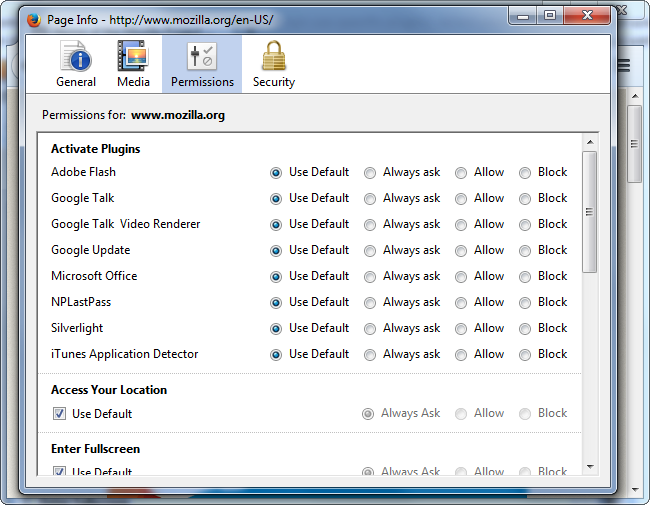
Firefox предоставляет два удобных способа управления разрешениями для сайтов: через информацию о странице и через менеджер разрешений.
Как изменить разрешения для текущего сайта
- Кликните правой кнопкой мыши по странице и выберите «Просмотреть информацию о странице», затем вкладку «Разрешения».
- Или нажмите на иконку слева от адреса сайта в адресной строке и выберите «Дополнительная информация».
- В разделе «Разрешения» включайте или отключайте доступ к локации, полноэкранному режиму, всплывающим окнам, загрузке изображений и т. п.
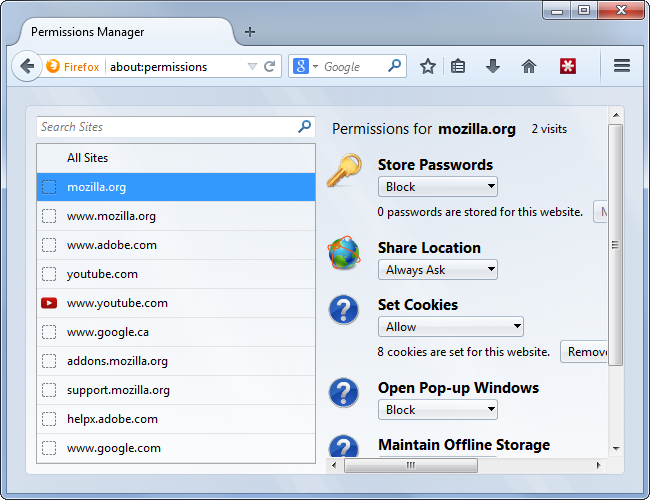
Дополнительный инструмент — менеджер разрешений
- Откройте адресную строку и введите
about:permissions, затем нажмите Enter. - Это скрытая страница Firefox, где видно все сайты и их индивидуальные правила.
- Удаляйте или изменяйте исключения централизованно.
Когда это полезно
- Если сайт запрашивает частый доступ к вашей локации — разрешите только проверенным доменам.
- Если сайт медленно загружает изображения, заблокируйте загрузку изображений для него.
Ограничения и нюансы
- Некоторые сайты используют поддоменов и сервисы третьих сторон; проверьте, какой домен имеет конкретный доступ.
- Менеджер разрешений может не показывать все современные API (например, некоторые WebRTC-пермишены) в старой форме.
Google Chrome
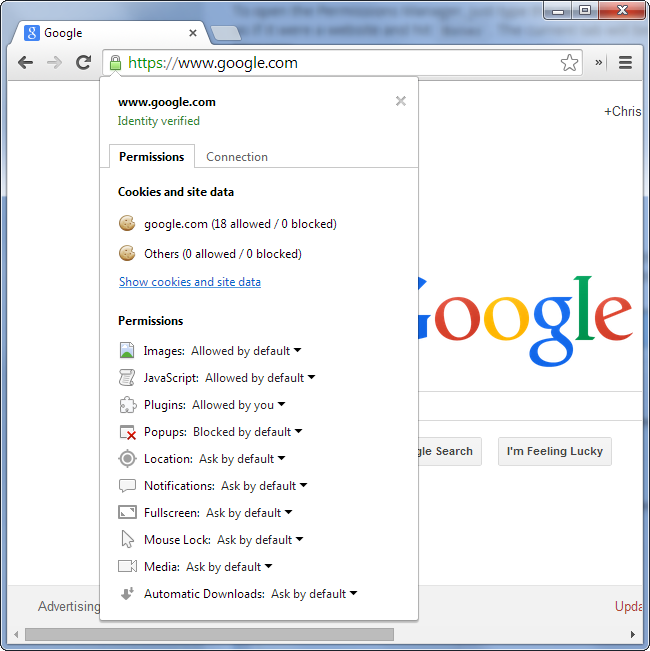
Chrome даёт быстрый доступ к разрешениям для текущего сайта через иконку слева от адреса и централизованные «Настройки контента».
Как изменить разрешения для текущего сайта
- Нажмите иконку слева от адресной строки (замочек или знак i) и просмотрите список разрешений.
- По каждому элементу выберите «Разрешить», «Блокировать» или «Спрашивать».
Как изменить глобальные дефолтные настройки
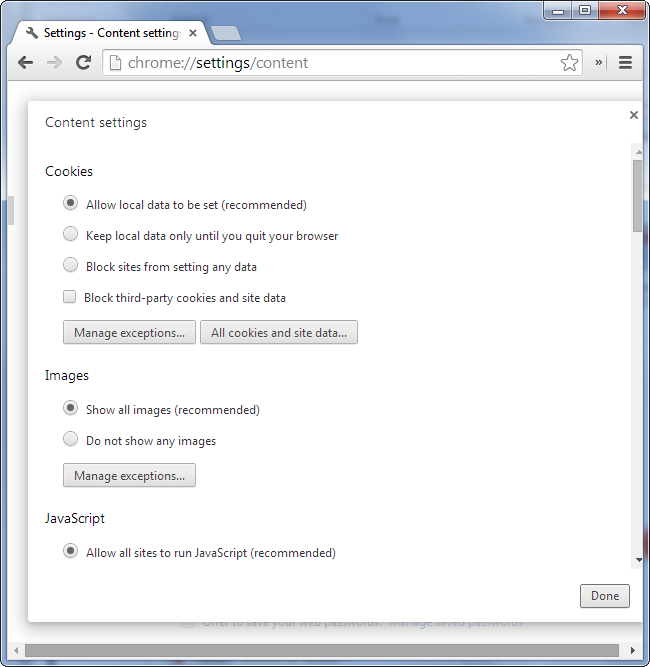
- Откройте меню → Настройки → Дополнительные → Конфиденциальность и безопасность → Параметры сайтов (или «Настройки контента» в старых версиях).
- Здесь задаются общие правила для камер, микрофона, уведомлений, всплывающих окон и т. п.
- Чтобы управлять индивидуальными исключениями, используйте «Управление исключениями» на этой странице.
Памятка
- Chrome применяет глобальные настройки, но создаёт «исключения» для сайтов с индивидуальными правилами.
- Если сайт перестал работать после блокировки, верните разрешение и обновите страницу.
Альтернативы
- Для тонкой фильтрации можно использовать расширения-блокировщики (например, блокировщики скриптов), но они устанавливают дополнительный риск совместимости.
Internet Explorer
Internet Explorer хранит настройки в разных местах. Множество опций в «Интернет-параметрах» и в разделе управления дополнениями.
Управление плагинами и дополнениями
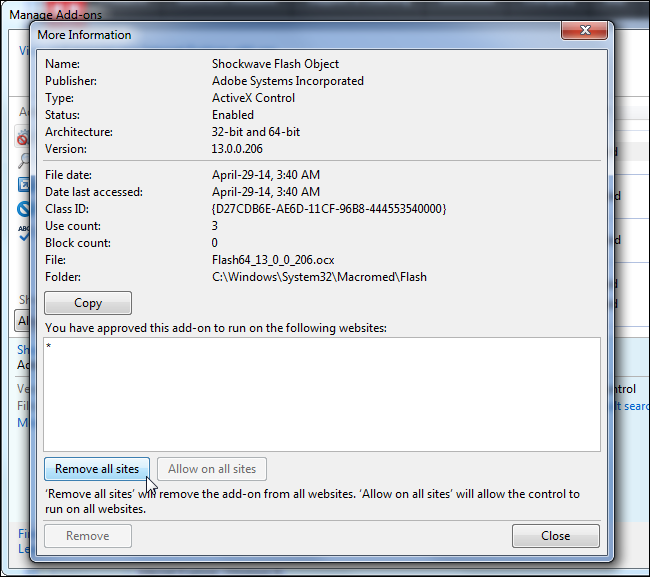
- Нажмите значок шестерёнки → «Управление надстройками».
- Выберите «Показать > Все надстройки», затем правый клик по надстройке → «Подробнее».
- В окне «Подробнее» можно увидеть, какие сайты разрешены для использования этого дополнения.
Конфиденциальность и всплывающие окна
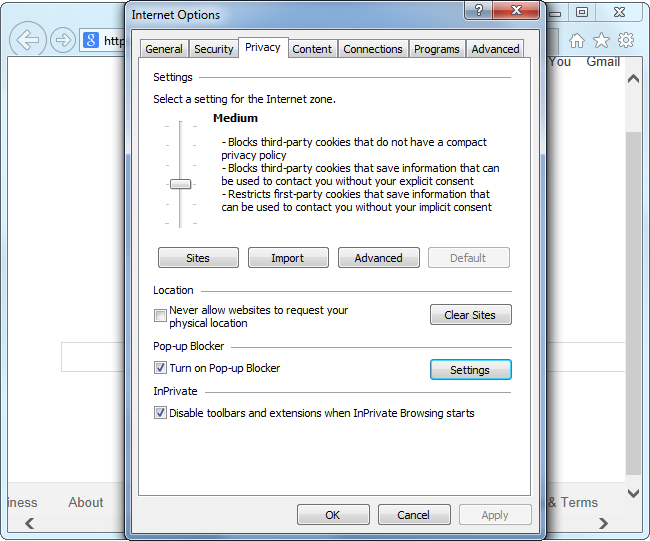
- Откройте «Сервис» → «Свойства обозревателя» → вкладка «Конфиденциальность».
- Настройте блокировку всплывающих окон и параметры работы с cookie.
Безопасность
- На вкладке «Безопасность» можно менять уровень безопасности зон (Интернет, Локальная сеть и т. п.).
- Мы не рекомендуем снижать уровень безопасности без явной необходимости — это повышает риск уязвимостей.
Ограничения
- Internet Explorer устарел и не все современные API реализованы. Для современных сайтов рекомендуется Edge или другой современный браузер.
Opera
Opera базируется на Chromium, поэтому её набор настроек схож с Chrome. Управление делается через раздел «Сайты».
Как изменить настройки
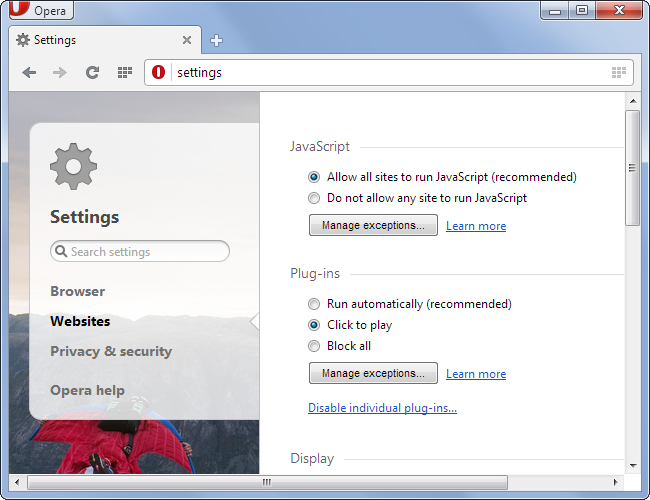
- Нажмите меню Opera → Настройки → Раздел «Сайты» или «Websites».
- Здесь вы увидите глобальные настройки и кнопку «Управление исключениями», где перечислены сайты с индивидуальными правилами.
Особенности
- Opera не предоставляет контекстного меню быстрого доступа для каждого сайта так же, как Chrome; изменения удобнее всего в указанной странице настроек.
- Для некоторых функций (например, VPN) есть отдельные опции в интерфейсе Opera.
Apple Safari
Safari предлагает более ограниченный набор опций, особенно в macOS. Тем не менее, вы сможете управлять уведомлениями и плагинами на уровне сайта.
Как изменить настройки
- Откройте меню Safari → Настройки.
- На вкладке «Уведомления» задайте, каким сайтам разрешено показывать системные уведомления.
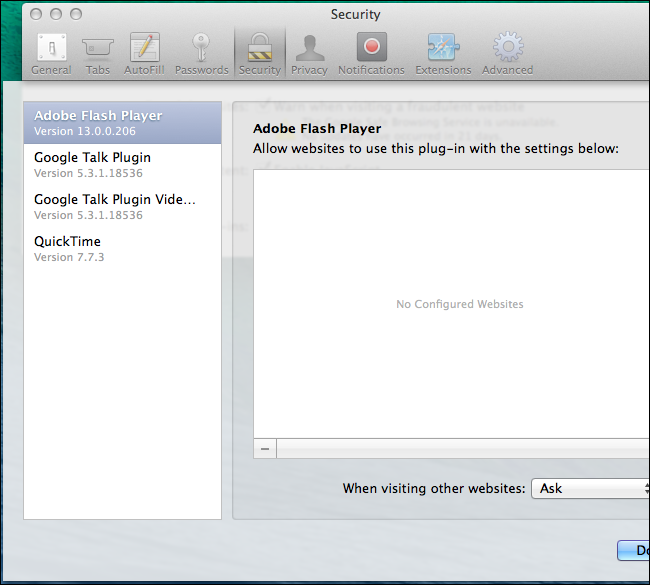
- На вкладке «Безопасность» нажмите «Настроить сайты…» рядом с пунктом «Интернет-плагины» для управления плагинами по сайтам.
Памятка
- В Safari нет простого механизма блокировки cookie на уровне конкретного сайта в старых версиях — доступны глобальные опции.
- Для моих macOS-сценариев разумно проверять настройки после обновлений Safari.
Практическая методика: как пройти аудит разрешений сайтов
Мини-методология (быстрый чек-лист):
- Откройте настройки «Параметры сайтов» или эквивалент в используемом браузере.
- Просмотрите список сайтов с индивидуальными разрешениями (исключениями).
- Для каждого сайта спросите: «Нужна ли этому сайту эта функция?» Если нет — блокируйте.
- Проверьте сайты с доступом к камере/микрофону/локации — оставьте только доверенные.
- Перезапустите браузер и протестируйте ключевые сайты на работоспособность.
Критерии приёмки
- Все неизвестные или старые домены имеют ограниченный доступ.
- Только необходимые сервисы имеют доступ к камере и микрофону.
- Список исключений не содержит устаревших доменов.
Когда изменение разрешений не помогает
Контрпримеры и ограничения
- Если сайт использует сторонние скрипты или CDN, изменение разрешений на основном домене может не повлиять на поддомены или сторонние ресурсы.
- Некоторые веб-приложения требуют множества разрешений одновременно; блокировка части из них может сделать приложение непригодным.
- Блокировка плагинов может сломать старые сайты, построенные на Flash (если он ещё где-то используется).
Альтернативные подходы
- Используйте расширения для блокировки скриптов (NoScript, uMatrix-подобные), чтобы тонко контролировать загрузку ресурсов.
- На уровне сети применяйте фильтрацию через прокси, DNS-блокировку или файрволл для крупных развертываний.
- Для корпоративных устройств используйте политики групп (GPO) или MDM, чтобы централизованно управлять правами браузера.
Ролевые чек-листы
Для обычного пользователя
- Просмотреть текущие разрешения в браузере.
- Блокировать доступ к камере/микрофону/локации для непроверенных сайтов.
- Очищать исключения раз в несколько месяцев.
Для системного администратора
- Внедрить централизованные политики (GPO, MDM) для управления настройками браузеров в организации.
- Мониторить инциденты, связанные с утечкой данных через API браузера.
- Документировать политики и инструкции по восстановлению работы сервисов.
Простая диаграмма принятия решения
flowchart TD
  A[Новый запрос разрешения от сайта] --> B{Это доверенный сайт?}
  B -- Да --> C{Нужно ли разрешение постоянно?}
  B -- Нет --> D[Блокировать и отметить]
  C -- Да --> E[Разрешить и добавить в исключения]
  C -- Нет --> F[Выбрать «Спрашивать»]
  E --> G[Проверить через 1 месяц]
  F --> G
  D --> G
Риски и рекомендации по безопасности
- Включение разрешений повышает поверхность атаки. Разрешайте только то, что действительно нужно.
- Обновляйте браузер и плагины: патчи закрывают уязвимости, которые могли позволить злоумышленникам злоупотреблять разрешениями.
- В корпоративной среде применяйте принцип наименьших привилегий.
Советы по локализации и совместимости
- Проверьте, как браузер обрабатывает поддомены: некоторые настройки привязаны к точному домену (пример.com vs sub.пример.com).
- На мобильных устройствах права приложения на доступ к камере/микрофону могут задаваться отдельно в системных настройках (iOS/Android), независимо от браузера.
Итог
Регулярно просматривайте и корректируйте разрешения для сайтов. Это уменьшит риск нежелательного доступа к камере, микрофону и личным данным, а также поможет поддерживать производительность браузера. Если сайт перестал работать после блокировки — временно разрешите нужную функцию, протестируйте и затем при необходимости сузьте разрешения.
Важно: храните список доверенных сайтов упорядоченным и удаляйте старые исключения.
Краткое резюме
- Управление разрешениями доступно в каждом популярном браузере, но интерфейсы отличаются.
- Firefox и Chrome дают самый гибкий контроль; Internet Explorer и Safari предлагают более ограниченные инструменты.
- Для корпоративных сценариев используйте централизованное управление политиками.

Похожие материалы

Несколько аккаунтов Skype: Multi Skype Launcher

Журнал для работы: повысить продуктивность

Персональные звуки уведомлений на Android

Скачивание шоу Hulu для офлайн‑просмотра

Microsoft Start: персонализированная новостная лента
