
Как сделать отступ в Microsoft Excel

Быстрые ссылки
Добавить отступ ко всей ячейке в Excel
Добавить отступ к конкретной строке внутри ячейки в Excel
Иногда отступ делает числа и текст в таблице более читабельными. Microsoft Excel позволяет добавить отступ к целой ячейке или к отдельной строке внутри неё. Ниже — как это сделать.
Связано: Как сделать отступ абзаца в Google Docs
Добавить отступ ко всей ячейке в Excel
- Откройте книгу Excel и выделите ячейку, в которой нужно сделать отступ.
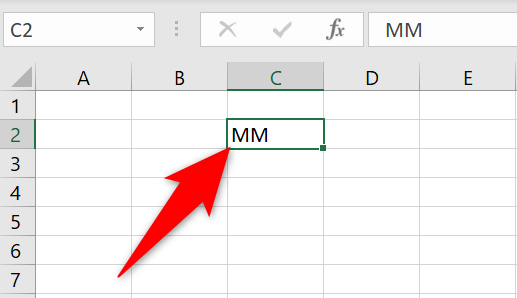
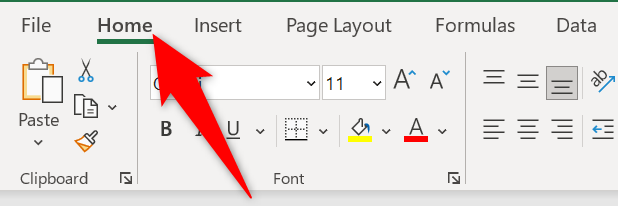
- Пока ячейка выделена, на ленте Excel вверху откройте вкладку «Главная».
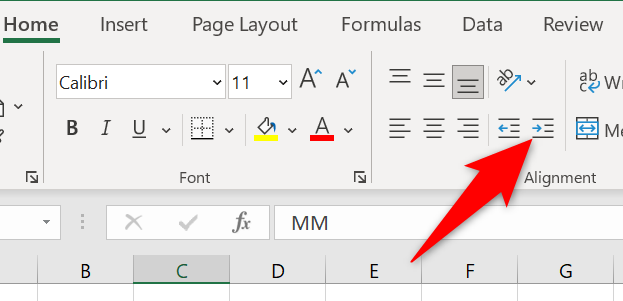
- В разделе «Выравнивание» нажмите кнопку «Увеличить отступ» (значок с четырьмя линиями и стрелкой вправо).
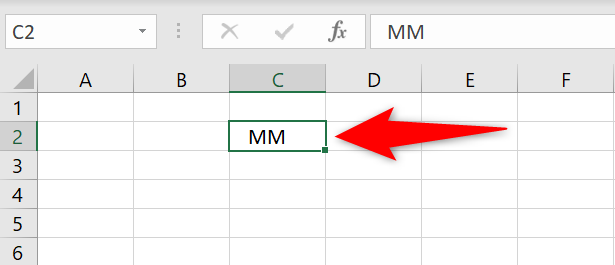
- Содержимое ячейки сместится вправо. Нажимайте «Увеличить отступ» до нужного положения.
- Чтобы убрать отступ, используйте кнопку «Уменьшить отступ», она находится рядом с «Увеличить отступ».
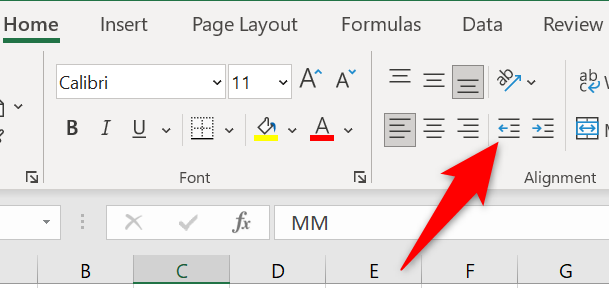
Важно: кнопки «Увеличить отступ» и «Уменьшить отступ» применяют ровные фиксированные шаги. Для более точной настройки используйте диалог формата ячеек (см. раздел «Альтернативные способы»).
Связано: Как вернуть классическую ленту в Microsoft Office
Добавить отступ к конкретной строке внутри ячейки
Если текст не помещается по ширине ячейки — перенесите части на новые строки и затем добавьте отступ вручную.
- Поместите курсор перед текстом, который должен оказаться на новой строке. Всё, что справа от курсора, переместится вниз в той же ячейке.
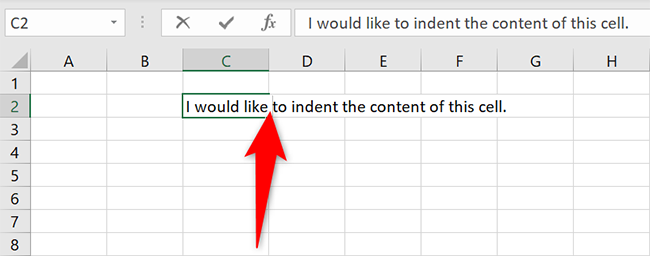
- На клавиатуре нажмите Alt+Enter (Windows) или Option+Return (Mac), чтобы вставить разрыв строки.
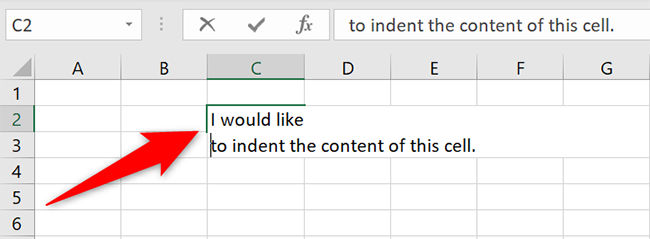
- Теперь содержимое отображается на нескольких строках в одной ячейке. Чтобы сделать отступ конкретной строки, поместите курсор в начало нужной строки и нажимайте пробел несколько раз до достижения нужного визуального выравнивания.
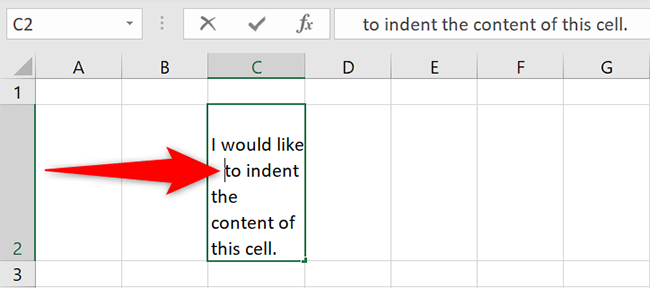
Примечание: пробелы — простое и универсальное решение для отступа внутри строки, но они не всегда дают точное выравнивание при разной ширине шрифтов или при изменении ширины столбца.
Альтернативные способы и тонкая настройка
Формат ячеек → Выравнивание → Отступ: откройте контекстное меню (ПКМ) → Формат ячеек → вкладка «Выравнивание», в поле «Отступ» задайте число символов отступа. Это даёт более предсказуемый результат, чем многократные нажатия на кнопку.
Используйте табуляцию внутри нескольких ячеек: если хотите выровнять столбцы данных с визуальным отступом, лучше распределять содержимое по соседним ячейкам, а не добавлять пробелы в одной.
Для форматирования большого диапазона используйте стиль ячейки: задайте отступ в формате и примените стиль ко всем нужным ячейкам.
Когда это не сработает (ограничения)
Отступ с помощью пробелов внутри ячейки не устойчив к изменениям ширины столбца: при изменении ширины визуальное позиционирование может нарушиться.
Кнопки «Увеличить/Уменьшить отступ» влияют на выравнивание контейнера ячейки, а не на отдельные строки внутри неё.
Для числовых данных лучше не применять пробелы для выравнивания — используйте форматирование числа и выравнивание по правому краю.
Шпаргалка: сочетания клавиш и быстрые приёмы
- Alt+Enter (Windows) / Option+Return (Mac): добавить разрыв строки в ячейке.
- Ctrl+1 (Cmd+1 на Mac): открыть диалог Формат ячеек.
- Нажатия на «Увеличить/Уменьшить отступ»: на вкладке «Главная» → раздел «Выравнивание».
Чек-лист для внедрения отступов (роль: таблицовый редактор)
- Проверить, является ли содержимое ячейки текстом или числом.
- Решить: нужен ли визуальный отступ всей ячейки или только внутри строки.
- Для массовой правки применить стиль ячейки с нужным отступом.
- Тестировать изменение ширины столбцов и масштабирования печати.
Быстрый сценарий восстановления (rollback)
Если отступы применены некорректно:
- Выделите затронутые ячейки.
- Нажмите «Уменьшить отступ» до возвращения к нужному виду или выберите Формат ячеек → Выравнивание → Отступ = 0.
- Если использовался стиль — отмените применение стиля или восстановите предыдущую версию файла.
Краткое резюме
Отступы в Excel — простой способ улучшить читаемость таблиц. Для целой ячейки используйте кнопки «Увеличить/Уменьшить отступ» на вкладке «Главная» или задайте значение в Формате ячеек. Для отдельной строки внутри ячейки вставляйте разрыв строки и используйте пробелы или ручную табуляцию. Выбор метода зависит от масштаба задачи и требуемой устойчивости к изменению ширины столбца.
Короткая подсказка: для структурированных таблиц предпочтительнее применять форматирование и распределять данные по ячейкам, а не полагаться на пробелы внутри одной ячейки.
Связано: Как перенести текст в Microsoft Excel
Хотите отступить всю таблицу в Microsoft Word? Смотрите наше руководство по отступу целой таблицы.
Связано: Как сделать отступ целой таблицы в Microsoft Word

Похожие материалы

Несколько аккаунтов Skype: Multi Skype Launcher

Журнал для работы: повысить продуктивность

Персональные звуки уведомлений на Android

Скачивание шоу Hulu для офлайн‑просмотра

Microsoft Start: персонализированная новостная лента
