
Импорт фото в Lightroom — полное руководство
Кратко
Lightroom помогает организовать, хранить и обработать фотографии. Этот материал показывает пошагово, как правильно импортировать снимки с камеры или SD-карты, какие параметры выбирать и как настроить резервное копирование. Подойдёт и любителям, и профи.
Важно: используйте резервную копию при импорте и думайте о структуре папок заранее.
Зачем правильно импортировать фото
Lightroom — не только конвертер RAW, но и система управления файлами и каталограмма. Правильный импорт:
- сохраняет оригиналы и метаданные;
- упрощает поиск по ключевым словам и датам;
- позволяет сразу применить пресеты и переименовать файлы;
- упрощает резервное копирование.
Если вы пропустите этап импорта или будете делать его «на ходу», в перспективе это усложнит поиск и резервирование снимков.
Что потребуется перед началом
- Компьютер с Lightroom.
- Камера, подключаемая по USB, или SD-карта/ридер.
- Достаточно места на диске или внешний диск/ NAS для хранения.
- (Опционально) резервный диск или сетевое хранилище для второй копии.
Совет: отключите автоматическое удаление снимков с карты до завершения импорта и проверки файлов.
Открываем диалог импорта
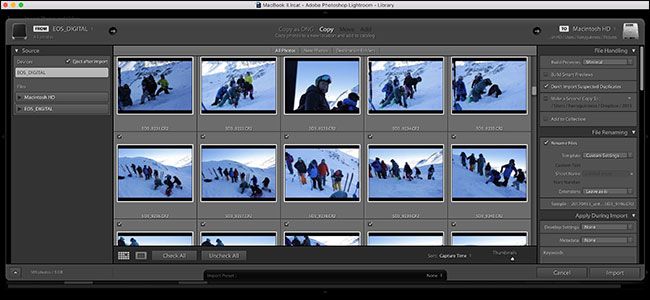
Подключите камеру к компьютеру или вставьте SD-карту. Если Lightroom уже открыт, диалог импорта появляется автоматически. Если нет — используйте один из способов:
- Нажмите кнопку “Импорт” в левом нижнем углу модуля Библиотека.
- Меню: Файл > Импорт фотографий и видео.
- Горячие клавиши: Ctrl+Shift+I (Command+Shift+I на Mac).
Выбор источника
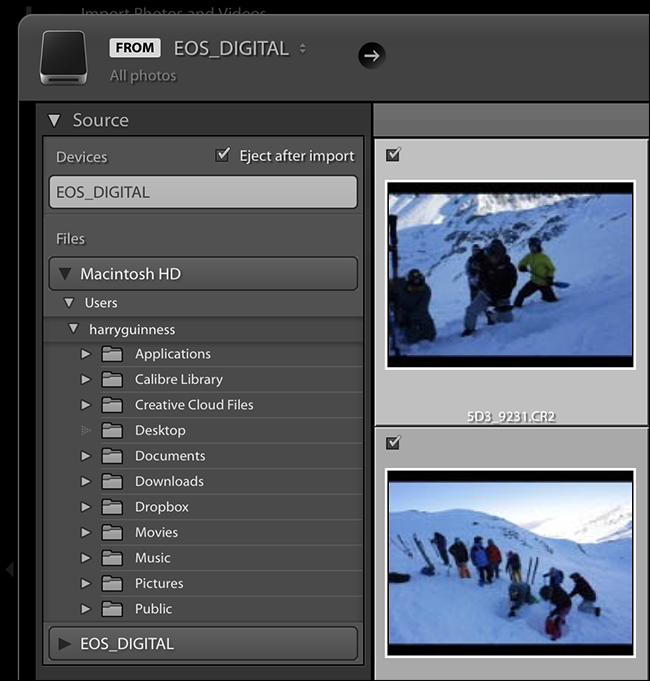
Слева в диалоге импорта находится список Источники. Выберите устройство или папку с изображениями. При подключении камеры или вставке карты Lightroom обычно выбирает источник автоматически.
Режим копирования: Copy, Copy as DNG, Move, Add
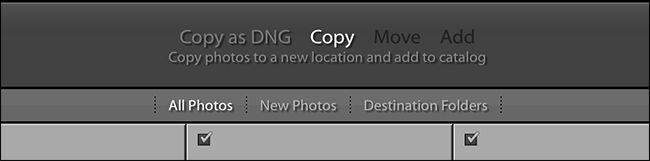
Вверху справа выбирайте способ добавления файлов в каталог:
- “Копировать” — копирует оригиналы на диск компьютера.
- “Копировать как DNG” — конвертирует RAW в формат Adobe DNG при импорте.
- “Переместить” и “Добавить” доступны только при импорте с жёсткого диска.
Совет: DNG упрощает совместимость в долгосрочной перспективе, но конверсия удлиняет процесс импорта и изменяет контейнер файла. Если важна скорость и вы используете собственный рабочий процесс без привязки к DNG — выбирайте “Копировать”.
Выбор конкретных файлов
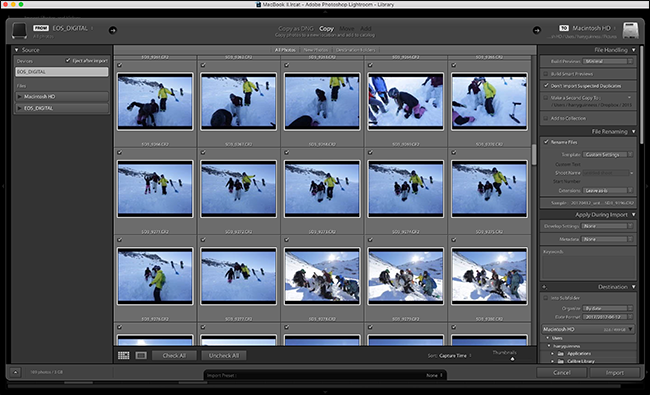
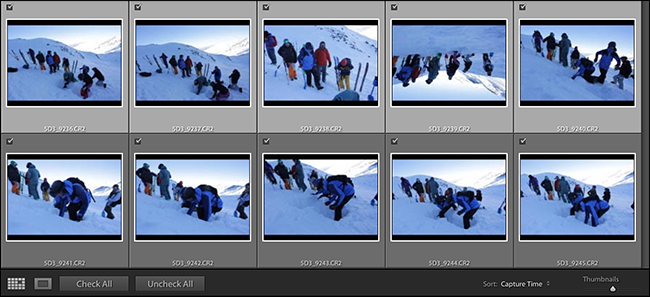
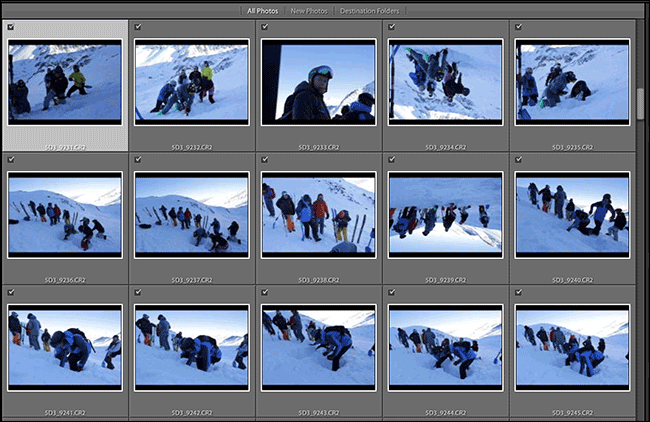
По умолчанию Lightroom отмечает все файлы. Это хорошая практика — импортировать всё, а сортировать уже на компьютере. Для выбора файлов используйте:
- Отдельные флажки под изображениями.
- Кнопки “Отметить все” / “Снять все отметки”.
- Ctrl/Cmd+клик для множественного выбора отдельных файлов.
- Shift+клик для выбора диапазона файлов.
- Пробел переключает состояние выбранного файла.

Не импортировать дубликаты
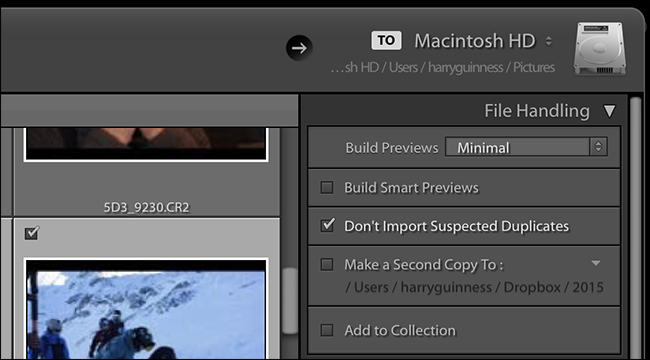
Отметьте опцию “Не импортировать выделенные дубликаты” в разделе Обработка файлов. Lightroom сравнит файлы на карте с теми, что уже есть в каталоге, и пропустит те, которые уже сохранены.
Параметры предварительного просмотра и Smart Previews
- Постройка превью: выбирайте между Minimal, Embedded & Sidecar, Standard и 1:1. Minimal ускоряет импорт, но Lightroom будет подгружать превью по мере необходимости.
- Smart Previews: позволяют редактировать, когда исходные файлы недоступны (например, при хранении RAW на внешнем диске). Однако они занимают место и потребляют ресурсы при генерации.
Важно: если вы часто работаете оффлайн на ноутбуке, генерируйте Smart Previews для удобства редактирования.
Резервная копия во время импорта
Опция “Сделать вторую копию в” позволит дублировать файлы на внешний диск или NAS в момент импорта. Это удобно для мгновенного резервного копирования первичного набора данных.
Совет: не полагайтесь на единственный жесткий диск. Настройте двухэтапное резервирование: локальная копия + удалённый/облачный бэкап.
Группировка в коллекции
Отметьте “Добавить в коллекцию”, если хотите сразу сгруппировать импортируемые снимки в коллекцию внутри каталога.
Переименование файлов при импорте
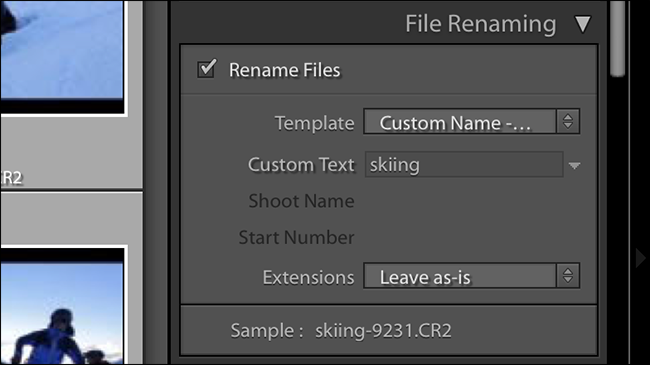
В разделе Переименование файлов можно задать шаблон именования. Камеры обычно используют последовательности типа IMG_0001 — неудобно для каталогов.
- В шаблонах выберите готовую схему или нажмите “Редактировать” для собственной.
- Частый шаблон: “Пользовательское имя - Номер исходного файла”. Пример: “Harry Portrait Shoot_1234”.
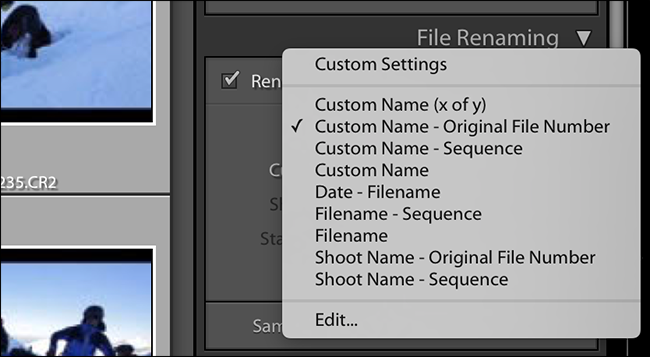
Совет: сохраняйте ключевую информацию в имени файла (съёмка, локация, проект), но избегайте слишком длинных имён.
Применение ключевых слов, пресетов и метаданных
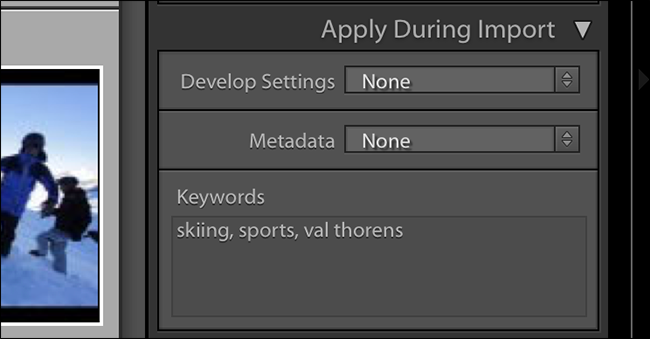
Раздел “Применить во время импорта” позволяет сразу:
- добавить ключевые слова (через запятую);
- применить пресет обработки (Develop Preset);
- применить шаблон метаданных.
Добавляйте базовые ключевые слова сразу — это экономит время при поиске.
Выбор места сохранения и организация по папкам
В разделе Место назначения укажите, куда Lightroom положит файлы. Вы можете организовать структуру по датам или хранить всё в одной папке.
- Организовать по: Дата (год / месяц / день) — удобно для хронологической архивации.
- Организовать в одну папку — проще для проектов с небольшим количеством съёмок.
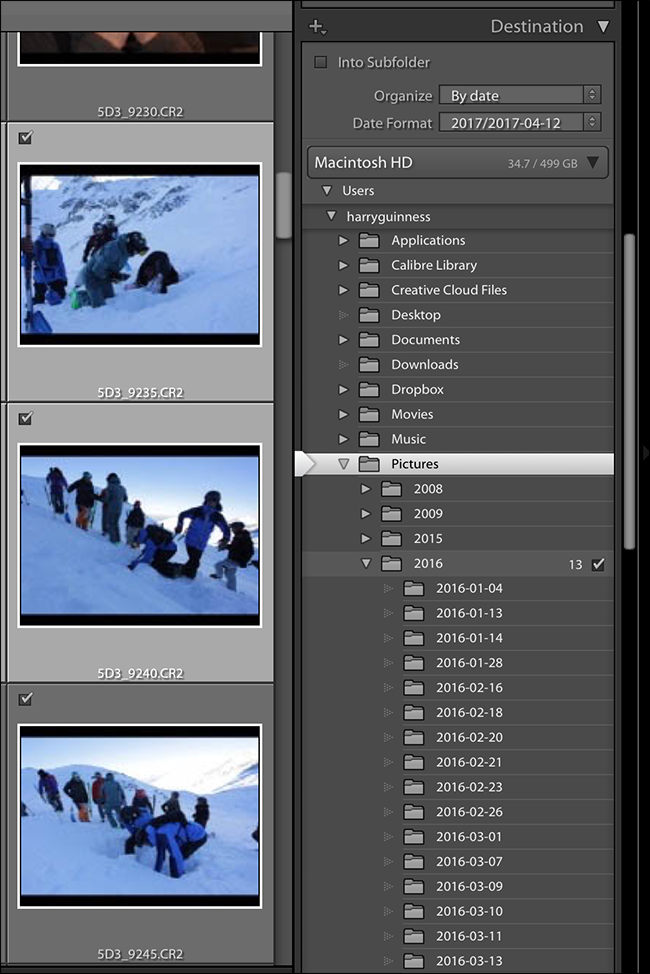
Личный совет: сортируйте фототеки по году, а внутри года — по дате съёмки. Это упрощает бэкап и поиск по времени.
Завершающий шаг: Импорт
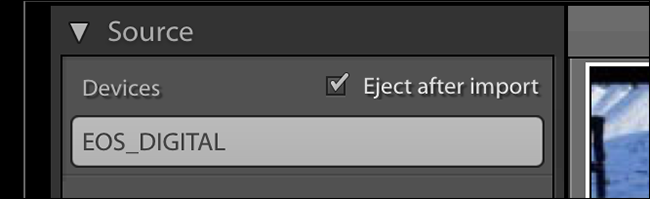
Проверьте все опции. Нажмите “Импорт”. Lightroom начнёт копирование и конвертацию (если выбрана). Если отмечена опция “Извлечь после импорта” (Eject After Import), карта будет автоматически извлечена по завершении процесса.
После завершения файлы появятся в каталоге. Теперь можно маркировать, сортировать и обрабатывать снимки.
Типичные проблемы и способы их решения
- Lightroom не видит камеру: попробуйте другой USB-кабель, режим подключения камеры (PTP/MTP) или используйте кард-ридер.
- Файлы не импортируются из-за прав доступа: проверьте разрешения папки назначения и освободите место на диске.
- Импорт занимает слишком много времени: отключите генерацию 1:1-превью и Smart Previews на этапе импорта; создавайте их по требованию.
- Дубликаты всё равно попадают: проверьте, не были ли файлы ранее переименованы или перемещены — идентификация основана на метаданных и контрольных суммах.
Когда имеет смысл использовать DNG, а когда нет
Используйте Copy as DNG если:
- важна долгосрочная совместимость и архивирование в открытом формате;
- вы хотите встроить метаданные и минимизировать зависимость от проприетарных RAW-форматов.
Не используйте DNG если:
- скорость импорта критична;
- вам важна полная обратная совместимость с программами или плагинами, которые работают только с оригинальными RAW.
Альтернативные подходы к рабочему процессу
- Импорт в две стадии: сначала копия на внешний диск, затем объединение в Lightroom, если вы не работаете с каталогом прямо на основном диске.
- Использование Capture One или Photo Mechanic для первичной отбора и переименования, затем импорт в Lightroom только отобранных файлов.
Решение типов задач: простой критерий
- Нужна быстрая сортировка и резервная копия — отмечайте все, используйте “Копировать” и “Сделать вторую копию в”.
- Нужна работа в дороге без исходников — генерируйте Smart Previews.
- Хранение для архивации — выбирайте организацию по датам и, возможно, DNG.
Чеклист: Быстрый SOP для импорта (5–7 минут)
- Подключите камеру или вставьте карту.
- Откройте Lightroom и вызовите Импорт.
- Выберите источник и режим копирования.
- Укажите место назначения и структуру папок.
- Включите “Не импортировать дубликаты” и (по желанию) “Сделать вторую копию в”.
- Добавьте базовые ключевые слова и шаблон переименования.
- Нажмите “Импорт” и дождитесь завершения.
Роли и ответственность (когда работает команда)
- Фотограф: отвечает за съёмку и первичную разметку метаданных на камере (если предусмотрено).
- Менеджер фототеки: отвечает за структуру папок и настройки переименования.
- Редактор: применяет пресеты и делает первичный отбор после импорта.
Критерии приёмки
- Все ожидаемые файлы присутствуют в каталоге.
- Переименование выполнено по шаблону проекта.
- Резервная копия создана (если была включена опция).
- Пресеты и ключевые слова применены корректно.
Небольшой словарь (1 строка на термин)
- RAW — необработанный формат с камеры; содержит максимальные данные с сенсора.
- DNG — открытый формат RAW от Adobe.
- Smart Preview — уменьшенная версия RAW для оффлайн-редактирования.
- Каталог (Catalog) — файл Lightroom, где хранится информация о файлах и правках.
Пример принятого решения: таблица выбора (умозрительно)
- Если важна скорость и пространство: Copy, Minimal preview, без Smart Previews.
- Если часто редактируете без доступа к исходникам: Copy + Smart Previews.
- Если архив на 10+ лет: рассмотреть Copy as DNG.
Диаграмма принятия решения (Mermaid)
flowchart TD
  A[Начало: подключена карта/камера?] -->|Да| B{Нужна ли вторая копия?}
  B -->|Да| C[Выбрать 'Сделать вторую копию в']
  B -->|Нет| D{Редактируете ли оффлайн?}
  D -->|Да| E[Генерировать Smart Previews]
  D -->|Нет| F[Не генерировать Smart Previews]
  C --> G{Нужен ли DNG?}
  G -->|Да| H[Выбрать 'Копировать как DNG']
  G -->|Нет| I[Выбрать 'Копировать']
  E --> I
  F --> I
  H --> J[Настроить именование и ключевые слова]
  I --> J
  J --> K[Нажать 'Импорт']
  K --> L[Проверить импортацию и бэкап]
Краткое резюме
- Импорт — ключевой этап рабочего процесса в Lightroom.
- Планируйте структуру папок и резервное копирование заранее.
- Используйте ключевые слова и переименование при импорте для удобного поиска.
- Генерация превью и Smart Previews влияет на скорость и занимаемое место.
Выполняя импорт по описанному SOP, вы сократите риск потери файлов и упростите последующую обработку и поиск снимков.

Похожие материалы

Несколько аккаунтов Skype: Multi Skype Launcher

Журнал для работы: повысить продуктивность

Персональные звуки уведомлений на Android

Скачивание шоу Hulu для офлайн‑просмотра

Microsoft Start: персонализированная новостная лента
