
Импорт данных в Google Таблицы: IMPORTDATA, IMPORTFEED, IMPORTHTML и IMPORTRANGE

TL;DR
Импортируйте внешние данные в Google Таблицы с помощью четырёх основных функций: IMPORTDATA (CSV/TSV), IMPORTFEED (RSS/ATOM), IMPORTHTML (таблицы/списки) и IMPORTRANGE (диапазоны из других таблиц). В статье — синтаксис, примеры, типичные ошибки, лучшие практики и чеклисты для разных ролей.
Быстрые ссылки
IMPORTDATA для CSV или TSV файла
IMPORTFEED для RSS или ATOM-лент
IMPORTHTML для таблиц или списков на веб-странице
IMPORTRANGE для диапазона ячеек в другой таблице
Вы часто хотите работать с данными в своей таблице, которые физически хранятся в другом месте. Google Таблицы предлагают несколько удобных функций, позволяющих импортировать данные из CSV/TSV, RSS/ATOM, HTML-страниц и других таблиц. После импорта вы можете анализировать, форматировать и использовать данные как угодно.
Important: Функции автоматически обновляются при изменении источника (в зависимости от кеширования и политики источника). Если нужно зафиксировать импорт — скопируйте и вставьте значения.
Как подходить к выбору функции
Короткая эвристика:
- Если исходный файл — CSV/TSV по URL, используйте IMPORTDATA.
- Если нужен поток новостей или обновлений, используйте IMPORTFEED.
- Если данные видимы на веб-странице в виде таблицы или списка, используйте IMPORTHTML.
- Если данные уже в другой таблице Google — используйте IMPORTRANGE.
Эта модель поможет выбрать инструмент быстро без чтения подробной документации.
IMPORTDATA для CSV или TSV
Когда на сайте есть CSV или TSV файл, который вы хотите подтянуть, используйте IMPORTDATA.
Синтаксис:
IMPORTDATA(reference, delimiter, locale)- reference — URL файла или ссылка на ячейку с URL. Обязательный аргумент.
- delimiter — необязательный аргумент, если разделитель отличается от используемого по умолчанию (обычно запятая для CSV, табуляция для TSV).
- locale — код региона (например, ru_RU), полезен для обработки чисел и дат, если формат регионально-чувствителен.
Пример импорта CSV по URL:
=IMPORTDATA("https://www.bls.gov/cew/classifications/aggregation/agg-level-titles-csv.csv")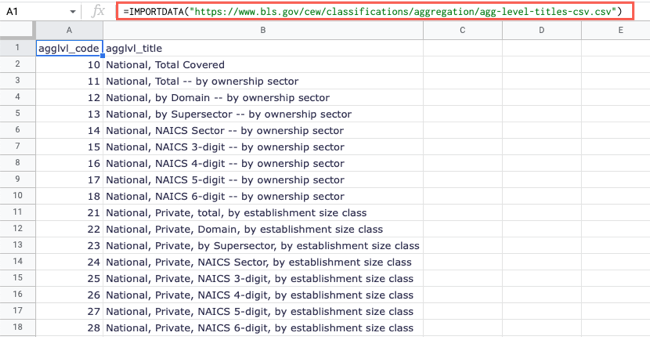
Если разделитель нестандартный, укажите его:
=IMPORTDATA("https://www.bls.gov/cew/classifications/aggregation/agg-level-titles-csv.csv", ".")
Советы и подводные камни:
- Источник должен отдавать корректный MIME-типа и содержимое по прямому GET-запросу. Если сервер требует авторизацию или возвращает HTML-страницу с редиректом, IMPORTDATA вернёт ошибку.
- Для локальных файлов сначала загрузите их на хостинг, доступный по HTTPS, или используйте Google Drive + публичный доступ.
- Большие файлы могут не загрузиться из-за ограничений по времени выполнения; в таком случае разбейте файл или используйте внешнюю ETL/скрипт-автоматизацию.
Когда IMPORTDATA не подходит:
- Если требуется аутентифицированный доступ (например, частный API), используйте Apps Script или сторонние интеграции.
- Если нужно сложное преобразование CSV (вложенные кавычки, экранирование) — предварительно обработайте файл.
IMPORTFEED для RSS или ATOM
IMPORTFEED позволяет подтянуть элементы из RSS или ATOM-ленты прямо в таблицу.
Синтаксис:
IMPORTFEED(reference, query, headers, number_items)- reference — URL ленты или ссылка на ячейку с URL. Обязательный.
- query — “items” по умолчанию; можно использовать “feed” (данные о самой ленте), “feed [type]” или “items [type]” (где [type] — title, link, description и т. п.).
- headers — TRUE или FALSE; по умолчанию FALSE. TRUE добавит строку заголовков.
- number_items — сколько элементов импортировать; по умолчанию все.
Примеры:
Импорт пяти элементов ленты How-To Geek:
=IMPORTFEED("https://www.howtogeek.com/feed","items",,5)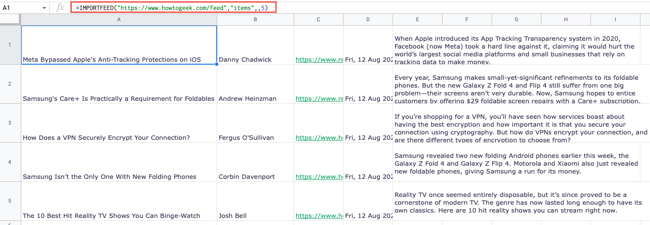
Импорт пяти элементов с заголовком:
=IMPORTFEED("https://www.howtogeek.com/feed","items",TRUE,5)
Импорт только заголовков для пяти элементов:
=IMPORTFEED("https://www.howtogeek.com/feed","items title",,5)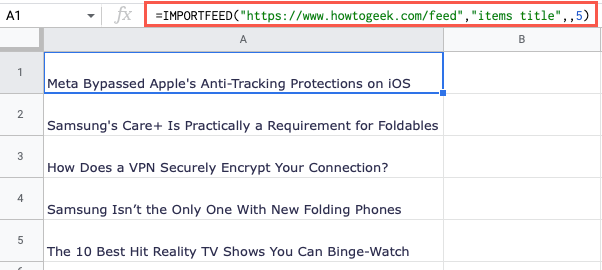
Советы:
- Некоторые ленты ограничивают частоту запросов или требуют CORS; в таких случаях IMPORTFEED может вернуть пустые значения или ошибку.
- Если лента содержит HTML в описаниях, используйте CLEAN/REGEXREPLACE для очистки HTML-тегов.
Альтернативы:
- Для API с аутентификацией — Google Apps Script, Zapier, Make.com, или связки API+Apps Script.
IMPORTHTML для таблицы или списка на веб-странице
IMPORTHTML импортирует таблицы или списки, видимые на HTML-странице.
Синтаксис:
IMPORTHTML(reference, query, index)- reference — URL или ссылка на ячейку.
- query — “table” или “list”.
- index — номер таблицы/списка на странице (1-based). Если на странице несколько таблиц/списков, индекс указывает нужный.
Пример: импорт первой таблицы со страницы Wikipedia о фильмах “Звёздные войны”:
=IMPORTHTML("https://en.wikipedia.org/wiki/List_of_Star_Wars_films","table",1)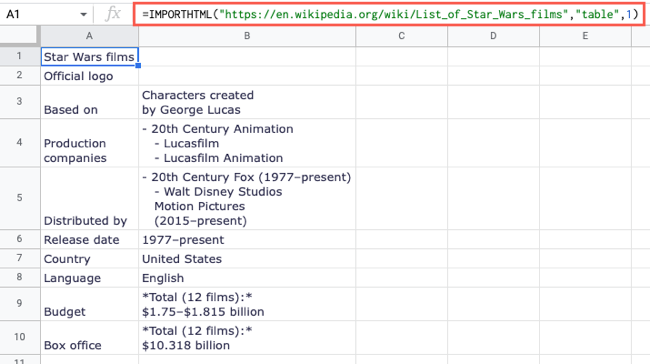
На странице первая таблица находится справа вверху.

Если нужно следующую таблицу, увеличьте индекс:
=IMPORTHTML("https://en.wikipedia.org/wiki/List_of_Star_Wars_films","table",2)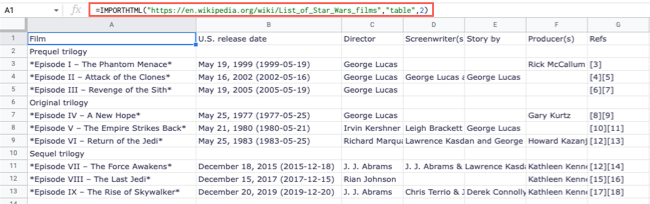
Результат импортируется прямо в таблицу:

Пример импорта списка (например, содержания страницы):
=IMPORTHTML("https://en.wikipedia.org/wiki/List_of_Star_Wars_films","list",3)
Важно:
- IMPORTHTML работает с клиентским HTML, но не с контентом, генерируемым динамически JavaScript-ом. Если таблица подгружается через AJAX, IMPORTHTML не увидит её.
- В таком случае используйте API сайта, серверный парсер или Apps Script с HtmlService/UrlFetch и парсингом.
IMPORTRANGE для диапазона ячеек в другой таблице
IMPORTRANGE подтягивает диапазон из другой Google Таблицы.
Синтаксис:
IMPORTRANGE(reference, sheet_range)- reference — URL таблицы (в кавычках) или ссылка на ячейку с URL.
- sheet_range — строка вида “Лист!A1:E7” или просто “A1:E7” (если в целевой таблице только один лист).
При первом использовании появится ошибка с предложением разрешить доступ. Нажмите “Разрешить доступ” или подтвердите в интерфейсе — это обязательный шаг для безопасности.
Пример импорта диапазона A1:E7 из другой рабочей книги, где только один лист:
=IMPORTRANGE("https://docs.google.com/spreadsheets/d/mysheet/edit","A1:E7")Импорт с указанием имени листа в рабочей книге с несколькими листами:
=IMPORTRANGE("https://docs.google.com/spreadsheets/d/mysheet/edit#gid=111525310","Sales!D1:F13")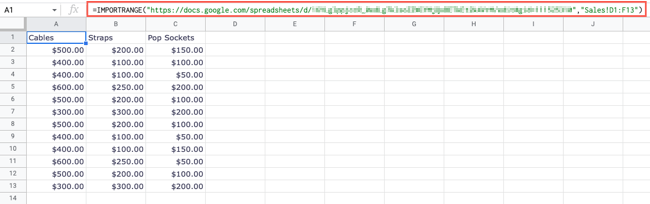
Советы безопасности:
- IMPORTRANGE наследует разрешения: даже если диапазон открыт для чтения, итоговая таблица видит только данные, для которых дано разрешение.
- Не используйте IMPORTRANGE для очень больших диапазонов в публичных таблицах — это может создать нагрузку и задержки.
Проверка и отладка: типичные ошибки и как их исправить
- #N/A или ошибка подключения: проверьте URL и доступность ресурса по HTTPS. Попробуйте открыть URL в браузере.
- Пустые значения: источник может отдавать CORS-заголовки, требующие ограничения; проверьте, возвращает ли сервер содержимое при прямом запросе.
- Неправильный формат чисел/дат: используйте аргумент locale или применяйте VALUE/DATEVALUE после импорта.
- Динамический контент: если HTML генерируется JS, IMPORTHTML вернёт пустое место — используйте API или скрипт-сервер.
Мини-методология отладки:
- Откройте URL в браузере. Убедитесь, что содержимое доступно без авторизации.
- Проверьте тип контента и response code (200 OK).
- Попробуйте импортировать меньше данных (пара элементов), чтобы исключить тайм-аут.
- Если требуется аутентификация или сложная логика — переключитесь на Apps Script.
Альтернативные подходы
- Google Apps Script: для сложной логики, аутентификации, парсинга динамического HTML.
- Сторонние ETL/интеграторы (Make, Zapier, Integromat, Fivetran): для регулярных переносов и нормализации.
- Сервисы-прокси/функции serverless: если нужно обрабатывать CORS или преобразовывать данные перед импортом.
Роль‑ориентированные чеклисты
Для аналитика:
- Убедиться, что источник стабилен и доступен по HTTPS.
- Проверить, не изменился ли формат CSV/HTML.
- Прописать формулы обработки (VALUE, SPLIT, REGEXREPLACE).
Для разработчика BI:
- Решить, выдержит ли IMPORT* частые обновления.
- При необходимости реализовать кеширование через Apps Script или внешний слой.
Для владельца данных:
- Проверить права доступа перед использованием IMPORTRANGE.
- Документировать источник и частоту обновления.
Чит‑шит: быстрые формулы
- CSV: =IMPORTDATA(“https://example.com/file.csv”)
- RSS: =IMPORTFEED(“https://example.com/feed”,”items title”,TRUE,10)
- HTML table: =IMPORTHTML(“https://example.com/page”,”table”,2)
- Другой лист: =IMPORTRANGE(“https://docs.google.com/spreadsheets/d/ID/edit”,”Sheet1!A1:C100”)
Решение «да/нет» — простое дерево
flowchart TD
  A[Нужно импортировать данные?] --> B{Источник}
  B --> |CSV/TSV по URL| C[IMPORTDATA]
  B --> |RSS/ATOM| D[IMPORTFEED]
  B --> |Таблица/список на веб-странице| E[IMPORTHTML]
  B --> |Другая Google Таблица| F[IMPORTRANGE]
  B --> |API/Аутентификация/JS| G[Apps Script или ETL]
Критерии приёмки
- Данные импортируются корректно и без ошибок при открытии таблицы.
- Форматы чисел и дат соответствуют локали отчёта.
- Обновление данных происходит с ожидаемой частотой без превышения лимитов.
- Для приватных источников — доступы настроены и задокументированы.
Короткий глоссарий
- CSV/TSV — текстовые файлы с разделителями (запятая/табуляция).
- RSS/ATOM — форматы лент обновлений.
- CORS — политика браузера, влияющая на доступ к ресурсам с других доменов.
- Apps Script — встроенный JavaScript-движок для автоматизации Google-приложений.
Когда эти функции не подходят — примеры
- Нужен аутентифицированный API (OAuth) — используйте Apps Script.
- Таблица генерируется клиентским JS — IMPORTHTML не увидит её.
- Очень большие данные, требующие трансформации — ETL/скрипт перед загрузкой.
Заключение
Импортные функции Google Таблиц — быстрый способ подтянуть внешние данные без кода. Для большинства задач достаточно IMPORTDATA, IMPORTFEED, IMPORTHTML и IMPORTRANGE. Если источник сложный (аутентификация, динамический контент, большой объём), переходите на Apps Script или внешние интеграторы. Используйте чеклисты из этой статьи для безопасного и устойчивого процесса импорта.
Summary:
- Выберите функцию по типу источника.
- Протестируйте доступность и формат данных вручную.
- При необходимости автоматизируйте через Apps Script или ETL.

Похожие материалы

Несколько аккаунтов Skype: Multi Skype Launcher

Журнал для работы: повысить продуктивность

Персональные звуки уведомлений на Android

Скачивание шоу Hulu для офлайн‑просмотра

Microsoft Start: персонализированная новостная лента
