
Импорт и экспорт данных в Microsoft Excel — подробное руководство

Microsoft Excel — универсальная программа для работы с таблицами. Она упрощает ввод, обработку и визуализацию данных. Но файлы и источники данных приходят в разных форматах. Умение корректно импортировать и экспортировать данные экономит время и снижает риск ошибок.
Ниже приведены проверенные шаги и дополнительные методики. Текст написан простым языком и содержит конкретные примеры, контрольные списки и рекомендации для разных ролей.
Содержание
- Введение
- Основные понятия в одну строчку
- Как импортировать данные в Excel — кратко
- Импорт CSV шаг за шагом
- Импорт с веб-сайта
- Импорт из Microsoft Access
- Импорт PDF и альтернативы
- Экспорт данных из Excel
- Частые ошибки и как их избегать
- Стратегии и альтернативные подходы
- Модель принятия решений
- Контрольные списки для ролей
- Процедура (SOP) для простого импорта
- Критерии приёмки и тестовые случаи
- Совместимость и советы по миграции
- Краткий глоссарий
- Часто задаваемые вопросы
- Итог
Основные понятия в одну строчку
- Импорт — подключение и загрузка данных из внешнего файла или источника в рабочую книгу Excel.
- Экспорт — создание нового файла в другом формате с данными из Excel.
- Power Query — инструмент Excel для извлечения, преобразования и загрузки данных.
- Навигатор — окно предварительного просмотра, которое показывает таблицы и диапазоны перед загрузкой.
Как импортировать данные в Excel — кратко
- Откройте рабочую книгу Excel.
- Перейдите на вкладку Данные в ленте.
- Нажмите Получить данные и выберите источник (Файл, Из базы данных, С веб-узла).
- В окне Навигатора выберите таблицу или диапазон и нажмите Загрузить или Преобразовать данные, если нужно очистить.
Импорт CSV шаг за шагом
CSV — самый распространённый формат для обмена данными. Вот пошаговая инструкция.
- Откройте рабочую книгу Excel, куда нужно импортировать данные.
- Перейдите на вкладку Данные.
- Нажмите Получить данные > Из файла > Из текста/CSV.
- В проводнике выберите файл CSV. Excel покажет предварительный просмотр.
- При необходимости выберите кодировку и разделитель. Чаще всего это UTF-8 и запятая, но бывают табуляция или точка с запятой.
- Нажмите Загрузить. Если нужно преобразовать данные (например, объединить столбцы, пропустить заголовки или изменить типы), нажмите Преобразовать данные, чтобы открыть Power Query.
- После загрузки проверьте корректность типов столбцов (Дата, Число, Текст). При ошибках откройте Power Query и исправьте.
Советы:
- Если числа отображаются как текст, проверьте локальные настройки «Разделитель дробной части» и «Разделитель списков» в Панели управления.
- Для больших файлов (.csv > несколько сотен МБ) используйте Power Query или .xlsb для ускорения работы.
Импорт данных из веба
Импорт с веба полезен, когда нужно подтянуть таблицы с официальных сайтов, справочных страниц или таблиц с Википедии.
- Откройте рабочую книгу.
- Перейдите на вкладку Данные и выберите Получить данные > Из Интернета > Из веба.
- Вставьте URL в поле URL и нажмите OK.
- В окне Навигатор выберите таблицу, которую нужно импортировать. Можно выбрать несколько таблиц.
- Нажмите Загрузить или Преобразовать данные.
Преимущества:
- Можно обновлять данные нажатием кнопки Обновить для всех подключений.
- Excel создаёт связь с источником, поэтому изменения на сайте можно подтянуть автоматически.
Ограничения:
- Некоторые сайты защищены от автоматического скрапинга или требуют авторизации. В таких случаях используйте API, если он доступен, или скачайте файл вручную.
- Если сайт динамический (контент подгружается JavaScript), импорт из веба может не увидеть нужные таблицы. Тогда используйте API или сохраняйте страницу как HTML.
Важно: функция «Из веба» доступна в версиях Office 2016 и новее. Если у вас более старая версия, рассмотрите обновление.
Импорт из Microsoft Access
Microsoft Access — настольная СУБД. Если ваша организация хранит данные в Access, можно подключиться напрямую.
- Создайте новую пустую рабочую книгу в Excel.
- Перейдите на вкладку Данные.
- Нажмите Получить данные > Из базы данных > Из базы данных Microsoft Access.
- Выберите файл .accdb или .mdb.
- В окне Навигатор выберите таблицы или запросы для импорта.
- Нажмите Загрузить.
Пояснение: Если нужно обработать или отфильтровать данные перед загрузкой, нажмите Преобразовать данные и используйте Power Query.
Совет: Для задач, где важна согласованность данных и частые обновления, используйте связку Access + Excel через таблицы подключения и обновление по расписанию.
Импорт PDF и альтернативы
Excel умеет извлекать таблицы из PDF-файлов. Шаги похожи:
- Данные > Получить данные > Из файла > Из PDF.
- Выберите файл, затем в Навигаторе выберите нужную таблицу.
- Нажмите Загрузить или Преобразовать данные.
Ограничения и альтернативы:
- Качество извлечения зависит от того, как создан PDF. Если это отсканированное изображение, понадобится OCR.
- В качестве альтернативы используйте специализированные инструменты для извлечения таблиц (Tabula, онлайн-конвертеры) и затем импортируйте результат.
Экспорт данных из Excel
Экспорт проще, чем импорт, но требует внимания к формату.
- Откройте файл Excel.
- Файл > Экспорт.
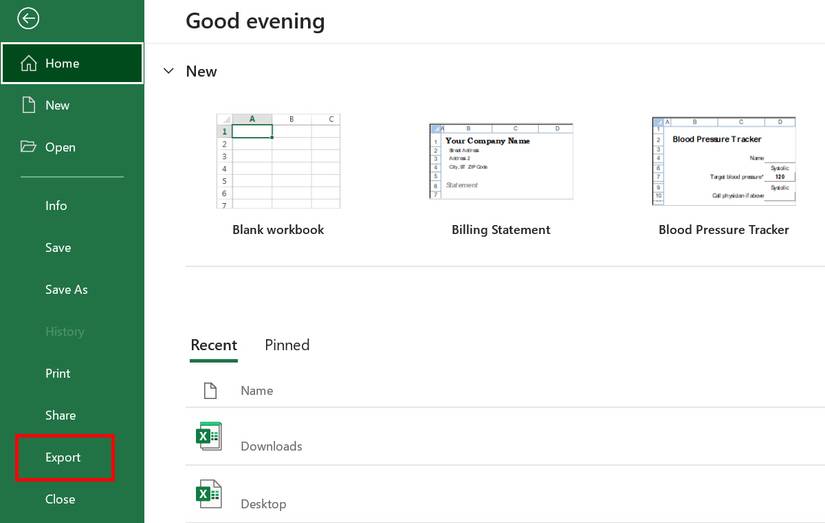
- Нажмите Изменить тип файла и выберите формат.
- Нажмите Сохранить как, выберите папку и формат, затем Сохранить.
Типы файлов и когда их использовать:
- xlsx/xls — стандартный формат Excel для большинства задач.
- xlt/xltx — шаблон Excel для создания новых рабочих книг с предустановленной структурой.
- xlsb — бинарный формат. Полезен для очень больших таблиц и ускорения сохранения/загрузки.
- csv — универсальный текстовый формат. Удобен для обмена с базами данных и скриптами.
- txt — текстовые файлы с табуляцией или другим разделителем.
Важно: при экспорте в формат, не поддерживающий все функции Excel (макросы, условное форматирование и т. п.), появится предупреждение о потере функционала. Это ожидаемо — внимательно проверьте экспортированный файл.
Частые ошибки и как их избегать
- Проблема: Некорректные разделители в CSV. Решение: Уточните разделитель и кодировку у отправителя или попробуйте импорт с выбором разделителя.
- Проблема: Даты интерпретируются как текст или неправильно меняются формат из-за локали. Решение: Явно задайте формат столбца в Power Query или используйте функцию ‘Дата’ при импорте.
- Проблема: Пустые строки или смешанные типы. Решение: Очистите данные в Power Query: удалите пустые строки, приведите типы.
- Проблема: Динамический веб-контент не виден при импорте. Решение: Используйте API сайта или скачайте статическую версию страницы.
Стратегии и альтернативные подходы
- Прямой импорт через Power Query — предпочтительный путь для повторяемых задач и крупных данных.
- Использование API — более надёжно и масштабируемо для веб-данных. Позволяет запрашивать только нужные поля и обрабатывать пагинацию.
- VBA-скрипты — подходят, если требуется автозапуск или тонкая автоматизация, недоступная через стандартные подключения.
- Google Sheets — удобен для совместной работы; импортируйте через Google Sheets, затем export в Excel, если нужно совместное редактирование.
Когда не подходит импорт из Excel:
- Когда источник часто меняет структуру таблиц. В таком случае лучше получить данные через API и формализовать контракт данных.
- Когда данные содержат конфиденциальную информацию. Следует использовать безопасные каналы и права доступа.
Модель принятия решений
Используйте простую модель: Источник → Формат → Частота обновления → Требуемая трансформация.
- Если источник — файл (CSV/PDF) и обновления редкие → импорт вручную или по расписанию.
- Если источник — веб/REST API и обновления частые → API + Power Query/скрипты.
- Если необходима предобработка → всегда выбрать Power Query.
Пример карты решений в Mermaid:
flowchart TD
  A[Начало] --> B{Источник}
  B -->|CSV/TXT| C[Импорт через Получить данные > Из текста/CSV]
  B -->|PDF| D[Импорт через Получить данные > Из PDF]
  B -->|Веб| E{Сайт статический?}
  E -->|Да| F[Получить данные > Из веба]
  E -->|Нет| G[Использовать API или сохранить страницу]
  B -->|Access| H[Получить данные > Из Access]
  C --> I[Проверить типы и загрузить]
  D --> I
  F --> I
  G --> I
  H --> I
  I --> J[Готово]
Контрольные списки для ролей
Аналитик:
- Убедился, что структура столбцов понятна.
- Проверил типы данных в Power Query.
- Удалил дубликаты и пустые строки.
- Настроил обновление подключений при необходимости.
Системный администратор:
- Проверил права доступа к источникам данных.
- Настроил безопасное хранилище для учетных данных.
- Обеспечил резервное копирование исходных файлов.
Менеджер данных:
- Определил SLA/частоту обновления.
- Утвердил формат экспортируемых данных.
- Согласовал стандарты имен столбцов и локали.
Процедура (SOP) для простого импорта CSV
- Получите файл и сохраните копию в защитном каталоге.
- Откройте рабочую книгу Excel и создайте лист «Исходные данные».
- Данные > Получить данные > Из текста/CSV.
- Вкладка предварительного просмотра: проверьте разделитель и кодировку.
- Нажмите Преобразовать данные.
- В Power Query: удалите пустые строки, приведите типы столбцов, переименуйте заголовки.
- Нажмите «Закрыть и загрузить» в нужный лист.
- Проверьте ключевые значения и сохраните рабочую книгу как .xlsx и .xlsb (резервная копия при больших данных).
Критерии приёмки
- Все ожидаемые столбцы присутствуют и имеют корректные имена.
- Типы данных корректны для каждого столбца.
- Нет пустых строк в середине набора данных.
- Числовые значения не преобразованы в текст.
- Даты отображаются корректно с учётом локали.
Тестовые случаи и приёмочные сценарии
- TC1: Импорт CSV с запятой и UTF-8. Ожидается: корректные числа и даты.
- TC2: Импорт CSV с точкой с запятой и Windows-1251. Ожидается: правильное разделение столбцов.
- TC3: Импорт таблицы с веб-страницы. Ожидается: выбранная таблица отображается и обновляется.
- TC4: Экспорт в CSV и повторный импорт. Ожидается: данные сохраняют целостность после round-trip.
Совместимость и советы по миграции
- Новые функции Power Query и «Получить данные» доступны в Office 2016+ и в Microsoft 365. Для старых версий используйте внешние инструменты или обновляйтесь.
- При миграции данных между локалями проверьте формат дат и разделители дробных частей.
- Для очень больших наборов данных рассматривайте хранение в базе данных и подключение к ней из Excel, а не хранение всего в рабочей книге.
Краткий глоссарий
- Power Query — ETL-инструмент в Excel для извлечения и трансформации данных.
- Навигатор — диалог выбора таблицы перед загрузкой.
- CSV — текстовый формат со значениями, разделёнными запятыми или другими разделителями.
- API — программный интерфейс для получения данных напрямую с сервера.
Часто задаваемые вопросы
Как обновлять данные из веба автоматически?
Используйте кнопку «Обновить» на вкладке Данные или настройте обновление подключений в свойствах подключения. Для автоматизации вне Excel применяют скрипты или планировщик задач вместе с макросами.
Почему даты отображаются неправильно после импорта?
Обычно это связано с локальными настройками разделителей и форматом даты. Решение — привести столбец к типу «Дата» в Power Query и явно указать формат.
Можно ли импортировать данные из защищённых страниц?
Да, если есть API или доступ по учетной записи. В Power Query есть возможность указать учётные данные; при необходимости обратитесь к администратору сайта.
Что лучше для больших данных: xlsx или xlsb?
xlsb часто быстрее для чтения и записи больших таблиц, так как это бинарный формат. Но совместимость с другими приложениями может быть ограничена.
Итог
Импорт и экспорт данных в Excel — базовый навык для аналитика, администратора и любого пользователя, работающего с данными. Power Query и возможности «Получить данные» делают процесс гибким и повторяемым. Выбирайте метод в зависимости от источника, объёма и частоты обновлений. Создавайте проверочные процедуры и автоматизации, чтобы снизить ручной труд и ошибки.
Важно: перед выполнением массовых операций всегда делайте резервную копию исходных файлов.
Ключевые выводы:
- Используйте Power Query для регулярной обработки данных.
- Проверяйте локали и разделители при работе с CSV.
- Для сайтов с динамическим контентом отдавайте предпочтение API.
- Документируйте процедуры импорта и критерии приёмки.

Похожие материалы

Несколько аккаунтов Skype: Multi Skype Launcher

Журнал для работы: повысить продуктивность

Персональные звуки уведомлений на Android

Скачивание шоу Hulu для офлайн‑просмотра

Microsoft Start: персонализированная новостная лента
