
Как обнаружить сетевые злоупотребления с помощью Wireshark
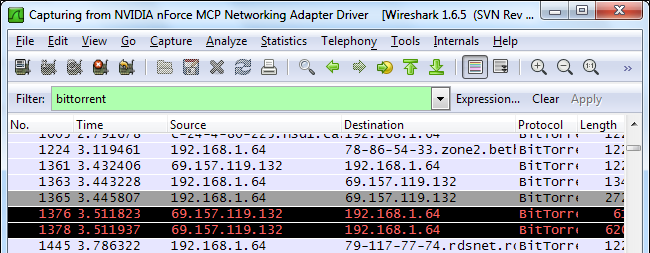
Wireshark помогает обнаруживать P2P-трафик и отслеживать, какие сайты запрашивает конкретный IP. Захватывайте трафик там, где видно достаточно пакетов, применяйте фильтры по протоколу (например, bittorrent или http) и смотрите список IP-адресов в Statistics → Endpoints. Ниже — пошаговые инструкции, готовые фильтры, чек-листы и методология расследования.
Быстрые ссылки
Обнаружение пирингового (P2P) трафика
Мониторинг доступа к веб-сайтам
Введение
Wireshark — универсальный инструмент для анализа сети. Он показывает отдельные пакеты, их протоколы и позволяет фильтровать трафик по множеству критериев. В этой статье показано, как обнаружить BitTorrent и другие P2P-протоколы, а также как выяснить, какие сайты посещают узлы в сети.
Короткое определение: P2P — модель обмена данными, где узлы сами выступают и клиентами, и серверами.
Важно: захватывайте трафик в точке сети, где видна нужная вам активность (например, на магистральном свиче, SPAN/port mirror или на пограничном устройстве). Локальный захват на рабочей станции покажет не всё.
Обнаружение пирингового (P2P) трафика
Wireshark показывает тип протокола в колонке Protocol. В захвате вы можете увидеть строки с BitTorrent и другими P2P-протоколами.

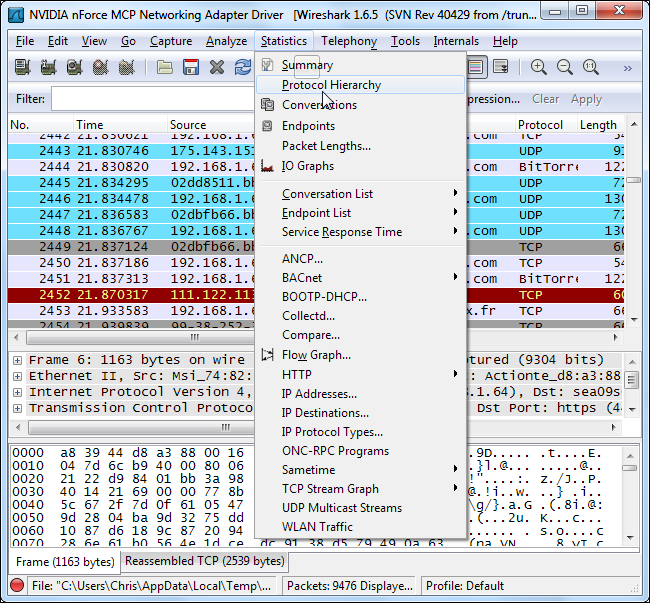
Чтобы быстро получить сводку по протоколам, откройте Statistics → Protocol Hierarchy.
Окно показывает распределение трафика по протоколам. В примере почти 5% пакетов помечены как BitTorrent. Кроме того, BitTorrent часто использует UDP; почти 25% пакетов, классифицированных как UDP Data, в этом захвате тоже принадлежат BitTorrent.
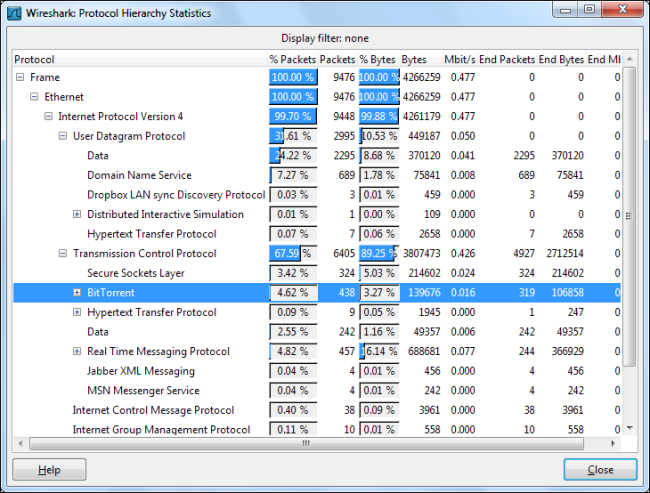
Чтобы отфильтровать только BitTorrent-пакеты, щёлкните правой кнопкой по протоколу и выберите Apply Filter.

Опция Apply Filter добавит фильтр bittorrent. Можно также ввести имя протокола прямо в поле фильтра сверху.
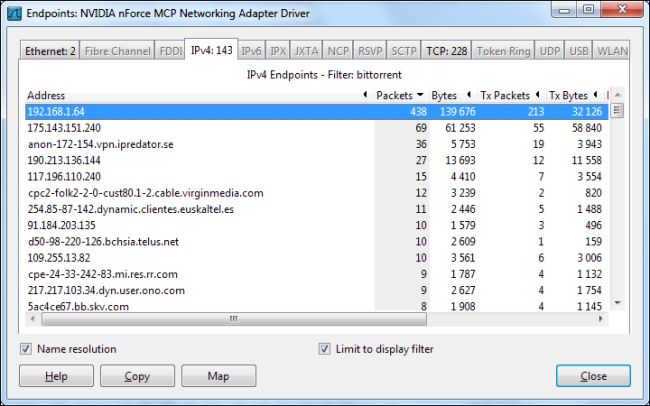
Из отфильтрованных пакетов видно, что локальный адрес 192.168.1.64 использует BitTorrent.
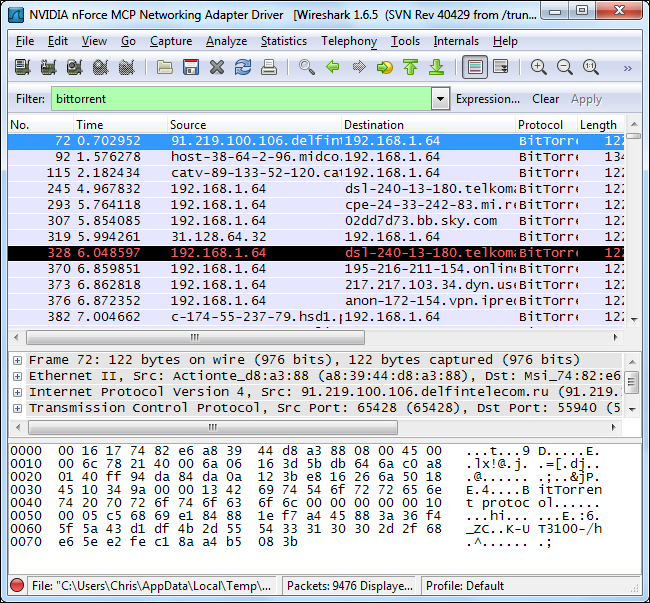
Чтобы увидеть все IP-адреса, участвующие в BitTorrent-трафике, откройте Statistics → Endpoints.
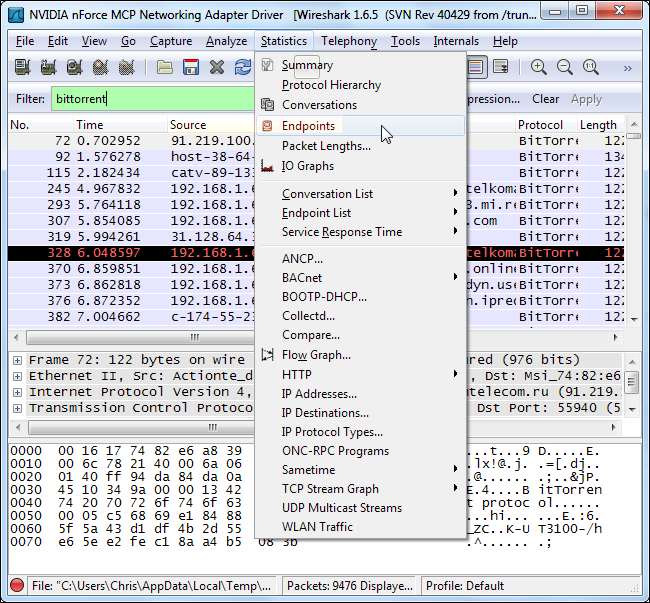
Перейдите на вкладку IPv4 и включите чекбокс “Limit to display filter” (Ограничить до фильтра отображения). Тогда вы увидите и локальные, и удалённые адреса, связанные с текущим фильтром. Локальные адреса будут вверху списка.
Если хотите посмотреть все доступные в Wireshark протоколы и их имена для фильтров — откройте Analyze → Enabled Protocols.
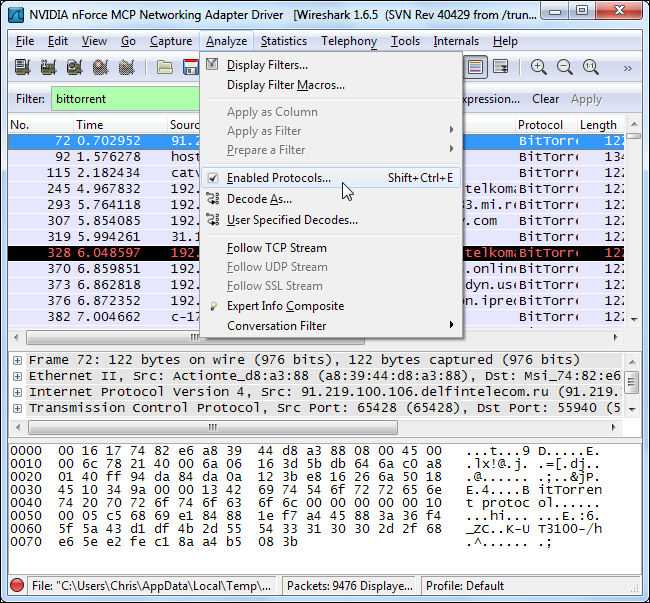
Начните вводить имя протокола для поиска.

Советы:
- Ищите не только явные метки протоколов. P2P-инструменты используют нестандартные порты и обфускацию; смотрите за аномалиями в объёме, портовых парах и паттернах UDP.
- Сочетайте фильтры по протоколу и по адресу, чтобы быстро выделять подозрительные узлы.
Мониторинг доступа к веб-сайтам
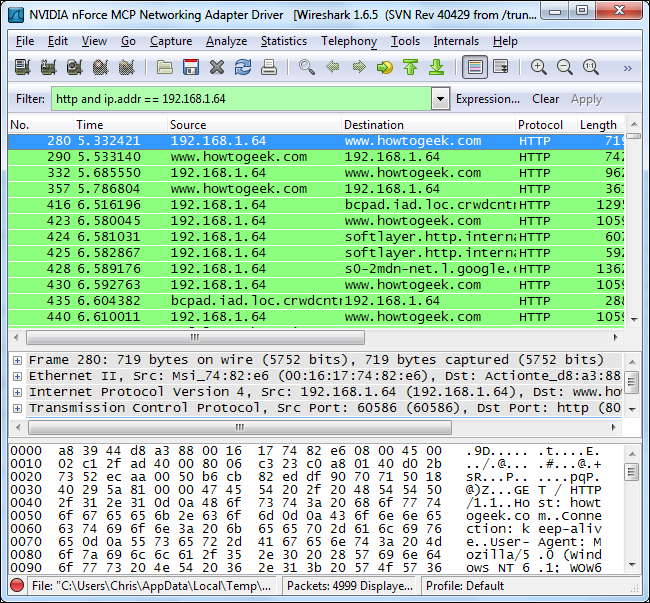
Чтобы увидеть HTTP-трафик, введите http в поле фильтра. Если включена опция Enable network name resolution (Разрешение сетевых имён), в списке будут доменные имена запрошенных ресурсов.

Снова можно воспользоваться Statistics → Endpoints.
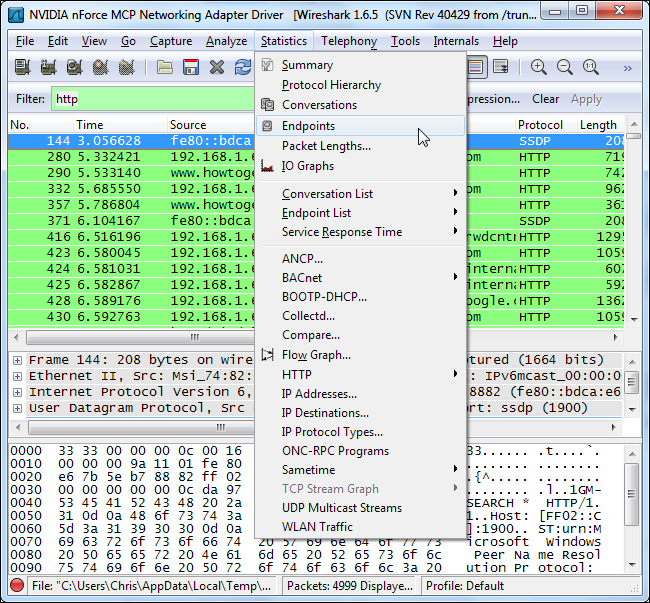
На вкладке IPv4 включите “Limit to display filter” и проверьте, что включено Name resolution, иначе увидите только IP-адреса.
В списке появятся хосты и сторонние домены — например, рекламные сети и CDN, которые грузят скрипты на другие сайты.
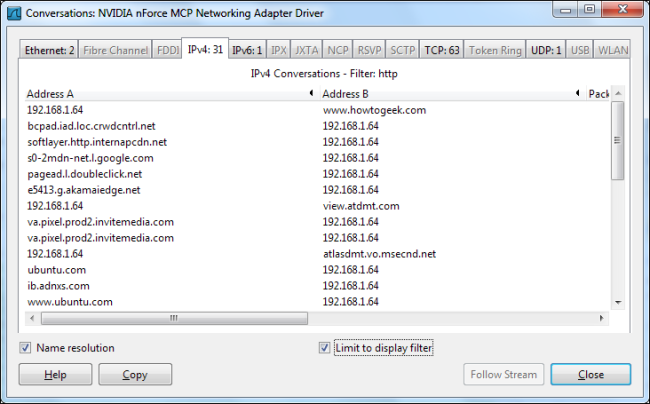
Если нужно узнать, какие сайты посещал конкретный IP-адрес, используйте комбинированный фильтр:
http and ip.addr == 192.168.1.64
(замените адрес на интересующий вас). Затем откройте Endpoints — вы увидите список доменов, к которым обращался этот узел.

Короткая методология расследования (mini-methodology)
- Выберите точку захвата, где виден трафик интересующей подсети.
- Сделайте базовый захват 1–5 минут для определения нормального профиля трафика.
- Откройте Statistics → Protocol Hierarchy, определите аномалии по протоколам.
- Примените фильтр по подозрительным протоколам (например,
bittorrent). - Перейдите в Statistics → Endpoints, ограничив до фильтра отображения, чтобы получить список причастных IP.
- Для веб-трафика используйте
httpиip.addr == Xдля привязки хостов к конкретному узлу. - Задокументируйте выводы и при необходимости примените сетевые правила блокировки.
Чек-листы по ролям
Администратор сети
- Убедиться, что точка захвата покрывает нужную подсеть (SPAN/миррор порт).
- Запустить захват с достаточной длиной и хранить копию для анализа.
- Применить фильтры
bittorrent,http,udpи смотреть Endpoints. - Если требуется — настроить ACL/файрвол для блокировки источников.
SOC-аналитик
- Сопоставить IP с CMDB/инвентарём.
- Проверить, какие процессы на этом хосте инициируют соединения (EDR/агенты).
- Применить временные правила изоляции и уведомить владельца ресурса.
Helpdesk
- Проверить, не вызывает ли приложение пользователя P2P-трафик.
- Помочь пользователю остановить ненужные приложения.
- Собирать логи для администратора сети.
Полезные фильтры и сниппеты (cheat sheet)
- Показать BitTorrent:
bittorrent - Показать HTTP:
http - HTTP для конкретного IP:
http and ip.addr == 192.168.1.64 - Все пакеты между двумя адресами:
ip.addr == 10.0.0.1 and ip.addr == 10.0.0.2 - Все UDP-пакеты:
udp - Ограничить по порту:
tcp.port == 80илиudp.port == 6881
Используйте комбинирование логических операторов and, or, not для уточнения выборки.
Фактбокс — ключевые наблюдения из примера
- ~5% пакетов были явно помечены как BitTorrent.
- ~25% пакетов, классифицированных как UDP Data, также оказались частью BitTorrent.
Эти числа — пример конкретного захвата. В вашей сети показатели будут отличаться.
Когда метод может не сработать (ограничения)
- Шифрованный/обфуцированный P2P-трафик сложно отличить по сигнатурам.
- Если захват делают не в точке прохождения трафика, вы не увидите внешние потоки.
- NAT и прокси могут скрывать реальных конечных узлов за одним IP.
Решения и альтернативы
- Использовать NetFlow/IPFIX для агрегированного обзора трафика по источникам и назначениям.
- Применять IDS/IPS с сигнатурами для P2P-протоколов.
- Добавить EDR/агентский контроль на конечные устройства для связывания сетевой активности с процессами.
Важно: любые меры блокировки тестируйте сначала в контролируемой среде и документируйте изменения сетевых правил.
Decision flow (быстрая схема)
flowchart TD
  A[Начало захвата] --> B{Видна ли нужная подсеть?}
  B -- Да --> C[Собрать 1–5 минут захвата]
  B -- Нет --> D[Перенастроить точку захвата]
  C --> E[Посмотреть Protocol Hierarchy]
  E --> F{Есть ли P2P или аномалии?}
  F -- Да --> G[Применить фильтр по протоколу]
  F -- Нет --> H[Искать по объёму/портам]
  G --> I[Statistics → Endpoints]
  I --> J[Идентифицировать локальные и удалённые IP]
  J --> K[Дальше: связать с CMDB/EDR/принять меры]
1‑строчная глоссария
- BitTorrent — распространённый P2P-протокол обмена файлами.
- UDP — ненадёжный транспортный протокол, часто используемый в P2P.
- HTTP — протокол для передачи веб-страниц.
- Endpoint — узел/адрес в списке Endpoints Wireshark.
Резюме
Wireshark — мощный инструмент для обнаружения P2P-трафика и мониторинга доступа к сайтам. Начните с правильной точки захвата, используйте Protocol Hierarchy для обнаружения аномалий и Statistics → Endpoints для привязки трафика к IP-адресам. Применяйте готовые фильтры и связывайте сетевые выводы с данными об узлах в вашем инвентаре.
Краткое объявление для рассылки: Wireshark позволяет быстро выявить P2P и веб-активность в сети — используйте Protocol Hierarchy и Endpoints, чтобы обнаружить виновников и принять меры.
Примечание
Эти инструкции ориентированы на сетевых инженеров и аналитиков безопасности. При необходимости автоматизируйте регулярные проверки с помощью NetFlow/IDS и централизованного логирования.

Похожие материалы

Несколько аккаунтов Skype: Multi Skype Launcher

Журнал для работы: повысить продуктивность

Персональные звуки уведомлений на Android

Скачивание шоу Hulu для офлайн‑просмотра

Microsoft Start: персонализированная новостная лента
