
Как настроить FTP-сервер на Windows с помощью FileZilla
Быстрая навигация
- Securing Your FTP Server
- Windows Firewall Exception
- Mapping the FTP Share on another Computer
Введение
В этой инструкции показано, как создать на Windows папку, доступную по FTP, с помощью бесплатной программы FileZilla Server. FTP удобен для передачи большого количества файлов и может быть подключён как сетевое расположение в Проводнике Windows. Мы пройдём от установки до открытия доступа другим компьютерам и расскажем, как минимизировать риски.
Важно: FTP передаёт данные в открытом виде по умолчанию — не используйте его для передачи секретных данных без шифрования (FTPS или SFTP).
Что понадобится
- Компьютер с Windows, на котором вы обладаете правами администратора.
- Доступ в интернет или локальную сеть для тестирования подключений.
- Скачанный FileZilla Server (официальный сайт FileZilla).
- При необходимости — доступ к настройкам маршрутизатора (для проброса портов) и к брандмауэру/антивирусу.
Ключевые термины (1 строка каждый):
- FTP — File Transfer Protocol для передачи файлов.
- FTPS — FTP поверх TLS (шифрование команд и данных).
- SFTP — SSH File Transfer Protocol (не то же, что FTP/FTPS).
- NAT/Port forwarding — проброс портов с внешнего IP маршрутизатора на локальную машину.
Шаг 1. Скачивание и установка FileZilla Server
- Скачайте FileZilla Server с официального сайта.
- Запустите установщик и используйте стандартные настройки, если не требуется иное.
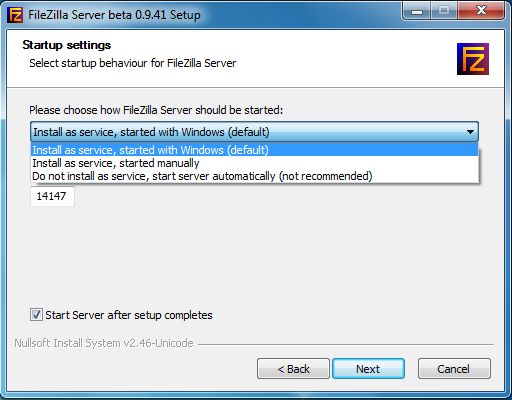
- В одном из экранов установки вы можете выбрать режим запуска сервиса: «Автоматически при загрузке Windows» или «Только вручную». Если хотите запускать сервер вручную — выберите соответствующую опцию на третьем экране установщика.
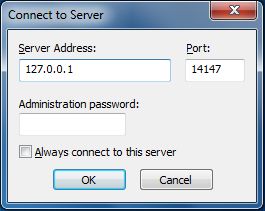
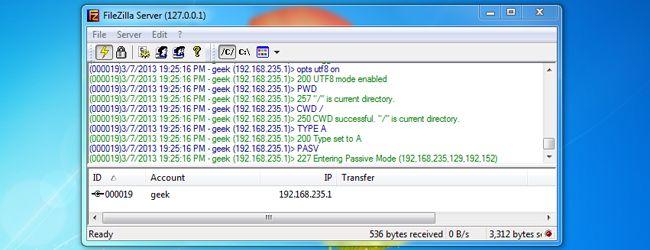
После установки интерфейс FileZilla Server откроется автоматически. Нажмите OK в появившемся окне:
Шаг 2. Создание FTP-папки и пользователя
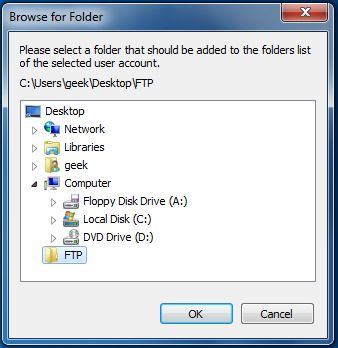
Если папка для FTP ещё не создана, сверните FileZilla и создайте нужную папку. В примере используется C:\Users\geek\Desktop\FTP.
В интерфейсе сервера перейдите Edit → Users.
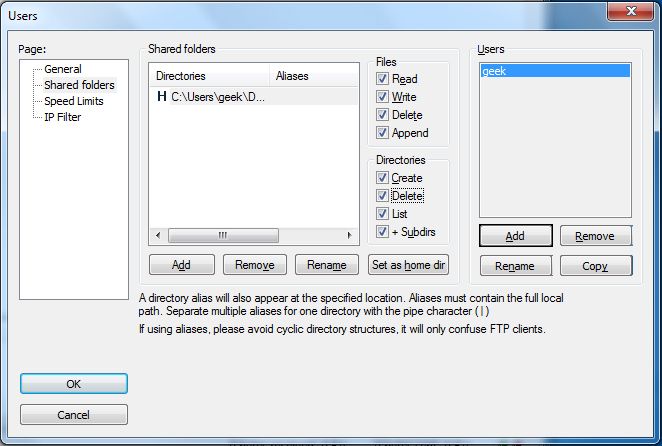
В левой части окна выберите “Shared folders”.
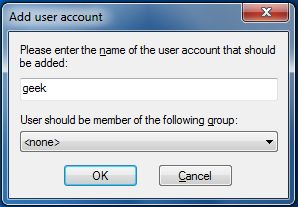
Нажмите кнопку Add под списком пользователей и введите имя учётной записи, которую будут использовать подключающиеся.
После создания пользователя в секции Shared folders нажмите Add и укажите папку, которую хотите открыть.
- Назначьте права: по умолчанию разрешены чтение и перечисление директорий. Чтобы разрешить загрузку файлов, отметьте права записи и соответствующие права в блоках Files и Directories.
- Нажмите OK и сохраните настройки.
Securing Your FTP Server
Ниже — пошаговые рекомендации по повышению безопасности вашего FTP‑сервера, валидные для локальных и публичных установок.
1) Сильные пароли и учётные записи
- Используйте уникальные логины и длинные пароли (минимум 12 знаков, сочетание букв, цифр и символов). Если это автоматизированная интеграция, используйте отдельный аккаунт с минимально необходимыми правами.
2) Смена порта прослушивания
Хакеры сканируют стандартный порт FTP 21. Сменив порт на произвольное пятизначное число (≤ 65535), вы не уберёте риск полностью, но уменьшите количество автоматических атак.
- В FileZilla: Edit → Settings → General settings → Listen on these ports.
- Выберите свободный порт (например, из диапазона 1024–65535). Запишите его для настройки брандмауэра и маршрутизатора.
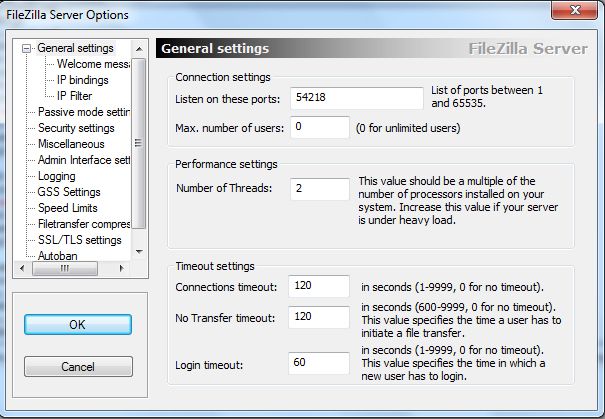
Важно: Смена порта — мера «обфускации», а не шифрования.
3) Ограничение по IP (IP Filter)
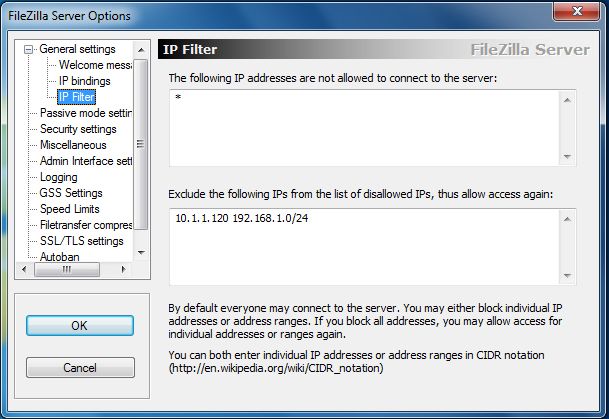
Если вы знаете IP-адреса или подсети подключающихся клиентов, используйте IP‑фильтр:
- Edit → Settings → IP Filter.
- В первом поле укажите * (звёздочка) чтобы блокировать все подключения по умолчанию.
- Во втором поле перечислите разрешённые IP или диапазоны, например: 10.1.1.120, 192.168.1.0/24
4) Autoban
FileZilla имеет встроенный Autoban — оно временно блокирует IP при множественных неудачных попытках входа. По умолчанию настроек достаточно, но вы можете тонко подстроить порог и время бана в Edit → Settings → Autoban.
5) Шифрование: FTPS или SFTP
- FTPS (FTP over TLS): добавляет шифрование к FTP. FileZilla Server поддерживает FTPS; потребуется сертификат (самоподписанный или от CA).
- SFTP: не является FTP, это отдельный протокол поверх SSH. Для SFTP нужен SSH‑сервер (например, OpenSSH для Windows).
Выбор: FTPS — проще в интеграции с FTP-клиентами. SFTP — безопасный и широко используемый альтернативный протокол.
Примечание: По умолчанию FTP передаёт логины и файлы в открытом виде.
6) Дополнительные меры
- Ограничьте права учетных записей (только чтение, если загрузка не нужна).
- Разверните мониторинг логов и оповещения о подозрительной активности.
- Регулярно обновляйте FileZilla Server до последних версий.
Windows Firewall Exception
Если у вас включён брандмауэр Windows или сторонний firewall, откройте порт, на котором слушает FileZilla.
- Откройте меню Пуск, введите “Windows Firewall” и выберите “Windows Firewall with Advanced Security”.
Выберите Inbound Rules → New Rule… → Port → Next.
Введите номер порта, который вы задали для FTP (по умолчанию 21; в примере — 54218).
Нажмите Next три раза, задайте имя и описание правила, затем Finish.
Если у вас антивирус со встроенным firewall — проверьте его настройки и добавьте исключение там.
Дополнительно: Если сервер находится за маршрутизатором (NAT), настройте проброс порта (port forwarding) на внешнем интерфейсе маршрутизатора на IP вашей машины и указанный порт.
Mapping the FTP Share on another Computer
Вы можете подключиться к FTP через FTP-клиент (FileZilla, WinSCP) или смонтировать FTP‑расположение как сетевой ресурс в Проводнике.
- На клиентской машине откройте “Компьютер“ (This PC) и правой кнопкой мыши выберите “Добавить сетевое расположение”.
- Мастер добавления сетевого расположения: Next → Next.
- Введите адрес FTP в формате ftp://IP:порт (например: ftp://203.0.113.12:54218) и нажмите Next.
- Снимите галочку “Log on anonymously” и введите имя пользователя, которое вы создали на сервере.
- Завершите мастер — при первом соединении потребуется ввести пароль.
После успешного входа ресурс будет доступен в Проводнике как сетевое местоположение.
Проброс портов и динамический IP (NAT/Port Forwarding и DDNS)
Если сервер доступен из Интернета и у вас за маршрутизатором динамический публичный IP:
- Настройте переадресацию порта (TCP) на маршрутизаторе: внешний порт → внутренний IP вашей машины и порт.
- Рассмотрите использование сервисов динамического DNS (DDNS), чтобы иметь постоянное доменное имя при смене публичного IP.
Важно: Проброс портов открывает ваш хост извне — убедитесь в настройках безопасности.
Критерии приёмки
- Сервер отвечает на выбранном порту снаружи (проверка telnet IP порт или nc).
- Пользователь может зайти с клиентской машины и просмотреть содержимое директории.
- Права записи/чтения работают согласно настройкам.
- Брандмауэр и маршрутизатор настроены (правило в Windows Firewall и проброс порта, если нужно).
- Если использовано FTPS — соединение устанавливается по TLS.
Отладка и типичные проблемы
- Проблема: “Не удаётся подключиться” — проверьте, что сервис FileZilla запущен и порт открыт (netstat -an | find “LISTEN”).
- Проблема: “Соединение зависает при получении списка папок” — вероятно, режим передачи (Active/Passive). Попробуйте переключить режим на клиенте или настройте диапазон пассивных портов в FileZilla и пробросьте их в маршрутизаторе.
- Проблема: “Падение соединения при больших файлах” — проверьте настройки таймаута, ограничения антивируса и стабильность сети.
Совет: Для пассивного режима в FileZilla задайте конкретный диапазон пассивных портов (например, 50000–51000) и пробросьте их в маршрутизаторе. Также в настройках укажите внешний IP или hostname для ответов PASV.
Рекомендации по режимам Active vs Passive (коротко)
- Active: клиент открывает порт для приема данных; сервер инициирует соединение к клиенту — часто блокируется клиентским NAT/Firewall.
- Passive: сервер открывает порт для передачи данных; клиент подключается к нему — чаще работает через NAT и настраивается на сервере (рекомендуется для публичных серверов).
Роли и чек-листы
Администратор сервера:
- Установить FileZilla Server и включить/проверить сервис.
- Создать пользователей и папки, назначить права.
- Настроить порт и диапазон пассивных портов (если нужен).
- Открыть порт(ы) в брандмауэре и настроить проброс на маршрутизаторе.
- Включить IP‑фильтр и задать исключения.
Оператор поддержки:
- Проверить логи FileZilla при жалобах пользователей.
- Проверять доступность порта через внешние инструменты.
- Перезапускать службу при необходимости.
Пользователь:
- Получить адрес сервера, порт, логин и пароль.
- Подключиться через клиент или добавить сетевое расположение.
Мини-методология быстрой проверки
- Убедитесь, что служба FileZilla запущена.
- На сервере выполните netstat для подтверждения прослушивания порта.
- С локальной машины подключитесь через FTP-клиент к 127.0.0.1:порт.
- С внешней машины проверьте подключение к публичному IP:порт.
- Если неудача — проверьте Windows Firewall, антивирус и проброс портов.
Сравнение: FTP vs FTPS vs SFTP (кратко)
- FTP: простой, без шифрования — не подходит для конфиденциальных данных.
- FTPS: FTP + TLS, сохраняет FTP‑модель, совместим с большинством FTP‑клиентов.
- SFTP: работает поверх SSH, отличается от FTP, часто считается более безопасным и простым для проброса через SSH‑туннели.
Примеры конфигурации (чек-лист для внедрения)
- Выбранный порт: 54218 (пример). Записать в конфигурацию и правила firewall.
- Пассивный диапазон: 50000–51000 (при необходимости).
- IP‑разрешения: 203.0.113.0/24, 192.168.1.0/24 и т.д.
- Сертификат для FTPS: самоподписанный или от CA.
Безопасность и соответствие
Если через FTP передаются персональные данные или данные, подпадающие под правила конфиденциальности (например, GDPR), используйте шифрование (FTPS/SFTP) и документируйте, кто имеет доступ к файлам.
Часто задаваемые вопросы
Q: Можно ли использовать FileZilla Server для SFTP? A: FileZilla Server поддерживает FTPS, но для SFTP требуется SSH‑сервер (OpenSSH).
Q: Как выбрать порт для FTP? A: Не используйте 21, если хотите снизить количество автоматических сканирований; любая свободная TCP-позиция в диапазоне 1024–65535 подходит.
Q: Нужно ли пробрасывать пассивные порты? A: Да, если сервер за NAT и вы используете пассивный режим.
Резюме
- FileZilla Server позволяет быстро развернуть FTP-ресурс на Windows.
- Обязательно настройте сильные пароли, IP-фильтры и брандмауэр.
- Для безопасности используйте FTPS или SFTP, если передаёте конфиденциальные данные.
- Проверьте проброс портов и пассивный диапазон при работе через NAT.
Важно: FTP удобен, но по умолчанию небезопасен. Планируйте шифрование и минимизацию прав доступа.
Краткий контрольный список при завершении
- Сервис FileZilla запущен.
- Пользователи добавлены, права назначены.
- Порт открыт в Windows Firewall.
- Проброс портов настроен (если нужно).
- IP‑фильтр настроен и протестирован.
- FTPS или SFTP настроены при необходимости.

Похожие материалы

Несколько аккаунтов Skype: Multi Skype Launcher

Журнал для работы: повысить продуктивность

Персональные звуки уведомлений на Android

Скачивание шоу Hulu для офлайн‑просмотра

Microsoft Start: персонализированная новостная лента
