
Как бесплатно запустить WordPress на Amazon Lightsail

Зачем использовать Amazon Lightsail для хостинга сайта
Amazon Lightsail — это упрощённый виртуальный частный сервер (VPS), ориентированный на начинающие проекты, стартапы, фрилансеров и небольшие компании. По сравнению с Amazon EC2 он предлагает готовые образы приложений (blueprints) и понятный интерфейс, что сокращает время развертывания.
Ключевые возможности:
- Виртуальные серверы (Linux и Windows)
- Управляемые базы данных
- Блочное хранилище и снапшоты
- Сеть, статические IP и балансировка
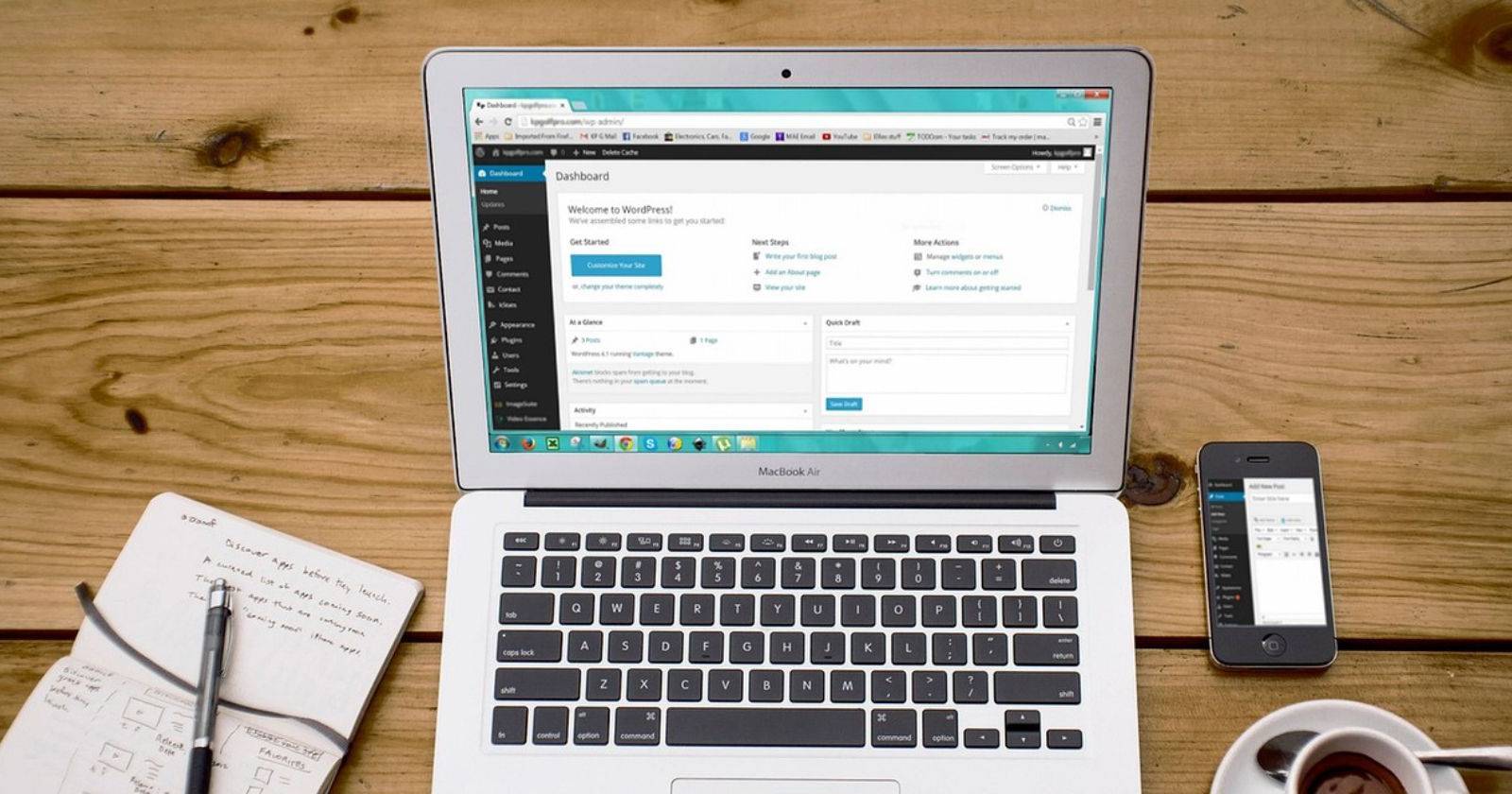
Lightsail позволяет быстро поднять WordPress и начать редактирование сайта через wp-admin. Для небольших сайтов это часто оказывается быстрее и дешевле, чем настройка EC2 вручную.
Важно: у Lightsail есть стартовые тарифы и пробные периоды — внимательно читайте условия биллинга в своём аккаунте AWS.
Кому подходит Lightsail
- Стартапам и малому бизнесу, которым нужен лёгкий старт.
- Разработчикам, которые хотят тестовую среду для WordPress.
- Образовательным проектам и личным блогам.
Когда Lightsail не лучший выбор:
- Если нужен гибкий масштаб на уровне сети и тонкая настройка инфраструктуры — лучше EC2 и другие сервисы AWS.
- При высоких требованиях к высокой доступности и сложной архитектуре — нужны балансировщики, автошкала и распределённые БД.
Пошаговое руководство: как создать бесплатный WordPress на Lightsail
Ниже — развернутый план с дополнительными рекомендациями, чек-листами и пояснениями.
1. Регистрация и вход
- Перейдите на страницу Amazon Lightsail и войдите в свой аккаунт AWS. Если у вас нет аккаунта Amazon, зарегистрируйтесь по e‑mail.
Совет: используйте двухфакторную аутентификацию (MFA) для аккаунта AWS.
2. Создание инстанса (виртуального сервера)
- На панели Lightsail откройте вкладку Instances и нажмите Create instance.
- Выберите регион — географически ближе к вашей аудитории, чтобы снизить задержки.
- В разделе Pick your instance image выберите Linux/Unix, затем App + OS и дальше образ WordPress.
- Выберите вариант WordPress или WordPress Multisite, если планируете размещать несколько сайтов на одном сервере.
- Выберите план инстанса. Для старта доступны самые дешёвые планы; у некоторых планов есть пробный период (обратите внимание на условия бесплатного периода в консоли).
- Задайте имя инстанса (например, имя сайта) и нажмите Create instance. Дождитесь завершения развёртывания — обычно это занимает несколько минут.
После развёртывания вы сможете открыть IP-адрес инстанса и увидеть стандартную страницу WordPress.
3. Получение доступа к панели администратора WordPress
- На странице инстанса нажмите на сам инстанс, чтобы открыть его страницу состояния.
- Нажмите Connect using SSH, чтобы открыть терминал в браузере.
- В терминале выполните команду, чтобы получить учётные данные Bitnami для WordPress:
cat bitnami_credentials- Перейдите в https://IP-АДРЕС/wp-admin или в панель по домену после настройки DNS и войдите, используя полученные учётные данные. Сразу смените пароль администратора и настройте двухфакторную аутентификацию через плагин.
Подключение домена и настройка SSL
Рассмотрим шаги для привязки домена и включения HTTPS с помощью Cloudflare (рекомендуемая бесплатная опция для ускорения и защиты).
1. Привязка статического IP
- На странице инстанса откройте вкладку Networking.
- Нажмите Attach static IP.
- Выберите Create a new static IP, укажите имя и нажмите Create and attach.
Статический IP сохраняется при перезагрузках инстанса и необходим для постоянной привязки домена.
2. Обновление DNS в Cloudflare
- Войдите в Cloudflare → ваш сайт → DNS.
- Добавьте запись A: Name = @, Content = ваш статический IP. Если уже есть запись A — обновите её на новый статический IP.
- Сохраните изменения и дождитесь распространения DNS (обычно несколько минут, в редких случаях — до 24 часов).
DNS-шаблон для быстрых настроек:
- A @ → STATIC_IP
- CNAME www → @
- (опционально) TXT для верификации e‑mail/Google Search Console и т.д.
3. Включение HTTPS через Cloudflare и плагин
- В Cloudflare откройте раздел SSL/TLS и установите режим Full (или Full (strict) если у вас корректный сертификат на сервере).
- В админке WordPress установите плагин Really Simple SSL и активируйте его. Плагин автоматически переведёт сайт на HTTPS и исправит относительные ссылки.
- Обновите настройки сайта в Settings → General: убедитесь, что в полях Site Address и WordPress Address стоит https://
Альтернативы для SSL:
- Сертификат Let’s Encrypt через Bitnami/lego (см. официальную документацию Bitnami для конкретных команд).
- Покупной SSL от центра сертификации, если необходима EV-проверка.
Базовая безопасность и сопровождение сайта
Важно поддерживать сервер в актуальном состоянии и закрывать распространённые векторы атак.
Чек-лист безопасности:
- Обновляйте WordPress, плагины и темы регулярно.
- Смените стандартный порт SSH и используйте аутентификацию по ключам (disable PasswordAuthentication).
- Ограничьте число попыток входа (плагин или fail2ban).
- Делайте резервные копии: снапшоты Lightsail и экспорт базы данных.
- Настройте брандмауэр в Lightsail: откройте только нужные порты (80, 443, 22 по необходимости).
- Настройте мониторинг и оповещения о простоях.
Рекомендация: храните бэкапы в другом регионе или на внешнем хранилище (S3, локальный диск, сторонний backup-сервис).
Что делать при проблемах: простой план отката и восстановление
Инцидент: сайт недоступен после обновления плагина
- Подключитесь по SSH к инстансу.
- Верните снапшот инстанса (Lightsail позволяет откатить снапшот) или восстановите файлы из резервной копии.
- Временно выключите проблемный плагин: перейдите в wp-content/plugins и переименуйте папку плагина.
- Проверьте логи веб-сервера и PHP для поиска ошибок.
- Тестируйте обновления на клон-инстансе до применения в проде.
Критерии приёмки после восстановления:
- Сайт отвечает на запросы по HTTPS.
- Админ-панель доступна и функциональна.
- Нет критических ошибок в логах за последние 10 минут.
Альтернативные подходы и когда их выбрать
- Amazon EC2: если нужна полная гибкость, сложная сеть или кастомные AMI.
- Менеджеры WordPress-хостинга (Kinsta, WP Engine): если необходима поддержка, автоматические оптимизации и SLA.
- Shared-хостинг: дешёвый старт для простых блогов, но меньше контроля и масштабируемости.
- Raspberry Pi дома: вариант без постоянных платежей, подходит для экспериментов и локальных сервисов, но требует навыков администрирования и не обеспечивает высокой доступности.
Ментальная модель выбора: если вы хотите “быстро и просто” — выбирайте Lightsail; если нужно “гибко и масштабируемо” — EC2/Managed Cloud.
Мини‑методология запуска (быстрый playbook)
- Зарегистрировать AWS и настроить MFA.
- Создать Lightsail-инстанс с WordPress.
- Прикрепить статический IP.
- Зарегистрировать домен и направить DNS на статический IP (через Cloudflare для защиты/кеша).
- Включить SSL и обновить ссылки на HTTPS.
- Сменить пароли, включить резервное копирование и мониторинг.
Роли и чек-листы при запуске
Роль: Владелец проекта
- Принять бюджет и сроки
- Утвердить домен
- Проверить работу сайта и основных форм
Роль: Разработчик
- Установить и настроить тему
- Проверить адаптивность и SEO базовые теги
- Подготовить страницу 404 и robots.txt
Роль: Системный администратор
- Настроить резервное копирование и мониторинг
- Обновить SSH-ключи и политики доступа
- Настроить брандмауэр и правила сети
Примеры типичных тестов и критерии приёмки
- Тест: сайт открывается через HTTPS → критерий: 200 OK и валидный сертификат.
- Тест: форма обратной связи отправляет письмо → критерий: почта доставляется на внутренний почтовый ящик.
- Тест: резервная копия восстанавливается → критерий: сайт функционален на тестовой копии.
Мини‑глоссарий (одна строка)
- Инстанс — виртуальная машина в Lightsail.
- Статический IP — постоянный публичный IP-адрес, привязанный к инстансу.
- Blueprint — готовый образ ОС + приложения для быстрого развёртывания.
- Bitnami — пакетная сборка приложений (часто используется в образах Lightsail).
Когда Lightsail не сработает — короткие контрпримеры
- Нужна мульти‑AZ отказоустойчивость и автоматическая масштабируемость — Lightsail ограничен.
- Очень высокий трафик и сложные базы данных — потребуется перейти на более мощные решения AWS.
Шаблон DNS-записей (быстрый чек)
- A @ → STATIC_IP
- CNAME www → @
- MX → mail.provider.com (если используете сторонний почтовый сервис)
- TXT → v=spf1 include:_spf.provider ~all (проверить у почтового провайдера)
Социальный превью и объявление (короткое)
Короткий текст для анонса: «Запустили WordPress на Amazon Lightsail — быстрый, недорогой и управляемый способ развернуть сайт. Поддержка HTTPS, резервное копирование и простая админка.»
Краткое резюме
Amazon Lightsail отлично подходит для быстрого запуска WordPress — он сочетает простоту использования и базовые возможности VPS: статические IP, снапшоты, DNS и интеграцию с AWS. Для производства важно настроить резервное копирование, SSL и базовую безопасность. Если ваш проект быстро растёт или требует сложной сети, рассмотрите переход на EC2 или управляемые WordPress‑хостинги.
Часто задаваемые вопросы
Нужно ли платить сразу после создания инстанса?
Это зависит от выбранного тарифа и акций AWS; некоторые начальные планы предлагают пробные периоды. Обязательно проверьте расчёт цен в вашем аккаунте AWS.
Могу ли я использовать Lightsail с существующим доменом у другого регистратора?
Да. Добавьте A‑запись у регистратора (или в Cloudflare) и укажите статический IP вашего инстанса.
Как восстановить сайт из бэкапа?
Используйте снапшоты Lightsail или восстановите файлы и базу данных из внешней резервной копии. Тестируйте восстановление заранее на тестовом инстансе.

Похожие материалы

Несколько аккаунтов Skype: Multi Skype Launcher

Журнал для работы: повысить продуктивность

Персональные звуки уведомлений на Android

Скачивание шоу Hulu для офлайн‑просмотра

Microsoft Start: персонализированная новостная лента
