
Как включить и вести Q&A в Google Meet

Краткое описание и кто может использовать
Q&A — это встроенная функция Google Meet для письменных вопросов от участников. Она полезна для вебинаров, крупных встреч и уроков, где устные вопросы мешают спину ведущему. С августа 2022 года функция доступна только в Google Workspace (Essentials, Business Standard/Plus, Enterprise Starter/Standard/Plus, Education Plus, Teaching and Learning Upgrade, G Suite Business и для некоммерческих организаций).
Ключевые преимущества:
- Позволяет собирать вопросы в текстовом виде в течение всей встречи.
- Упрощает очередь вопросов и модерацию.
- Генерирует отчёт по вопросам в конце встречи.
Важно: Q&A не заменяет устную дискуссию — это дополнение для упорядочивания запросов и отслеживания действий.
Как включить Q&A в Google Meet
- Запустите Google Meet как ведущий (организатор встречи).
- Нажмите значок «Действия» (Activities) в нижнем правом углу экрана.
- Выберите «Q&A» в списке активностей.
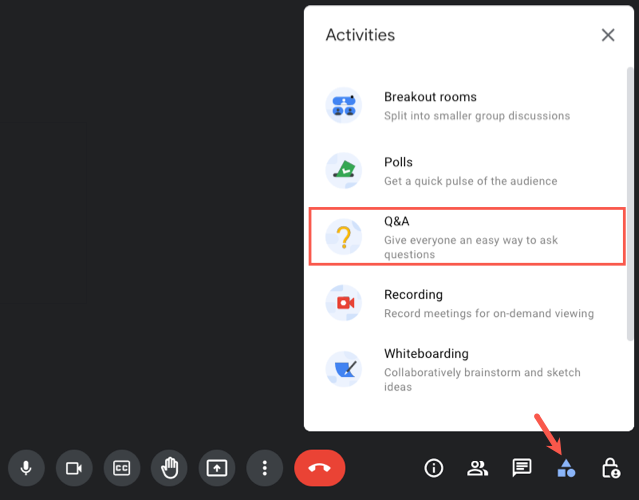
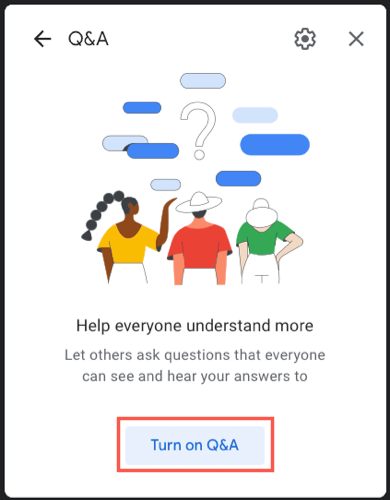
- Нажмите «Включить Q&A».
- Чтобы настроить поведение, нажмите значок шестерёнки в правом верхнем углу панели Q&A. Убедитесь, что переключатель «Разрешать вопросы в Q&A» включён. По необходимости включите «Разрешать анонимные вопросы», если хотите принимать вопросы без указания имени участника.
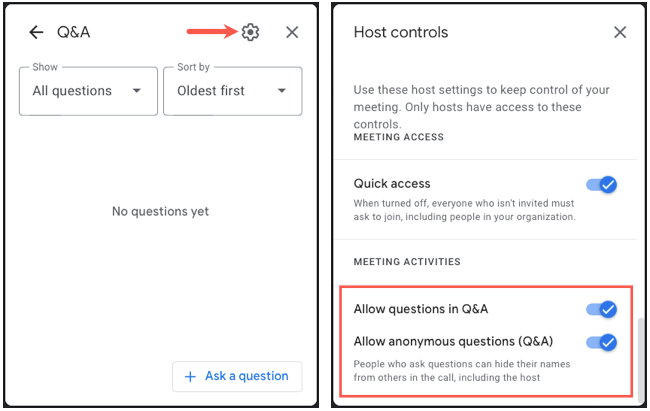
Нажмите X в правом верхнем углу, чтобы закрыть настройки и вернуться к экрану встречи.
Как участники задают вопрос
Участник может задать вопрос в любой момент после того, как ведущий активирует Q&A:
- Нажать значок «Действия» внизу справа.
- Выбрать «Q&A», затем «Задать вопрос» в нижней правой части боковой панели.
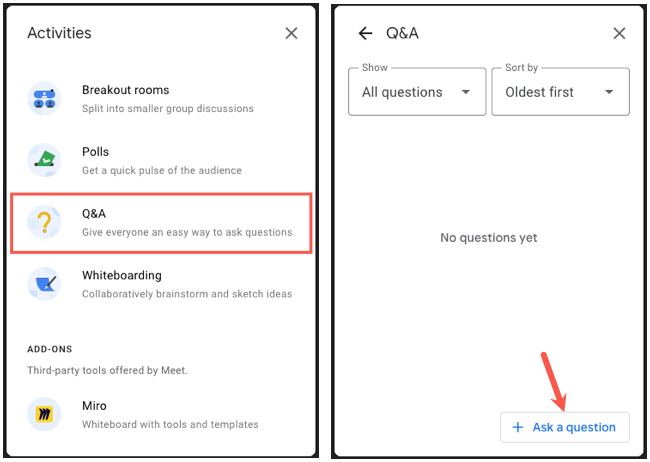
- Написать текст и нажать «Опубликовать». Если ведущий разрешил анонимные вопросы, можно выбрать «Опубликовать анонимно».
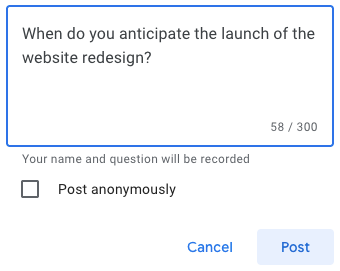
Вопрос появится в разделе «Действия» > «Вопросы» у ведущего, соавторов и всех участников.
Как участники просматривают, голосуют и удаляют вопросы
- Откройте Действия > Q&A.
- В поле «Показать» выберите «Все вопросы» или «Мои вопросы».
- В поле «Сортировать по» выберите «Сначала старые», «Сначала новые» или «Популярные».
- Нажмите значок лайка (thumbs up), чтобы проголосовать за вопрос.
- Нажмите значок корзины, чтобы удалить свой вопрос.
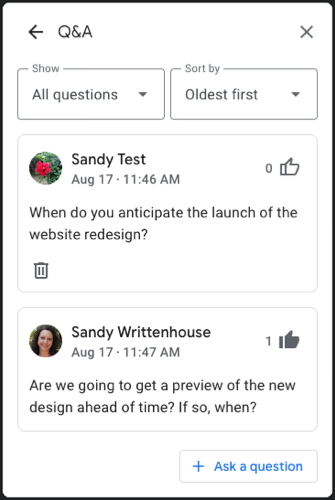
Как ведущий управляет вопросами
Откройте Действия > Вопросы. Используйте фильтры и сортировку, чтобы найти нужные запросы. Выделите вопрос и выполните одно из действий:
- Скрыть (значок глаза) — вопрос исчезнет из общего вида, но останется в отчёте.
- Проголосовать — увеличить видимость важного вопроса.
- Удалить — удалить вопрос из потока (всё равно будет в отчёте).
- Отметить как отвечённый — пометить вопрос как решённый.
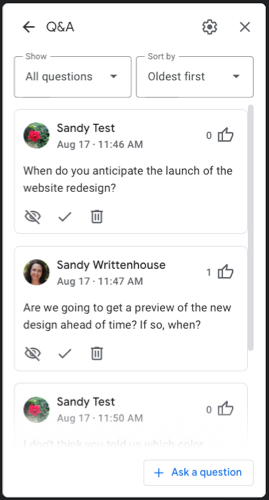
Совет: помечайте главные вопросы как отвечённые и объединяйте похожие вопросы прежде чем отвечать устно.
Отчёт по вопросам: где искать и что в нём
После окончания встречи организатор получает письмо с ссылкой и вложением отчёта по вопросам. Откройте ссылку или вложение, чтобы просмотреть таблицу в Google Таблицах.
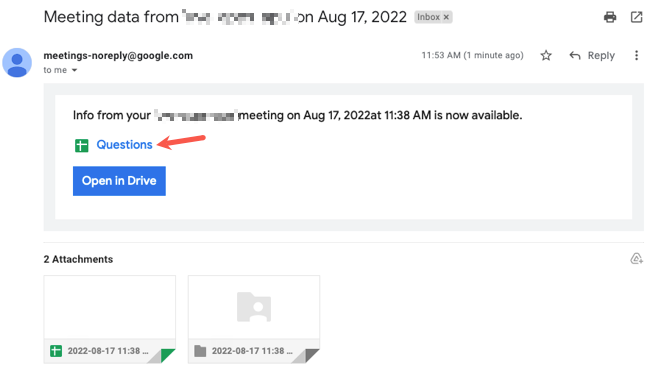
В таблице вы увидите вкладку Q&A с полями: текст вопроса, отправитель, отметка времени, количество голосов и заметки о действиях (скрыт/удалён/отвечен).
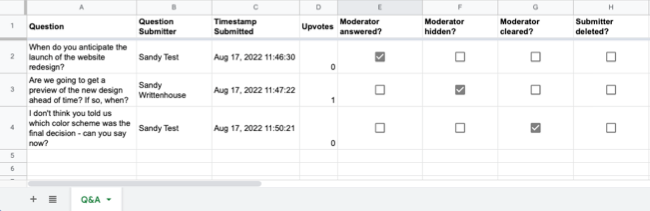
Используйте отчёт для последующей работы: создание FAQ, уточнение материалов или передачи задач ответственным.
Мини-методология модерации Q&A (5 шагов)
- Подготовка. Объявите участникам, что Q&A будет открыт, и как вы будете отвечать (моментально, по блокам или в конце).
- Сбор. Поощряйте краткие и конкретные вопросы. По возможности попросите уточнять тему тэгами (например: «Тех», «Сроки»).
- Сортировка. Отфильтруйте по популярности и времени. Объединяйте схожие вопросы.
- Ответ. Отвечайте устно или письменно, помечая вопрос как отвечённый.
- Документация. Скачайте отчёт и создайте итоговую заметку (FAQ, задачи, материалы).
Роль‑ориентированные чеклисты
Хост (ведущий):
- Включить Q&A перед началом сессии.
- Настроить разрешение анонимных вопросов.
- Назначить со‑модератора при большом потоке вопросов.
- Помечать вопросы как отвечённые.
- Скачать и сохранить отчёт.
Со‑модератор:
- Следить за сортировкой и фильтрами.
- Скрывать/объединять дубли.
- Вести список приоритетных вопросов для ведущего.
Участник:
- Формулировать коротко и по существу.
- Голосовать за важные вопросы.
- Указывать, если вопрос срочный или личный.
Организатор после встречи:
- Скачать отчёт и распределить действия.
- Добавить важные ответы в публичный документ или FAQ.
Плейбук: сценарии и шаблоны действий
Перед встречей:
- Проверить, что у всех ведущих есть права организатора.
- Сообщить формат Q&A в приглашении: «Пишите вопросы в Q&A — отвечаем в конце».
Во время встречи:
- Отключить личные уведомления, чтобы следить за лентой вопросов.
- Назначить временные окна для ответов каждые 15–20 минут.
После встречи:
- Сохранить отчёт и отправить краткий резюме с ответами и ссылками на ресурсы.
Шаблон письма с результатами (краткий):
- Тема: Результаты Q&A по встрече «Название»
- Текст: Благодарим за вопросы. Прикреплён отчёт. Ключевые ответы и следующие шаги: 1) …, 2) …
Дерево решений для ведения Q&A
flowchart TD
  A[Начало встречи] --> B{Q&A включён?}
  B -- Да --> C{Есть со-модератор?}
  B -- Нет --> Z[Включить Q&A]
  C -- Да --> D[Со-модератор сортирует вопросы]
  C -- Нет --> E[Ведущий сам сортирует]
  D --> F{Вопрос срочный?}
  E --> F
  F -- Да --> G[Ответить немедленно]
  F -- Нет --> H[Отложить ответ до блока вопросов]
  G --> I[Пометить как отвечённый]
  H --> I
  I --> J[Завершение встречи и выгрузка отчёта]
Когда Q&A не подходит и альтернативы
Когда не использовать Q&A:
- Для небольших командных совещаний из 3–5 человек, где устный обмен быстрее.
- Если требуется конфиденциальная обратная связь — используйте отдельные формы или приватные каналы.
Альтернативы:
- Чат встречи (быстро, но трудно структурировать).
- Google Форма для предварительного сбора вопросов.
- Встроенные опросы Google Meet для моментальной обратной связи.
Готовые тесты и критерии приёмки
Критерии приёмки:
- Q&A включён и виден всем участникам.
- Участник может опубликовать вопрос и выбрать анонимность (если включено).
- Ведущий видит список вопросов и может пометить как отвечённый.
- В конце встречи организатор получает отчёт с перечислением вопросов и действий.
Тесты приёмки:
- Тест 1: Участник публикует вопрос — он появляется в списке.
- Тест 2: Участник удаляет собственный вопрос — он исчезает из ленты, но включён в отчёт.
- Тест 3: Ведущий помечает вопрос как отвечённый — метка видна всем модераторам.
Галерея крайних случаев и решения
- Много спама/не по теме: временно отключите анонимность и добавьте со‑модератора.
- Поток вопросов слишком велик: позвоните участникам в очередь — отвечайте по рубрикам (Технические, Организационные, Общие).
- Вопросов почти нет: стимулируйте участников — задайте три стартовых вопросов или проведите быстрый опрос.
Короткий словарь терминов
Q&A — текстовая панель вопросов в Google Meet. Со‑модератор — участник, назначенный управлять лентой вопросов. Отчёт — экспорт всех вопросов и действий в Google Таблицы.
Итог и рекомендации
Используйте Q&A, чтобы сделать обсуждения структурированными и заметными. Для крупных встреч заранее планируйте модерацию и распределение ролей. Сохраняйте отчёты и формируйте FAQ по итогам — это повысит ценность встречи для всех участников.
Краткая сводка:
- Включите Q&A через «Действия» > «Q&A».
- Настройте разрешения и анонимность.
- Модерируйте вопросы, помечайте отвечённые и скачивайте отчёт.
Важно: если вы используете Google Slides для презентации, рассмотрите одновременное проведение сессии вопросов в слайдах, чтобы объединить ответы и материал презентации.

Похожие материалы

Несколько аккаунтов Skype: Multi Skype Launcher

Журнал для работы: повысить продуктивность

Персональные звуки уведомлений на Android

Скачивание шоу Hulu для офлайн‑просмотра

Microsoft Start: персонализированная новостная лента
