
Как выделить дубликаты в Google Таблицах

Важно: условное форматирование только подсвечивает повторяющиеся значения — оно не удаляет их автоматически. Перед массовым удалением сделайте резервную копию листа.
Быстрые ссылки
- Как появляются дубликаты в Google Таблицах?
- Как подсветить дубликаты в Google Таблицах
- Изменение, добавление или удаление правила условного форматирования
Резюме
Даже при аккуратном вводе или импорте данных повторы появляются. Самый удобный способ найти повторяющиеся записи — подсветить их условным форматированием с пользовательской формулой. Это позволяет вам просмотреть и решить, какие записи исправлять или удалять.
Как появляются дубликаты в Google Таблицах?
Дубликаты появляются при импорте данных, объединении отчётов, ручном вводе, копировании/вставке или при различиях в форматировании (пробелы, разный регистр). Частые примеры:
- Повторные email-адреса клиентов после объединения списков.
- Дублирующиеся номера заказов из разных систем.
- Повторяющиеся артикулы из разных поставщиков.
Подсветка дубликатов помогает сначала увидеть проблему и принять решение — исправить запись, удалить одну из копий или оставить как есть и пометить.
Как подсветить дубликаты в Google Таблицах
- Откройте нужную таблицу в Google Таблицах.
- Выделите столбец, строку или диапазон, в котором хотите найти повторения.
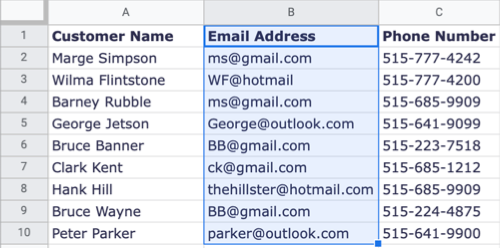
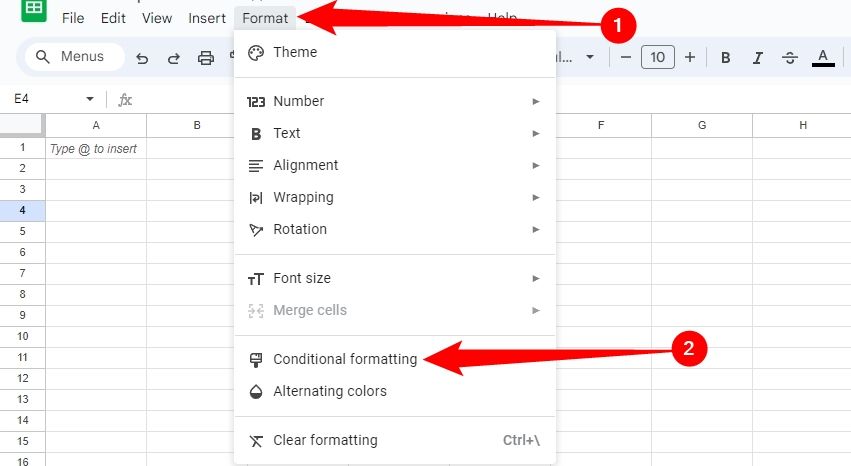
- В меню выберите Формат → Условное форматирование. Откроется боковая панель «Условное форматирование».
- Вверху панели убедитесь, что выбрана вкладка «Один цвет» и проверьте область в поле Применить к диапазону.

- В секции Правила форматирования откройте выпадающий список ФОРМАТИРОВАТЬ ЯЧЕЙКИ, ЕСЛИ и внизу списка выберите «Пользовательская формула». (В англоязычном интерфейсе это Format → Conditional formatting → Custom formula is.)
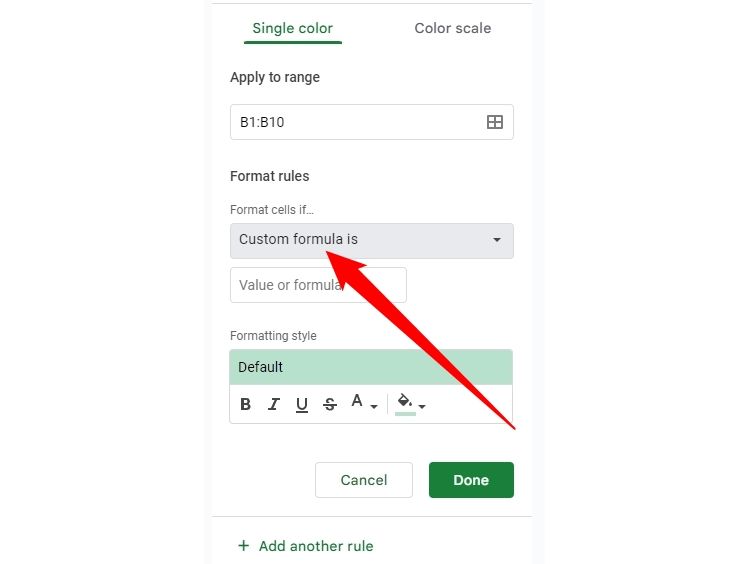
- В поле Значение или формула введите одну из формул ниже, заменив ссылки на столбец и первую ячейку вашего диапазона.
=COUNTIF(B:B,B1)>1Объяснение: COUNTIF — функция подсчёта; B:B — весь столбец как диапазон; B1 — критерий (ячейка в верхней строке диапазона); >1 означает «больше одного», т.е. повтор.
Альтернатива с явным фиксированным диапазоном:
=COUNTIF($B$1:$B$10,B1)>1- В разделе Стиль форматирования выберите заливку, цвет текста или формат шрифта (жирный/курсив) для подсветки дубликатов.
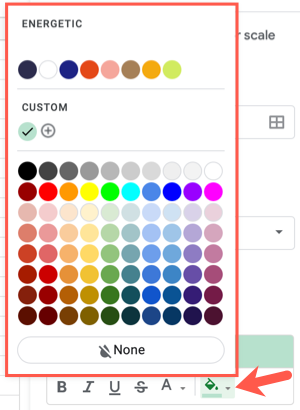
- Нажмите Готово. Ячейки, содержащие повторяющиеся значения, подсветятся выбранным стилем.
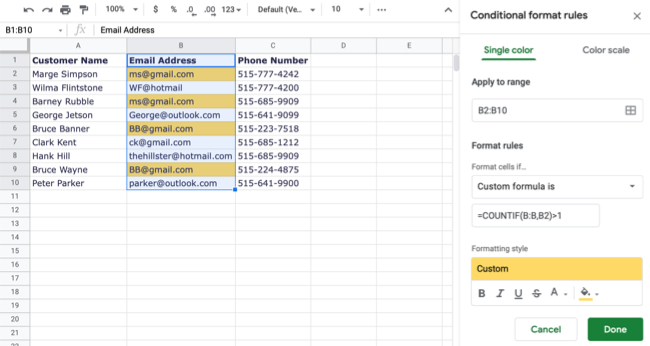
По мере правки или удаления дублирующихся записей условное форматирование будет автоматически обновляться.
Советы и дополнительные формулы
- Устранение пробелов: чтобы игнорировать ведущие и завершающие пробелы, используйте TRIM:
=COUNTIF(ArrayFormula(TRIM($B$1:$B$100)),TRIM(B1))>1- Нечувствительность к регистру: применяйте LOWER или UPPER:
=COUNTIF(ArrayFormula(LOWER($B$1:$B$100)),LOWER(B1))>1- Комбинация TRIM+LOWER для более жёсткой нормализации:
=COUNTIF(ArrayFormula(LOWER(TRIM($B$1:$B$100))),LOWER(TRIM(B1)))>1- Если нужно подсвечивать только вторые и последующие вхождения (оставлять первое нетронутым):
=ROW()>MIN(FILTER(ROW($B$1:$B$100),$B$1:$B$100=B1))- Для нескольких столбцов (совпадение по связке колонок) используйте объединение с символом-разделителем:
=COUNTIF(ArrayFormula($B$1:$B$100&"|"&$C$1:$C$100),B1&"|"&C1)>1Когда подсветка может не сработать
- Ячейки выглядят одинаковыми, но содержат невидимые символы (неразрывные пробелы, невидимые символы копирования).
- Данные в разных форматах (например, числа и текстовые представления чисел).
- Если диапазон формулы указан неправильно (например, смещение на одну строку), подсветка будет неточной.
Альтернативные подходы
- Удалить дубликаты автоматически: меню Данные → Очистка данных → Удалить дубликаты. Это удалит повторяющиеся строки по выбранным столбцам.
- Использовать сводную таблицу для подсчёта вхождений и явного просмотра количества повторов.
- Использовать Google Apps Script для более сложных процедур очистки и отчётности.
Изменение, добавление или удаление правила условного форматирования
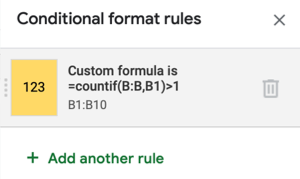
Откройте Формат → Условное форматирование — в боковой панели появятся все существующие правила для листа.
- Чтобы отредактировать правило: выберите его, внесите изменения и нажмите Готово.
- Чтобы добавить правило: нажмите Добавить ещё одно правило.
- Чтобы удалить правило: наведите курсор на правило и кликните значок корзины.
Мини‑методология: быстрый рабочий процесс
- Скопируйте лист (резервная копия).
- Выберите столбец(ы), где ожидаются уникальные значения.
- Примените условное форматирование с одной из формул выше.
- Просмотрите подсвеченные строки — оцените причины дубликатов.
- Исправьте, объединив данные, убрав лишние пробелы или актуализировав записи.
- При необходимости удалите дубликаты через инструмент удаления или вручную.
Контрольные списки по ролям
Data Steward:
- Сделать резервную копию листа.
- Нормализовать данные (TRIM/LOWER) перед удалением.
- Документировать правила удаления.
Аналитик:
- Подсветить дубликаты и оценить причины возникновения.
- Подготовить отчёт по числу повторов и уникальных значений.
Менеджер:
- Утвердить стратегию удаления или слияния записей.
- Проверить этап тестовой очистки на копии данных.
Критерии приёмки
- Все ожидаемые дубликаты подсвечены для заданного диапазона.
- Нормализация (пробелы/регистр) применена, если это требовалось.
- После исправлений в рабочем листе число подсвеченных ячеек сократилось или равно нулю.
Быстрый глоссарий
- COUNTIF — функция подсчёта ячеек по критерию.
- TRIM — удаляет лишние пробелы.
- LOWER/UPPER — переводит текст в нижний/верхний регистр.
- Условное форматирование — правила визуального оформления ячеек на основе условий.
Пример потока решений
flowchart TD
  A[Начать: есть подозрение на дубликаты?] --> B{Вы хотите только найти или удалить?}
  B -- Найти --> C[Использовать условное форматирование]
  B -- Удалить --> D[Сделать копию листа]
  D --> E[Данные → Очистка данных → Удалить дубликаты]
  C --> F[Просмотреть и исправить вручную]
  F --> G[Удалять автоматически?]
  G -- Да --> D
  G -- Нет --> H[Оставить пометки и документировать]
Заключение
Подсветка дубликатов в Google Таблицах — быстрый метод визуальной проверки качества данных. Она даёт возможность оценить проблему и выбрать подход: ручная правка, автоматическое удаление или более сложная нормализация с помощью формул и скриптов. Всегда начинайте с копии данных и документируйте изменения.
Дополнительно: если нужно шаблоны правил, сценарии для Apps Script или образцы формул под ваш конкретный набор столбцов, опишите структуру таблицы — я подготовлю готовые примеры.

Похожие материалы

RDP: полный гид по настройке и безопасности

Android как клавиатура и трекпад для Windows

Советы и приёмы для работы с PDF

Calibration в Lightroom Classic: как и когда использовать

Отключить Siri Suggestions на iPhone
