
Как выделить строки по условию в Google Sheets

Если нужно изолировать данные в Google Sheets по условию в ячейке, примените условное форматирование к строкам. Ниже — понятная пошаговая инструкция и набор полезных приёмов, альтернатив и проверок.
Что понадобится
- Открытая таблица Google Sheets с данными.
- Диапазон с заголовком и строками данных.
- Понимание, по какому столбцу фильтровать (например, год выпуска в колонке D).
Пошагово: выделение строк по условию
- Выделите все ячейки внутри таблицы (включая заголовки или без — по желанию).
- В меню выберите Формат → Условное форматирование.

- В правой панели в выпадающем списке под «Format cells if» выберите “Custom formula is”.

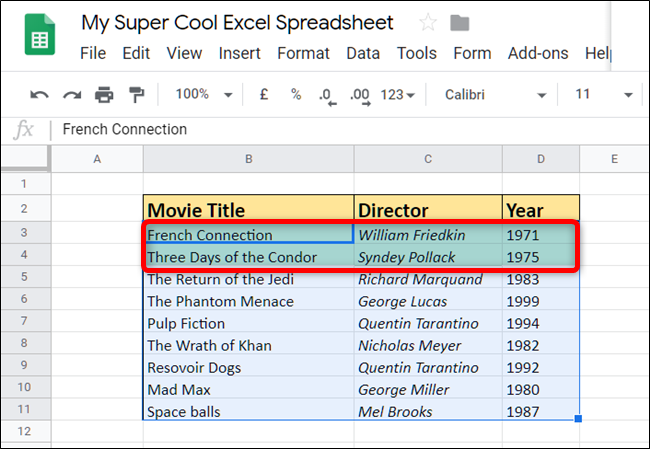
- В поле “Value or Formula” введите формулу, которая возвращает TRUE для строк, которые нужно выделить. Пример: выделить строки, где год выпуска меньше 1980:
=$D3<1980
Ключевые моменты по синтаксису:
- Символ
$перед буквой колонки фиксирует колонку (D), но не строку. Это значит, что при применении правила к строкам будет проверяться именно столбец D в каждой строке. - Номер строки (например,
3) указывает начальную строку диапазона. Если ваш диапазон начинается с другой строки, замените 3 на номер первой строки диапазона. - Условие
<$значениевозвращает TRUE для значений меньше указанного. Для включения самого года 1980 используйте<=1980.
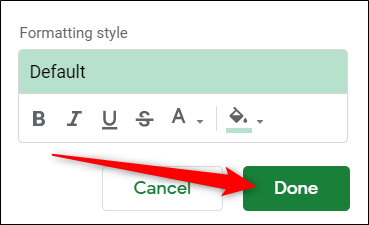
- Выберите стиль форматирования (заливка, цвет шрифта, полужирный и т.д.) и нажмите Done.
Результат: все строки с годом выпуска до 1980 подсветятся выбранным стилем.
Несколько полезных расширенных примеров
- Выделение по тексту в столбце C — если нужно найти режиссёров по имени “George”:
=REGEXMATCH($C3, "\AGeorge\s*([^\n\r]*)")- Проверка пустых ячеек в колонке B:
=$B3=""- Выделение строк, где дата в колонке E позже 1 января 2020:
=$E3>DATE(2020,1,1)- Комбинированное условие: год до 1980 и страна = “USA”:
=AND($D3<1980, $F3="USA")Когда это не сработает — ограничения и подводные камни
- Формула должна возвращать логическое значение TRUE/FALSE. Ошибки синтаксиса или неправильные ссылки приведут к неработающему правилу.
- Если диапазон условного форматирования не совпадает с той строкой, где указана начальная строка в формуле (например, вы выбрали диапазон, начинающийся с 2, а в формуле указан 3), результат будет некорректен.
- Форматирование работает визуально — оно не фильтрует и не удаляет строки. Для фильтрации используйте Фильтр/Filter views.
- Регулярные выражения чувствительны к регистру, если не добавлять флаг или соответствующую конструкцию.
Альтернативные подходы
- Фильтры и фильтр-представления (Filter views) — если нужно временно скрыть строки, а не просто выделить.
- Создать вспомогательный столбец с формулой проверки (например,
=D3<1980), затем отфильтровать или отсортировать по этому столбцу. - Сценарии на Apps Script — когда нужно массово применять сложную логику и сохранять результаты в отдельном листе.
Быстрая методология: как работать с условным форматированием в 5 шагов
- Определите столбец и критерий.
- Выделите корректный диапазон (включая строку с началом формул).
- Введите формулу с фиксированной буквой колонки (
$A,$B). - Проверьте на нескольких строках вручную.
- Сохраните правило и добавьте ещё при необходимости.
Чеклисты по ролям
Аналитик:
- Убедиться, что данные в колонке имеют правильный формат (число/дата/текст).
- Протестировать формулу на 5–10 строках.
Менеджер данных:
- Проверить, что правило не ломает визуальное восприятие (контраст цветов).
- Согласовать список критериев с командой.
Разработчик / автоматизация:
- При необходимости автоматизировать создание правил через Apps Script.
- Логировать применённые правила в отдельном листе.
Критерии приёмки
- Все строки, соответствующие условию, выделены выбранным стилем.
- Ничего лишнего не подсвечено (проверка на граничных значениях).
- Правило применимо ко всему диапазону данных и сохраняется при обновлении таблицы.
Советы по отладки
- Временно добавьте вспомогательный столбец с формулой, чтобы увидеть TRUE/FALSE.
- Убедитесь, что в формуле используется правильный абсолютный/относительный адрес (
$A3vsA$3). - Если правило не срабатывает, проверьте формат ячеек (текст vs число vs дата).
Примеры ошибок и как их исправить
- Проблема: правило не подсвечивает строки. Решение: проверьте, что диапазон условного форматирования действительно включает строки, на которые вы ориентируетесь.
- Проблема: часть данных хранится как текст и не сравнивается с числом. Решение: привести формат колонок к числовому или использовать
VALUE().
FAQ
Как сделать правило нечувствительным к регистру при поиске имени?
Используйте REGEXMATCH(LOWER($C3), "^george") — приведение к нижнему регистру с LOWER позволит не учитывать регистр.
Могу ли я применить несколько правил одновременно?
Да. Google Sheets поддерживает несколько правил условного форматирования. Они применяются по приоритету сверху вниз.
С помощью условного форматирования и пользовательских формул вы можете быстро выделять строки по любым логическим критериям. Это помогает визуально фокусироваться на значимых записях и упрощает дальнейшую фильтрацию и анализ.
Ключевые рекомендации: фиксируйте колонку через $, проверяйте начальную строку диапазона и тестируйте формулу во вспомогательной колонке перед массовым применением.

Похожие материалы

Несколько аккаунтов Skype: Multi Skype Launcher

Журнал для работы: повысить продуктивность

Персональные звуки уведомлений на Android

Скачивание шоу Hulu для офлайн‑просмотра

Microsoft Start: персонализированная новостная лента
