
Как скрыть IP устройства в публичном Wi‑Fi
Почему важно прятать IP в публичных сетях
Публичные точки доступа часто не шифруют трафик и не проверяют клиентов. Это значит, что другие пользователи той же сети (или злоумышленники, создавшие фальшивую сеть) могут перехватить ваши данные, просмотреть запросы и попытаться подключиться к вашему устройству. IP‑адрес устройства на локальной сети — это ключ, который помогает атакующему определить ваш трафик, инициировать сессии и в ряде случаев напрямую атаковать устройства.
Кратко:
- открытые Wi‑Fi сети обычно не защищены;
- IP-адрес помогает злоумышленнику отслеживать и атаковать вас;
- подмена IP и шифрование уменьшают риск компрометации.
Важно: изменение IP само по себе не решает все проблемы — это элемент комплексной модели защиты.
Лучший способ скрыть IP — VPN
Как VPN защищает вас
VPN (виртуальная частная сеть) создаёт зашифрованный туннель между вашим устройством и сервером провайдера VPN. Внешние наблюдатели видят только зашифрованный поток между вами и сервером VPN и IP этого сервера — не ваш реальный локальный IP.
Определение: VPN — сервис, который шифрует сетевой трафик и подменяет ваш видимый IP адрес.
Преимущества VPN:
- шифрование трафика в открытых сетях;
- подмена видимого IP на IP сервера;
- обход геоблокировок и цензуры;
- централизованная настройка безопасности.
Недостатки/ограничения:
- зависит от доверия к провайдеру VPN;
- возможное снижение скорости;
- не защищает от вредоносных программ уже на устройстве.
Пошагово: как скрыть IP с помощью VPN
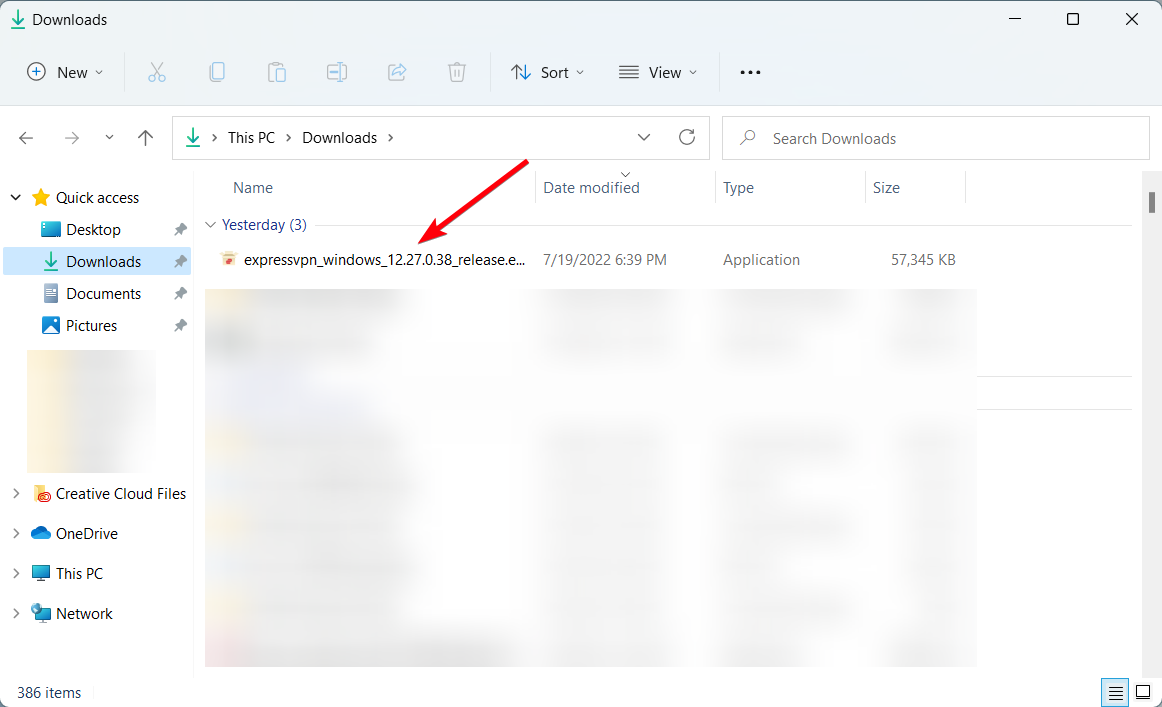
- Скачайте приложение выбранного VPN (например, ExpressVPN).
- Установите приложение на компьютер или мобильное устройство.
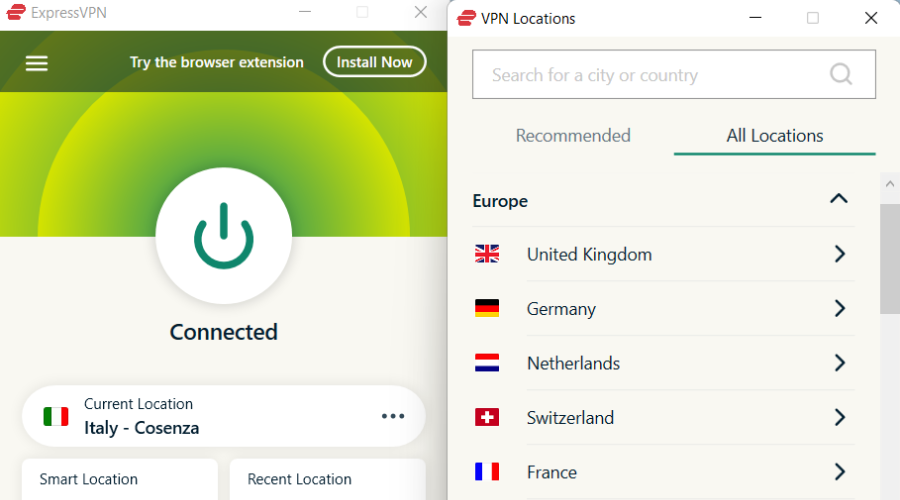
- Откройте приложение, выберите сервер в нужной стране.
- Подключитесь к серверу — ваше устройство получит IP сервера.
- Проверьте внешний IP через сервис типа ipinfo.io.
Примечание: большинство современных VPN позволяют выбирать режимы шифрования, автоматическое подключение при запуске и «kill switch» — механизмы, которые блокируют трафик при потере соединения с VPN.
Альтернативы и дополнительные подходы
- Tor: обеспечивает высокую степень анонимности через многоуровневую маршрутизацию. Подходит для анонимного просмотра, но медленнее и не всегда совместим с потоковыми сервисами.
- Мобильная точка доступа (hotspot): использование сотовой сети вместо публичного Wi‑Fi уменьшает риск от локальных атак, но зависит от качества мобильного оператора.
- Рандомизация MAC-адреса: операционные системы позволяют случайно менять MAC при подключении к сетям — это затрудняет отслеживание устройства по аппаратному адресу.
- Использование HTTPS и HSTS: всегда отдавайте предпочтение защищённым версиям сайтов; расширения вроде HTTPS Everywhere помогают.
- Локальный фаервол и отключённые сетевые службы: выключите общий доступ к файлам, принтеры и удалённое подключение.
Когда альтернативы не помогают: если злоумышленник контролирует DNS или использует сложные MITM‑приёмы и у вас нет VPN с защитой от утечек, Tor или HTTPS могут не быть достаточными.
Когда VPN не спасёт (контрпримеры)
- Если устройство уже заражено шпионским ПО — VPN не удалит локального вредоносного агента.
- Если вы вошли в сервисы и используете слабые пароли — потеря учётной записи возможна независимо от IP.
- При фальшивом HTTPS (подделанном сертификате) — если вы проигнорировали предупреждение браузера, шифрование бесполезно.
- При использовании ненадёжного бесплатного VPN с логированием — ваш трафик может храниться у провайдера.
Практическая методология безопасного подключения (5 шагов)
- Оцените риск: рабочая задача, банковская операция или просто чтение новостей?
- Выберите защиту: VPN для высокой безопасности, мобильный hotspot для минимального риска, Tor для анонимности.
- Перед подключением: включите рандомизацию MAC и проверьте обновления ОС.
- Подключитесь к VPN и проверьте внешний IP и статус шифрования.
- При выходе: отключите автоподключение к сомнительным сетям и протестируйте устройство на наличие угроз.
Мини‑чеклист перед подключением к публичному Wi‑Fi
- Отключён общий доступ к файлам и принтерам.
- Включён фаервол ОС.
- Включена рандомизация MAC (если доступна).
- Установлен и активирован VPN с функцией kill switch.
- Приложения обновлены, антивирус активен.
- Не использовать публичные Wi‑Fi для банков без дополнительной аутентификации.
Роль‑ориентированные рекомендации
Для путешественников:
- Всегда включать автоматическое подключение VPN при входе в новую сеть.
- Отключать функции автоподключения к открытым сетям в настройках Wi‑Fi.
Для удалённых сотрудников и подрядчиков:
- Использовать корпоративный VPN и многофакторную аутентификацию.
- Поддерживать обновлённую ОС и менеджер паролей.
Для редких пользователей (кафе, аэропорт):
- Предпочитать мобильный интернет для чувствительных операций.
- При необходимости использовать проверенный коммерческий VPN.
Технические детали и hardening
- Kill switch: настройте блокировку всех исходящих соединений при падении VPN.
- DNS: используйте DNS‑серверы провайдера VPN или доверенные публичные DNS (без логирования).
- Протоколы: выбирайте современные протоколы (WireGuard, OpenVPN с сильными шифрами).
- Логирование: отдавайте предпочтение политикам «no-logs» и аудитам провайдера.
- Разделение трафика (split tunneling): используйте осторожно — полезно, но может пропустить часть трафика вне VPN.
Критерии приёмки
- Внешний IP отличается от локального IP сети.
- Все важные порты и сервисы недоступны для локальной сети при отключённом VPN.
- Kill switch корректно блокирует трафик при потере VPN.
Юридические и приватные аспекты (GDPR и конфиденциальность)
- Провайдер VPN, обрабатывая ваши данные, считается обработчиком персональных данных по GDPR, если вы — гражданин ЕС и данные подчиняются правилам.
- Перед использованием VPN проверьте политику конфиденциальности и место регистрации провайдера (юрисдикция влияет на требования по хранению данных).
- Используйте провайдера с понятной политикой «no-logs» и прозрачностью по запросам органов.
Важно: скрытие IP не освобождает от соблюдения законов и правил платформ, которыми вы пользуетесь.
Пример решения для типичного сценария (путешествие, работа в кафе)
- Включите мобильные обновления ОС и приложения безопасности.
- Включите рандомизацию MAC и отключите автоматическое подключение.
- Подключитесь к VPN с включённым kill switch.
- Выполняйте банковские операции только через VPN или мобильную сеть.
Флоучарт принятия решения (Mermaid)
flowchart TD
  A[Новые публичные сети?] --> B{Нужна высокая безопасность?}
  B -- Да --> C[Подключить VPN с kill switch]
  B -- Нет --> D{Есть мобильная сеть}
  D -- Да --> E[Использовать мобильный hotspot]
  D -- Нет --> F[Включить HTTPS, рандомизировать MAC, избегать критичных операций]
  C --> G[Проверить внешний IP и DNS]
  E --> G
  F --> G
  G --> H[Отключиться и сбросить настройки автоподключения]
Когда и какой VPN выбрать
- Для потокового видео и простого серфинга подойдёт любой коммерческий провайдер с высокой пропускной способностью.
- Для максимальной приватности — провайдеры с аудированными no-logs политиками и юрисдикцией, дружественной к защите данных.
- Для корпоративной работы — корпоративный VPN с централизованным управлением, MFA и политиками доступа.
Пример: многие авторы и администраторы сети рекомендуют коммерческие службы вроде ExpressVPN за баланс скорости и простоты использования, но выбор должен соответствовать вашим требованиям по приватности и юрисдикции.
Тесты и приёмка
Быстрые тесты после настройки:
- Проверка внешнего IP (ipinfo.io или whoer.net).
- Тест на утечки DNS (dnsleaktest.com).
- Мониторинг скорости — сравните с базовой скоростью без VPN.
Критерии приёмки:
- IP сменён, DNS не утекает, критичные сервисы доступны только при включённом VPN.
Риски и меры их снижения
Риски:
- Утечка DNS;
- Потеря соединения с VPN;
- Логирование у провайдера;
- Компрометация устройства.
Митигиры:
- Включите kill switch и тесты утечек;
- Используйте проверенных провайдеров и обновляйте ПО;
- Применяйте защиту на уровне устройства (антивирус, фаервол);
- Не выполняйте критичные операции в сомнительных сетях.
Заключение
Скрытие IP при подключении к публичному Wi‑Fi — важная часть безопасного поведения в сети. Самый простой и эффективный способ — использовать надёжный VPN с современными протоколами и функцией kill switch. Дополняйте VPN техническим харденингом устройства и хорошими операционными привычками: отключайте общий доступ, включайте рандомизацию MAC и всегда проверяйте сертификаты сайтов.
Важно: безопасность — это совокупность мер. VPN значительно снижает риск, но не заменяет базовую гигиену безопасности и обновлённое устройство.
Полезные ссылки и материалы
- Более подробная статья о том, как скрыть IP при серфинге в интернете — читайте специализированные руководства по VPN и настройке приватности.
- Тесты для проверки утечек: dnsleaktest.com, ipinfo.io.
Важное замечание: выбирайте провайдера VPN, которому вы доверяете, и регулярно проверяйте настройки безопасности.
Сводка
- Всегда используйте VPN в публичных сетях.
- Включайте дополнительные меры: kill switch, рандомизация MAC, фаервол.
- Проверяйте внешний IP и проводите тесты утечек.
Дополнительно: уязвимости, сценарии атак и способы реагирования подробно описаны в разделах выше — применяйте чеклисты перед каждым подключением.

Похожие материалы

Несколько аккаунтов Skype: Multi Skype Launcher

Журнал для работы: повысить продуктивность

Персональные звуки уведомлений на Android

Скачивание шоу Hulu для офлайн‑просмотра

Microsoft Start: персонализированная новостная лента
