
Как восстановить удалённые письма в Yahoo Mail
Быстрые ссылки
- Восстановить удалённые письма Yahoo из Deleted Items на компьютере
- Восстановить удалённые письма Yahoo из Trash на мобильном
- Запросить восстановление писем у Yahoo
Как Yahoo обрабатывает удалённые письма — коротко
Определение: Deleted Items и Trash — это папки, куда Yahoo помещает удалённые сообщения вместо немедленного удаления навсегда. Если письмо перемещено в одну из этих папок, обычно его можно восстановить. Если письмо отсутствует в этих папках, можно отправить запрос на восстановление резервной копии — в большинстве случаев Yahoo пытается вернуть письма, утерянные за последние 7 дней, но успех не гарантирован.
Важно: не совершайте дополнительных операций с аккаунтом (не очищайте корзину, не меняйте настройки хранения), пока идёт попытка восстановления — это повышает шанс успеха.
Восстановление удалённых писем из Deleted Items на компьютере
- Откройте браузер и зайдите в Yahoo Mail. Войдите в аккаунт, если нужно.
- В левой боковой панели нажмите “Deleted Items”.
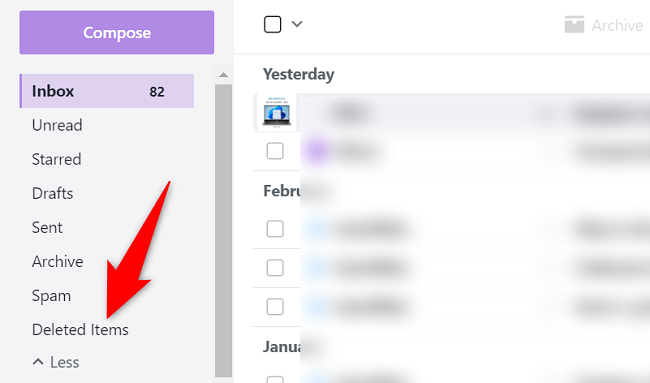
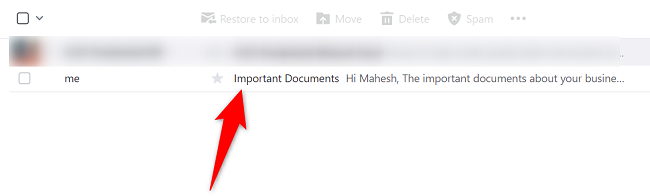
- В правой панели отобразятся все удалённые сообщения. Нажмите на письмо, которое хотите восстановить.
- В открытом письме в верхней части нажмите “Restore to Inbox”.
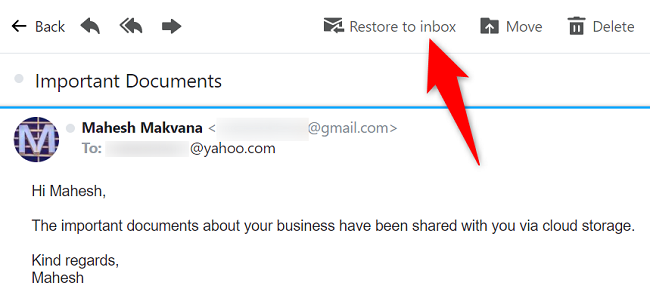
- Письмо будет помещено обратно во входящие. Готово.
Восстановление удалённых писем из Trash на мобильном
- Откройте приложение Yahoo Mail на телефоне.
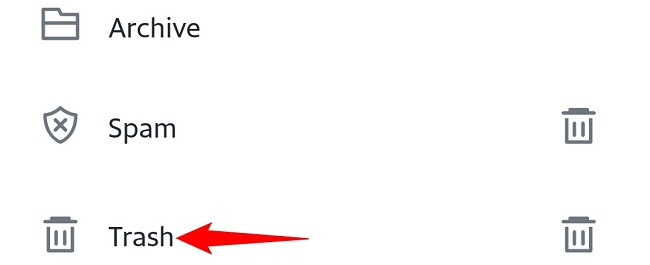
- Внизу приложения нажмите “Inbox” (Входящие), затем в списке папок выберите “Trash” (Корзина).

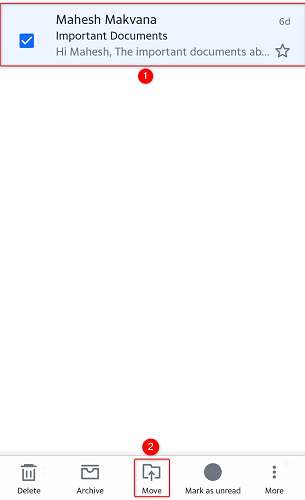
- Отметьте нужные удалённые письма и внизу нажмите “Move” (Переместить).
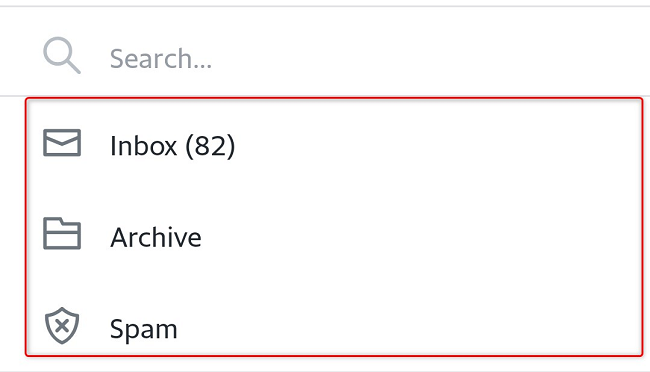
- В появившемся меню выберите папку, куда вернуть письма.
Письма вернутся в выбранную вами папку.
Что делать, если письма нет в Deleted Items или Trash
Если вы не нашли нужное письмо в этих папках, попробуйте запросить восстановление у Yahoo. Эта операция доступна и с десктопа, и с мобильного браузера.
- Откройте страницу восстановления почты Yahoo (Email recovery page).
- Нажмите “Send a Restore Request”.
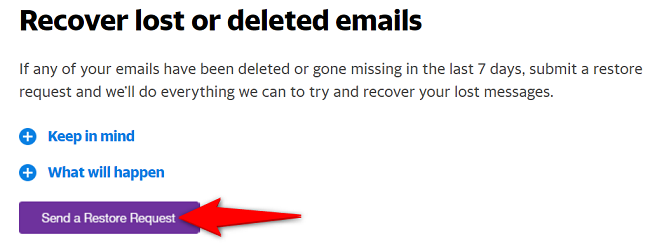
- При необходимости войдите в аккаунт. Заполните форму на странице “Email a Specialist”:
- Describe the Problem — выберите, как произошло удаление.
- When Did You Last See the Missing Messages — укажите время, когда вы в последний раз видели сообщения.
- Yahoo ID — ваш адрес Yahoo.
- Email Address That You Have Access To — альтернативный контактный адрес, куда Yahoo пришлёт ответ.
- Подтвердите CAPTCHA и нажмите “Create Request”.
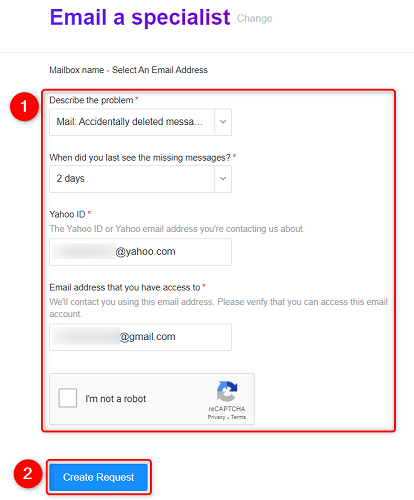
Yahoo попытается восстановить резервную копию и сообщит результат по электронной почте. Обычно сервис может восстановить письма, утерянные в течение последних 7 дней, но полного гарантирования нет.
Когда этот способ не сработает
- Письмо было окончательно удалено и прошло больше времени, чем сохраняет резервную копию Yahoo.
- Учетная запись была скомпрометирована, и злоумышленник удалил/перезаписал почту до создания резервной копии.
- Письмо никогда не было получено на сервер Yahoo (например, только локально в почтовом клиенте).
В таких случаях восстановление может быть невозможно.
Альтернативные подходы
- Проверьте локальные архивы и резервные копии почтовых клиентов (Outlook, Thunderbird). Иногда письма остаются локально.
- Если вы подключаете Yahoo к другому почтовому аккаунту (IMAP/POP3), проверьте синхронизированные папки на других устройствах.
- Свяжитесь с отправителем письма и попросите переслать содержимое снова.
- Проверьте фильтры и правила сортировки — письмо могли переместить в другую папку автоматически.
Мини‑методология: как быстро принять решение
- Поиск — потратьте 5–10 минут на поиск в Deleted Items, Trash и всех папках.
- Локальная проверка — проверьте устройства и почтовые клиенты на предмет локальной копии.
- Восстановление через Yahoo — если письмо не найдено, отправьте Restore Request сразу (не дожидайтесь появления других действий).
- Резервная стратегия — если письмо критично, настройте резервное копирование почты на будущее.
Чек-листы
Чек-лист для пользователя (быстрый):
- Проверить Deleted Items на компьютере
- Проверить Trash в мобильном приложении
- Выполнить поиск по отправителю/теме/ключевым словам
- Отправить Restore Request, если не найдено
- Не очищать корзину до получения ответа от Yahoo
Чек-лист для администратора/ИТ:
- Проверить логи синхронизации (если используется корпоративная почта)
- Убедиться, что резервные копии сторонних сервисов доступны
- Проверить наличие компрометации аккаунта
- При необходимости уведомить пользователя о возможных рисках восстановления
Шаблон запроса на восстановление (краткий текст для поля Describe the Problem)
Причина: случайное удаление/очистка корзины/удаление при синхронизации. Последний раз видел(а) сообщение: [дата или «примерно X дней назад»]. Yahoo ID: [ваш адрес]. Контактный адрес для связи: [альтернативная почта].
Примеры отказов и когда не стоит ожидать восстановления
- Прошло значительно больше 7 дней с момента удаления и резервная копия уже перезаписана.
- Письмо было удалено сразу после получения и никогда не успело сохраниться в резервной копии.
- Аккаунт был удалён или полностью пересоздан.
Безопасность и защита данных
- Используйте надёжный пароль и двухфакторную аутентификацию, чтобы снизить риск компрометации.
- Регулярно делайте резервные копии важных писем (экспорт в MBOX, PST или синхронизация с другим сервисом).
- Не вводите свои данные на подозрительных сайтах, предлагающих восстановление за плату.
Критерии приёмки восстановления
- Восстановленное письмо отображается в папке “Inbox” или в той папке, куда вы его перемещали.
- Содержание письма целое и доступно (вложения скачиваются, текст читается).
- Дата и отправитель соответствуют ожиданиям.
Краткий глоссарий
- Deleted Items — папка Yahoo для недавно удалённых сообщений.
- Trash — корзина в мобильном приложении Yahoo.
- Restore Request — запрос к Yahoo на восстановление резервной копии почты.
Быстрые рекомендации по предотвращению потерь
- Включите двухфакторную аутентификацию.
- Настройте автоматическое резервное копирование важной почты.
- Используйте метки и фильтры, чтобы случайно не удалять письма.
Факто‑бокс: ключевые моменты
- Обычный временной предел для попытки восстановления через Yahoo: примерно 7 дней.
- Первое действие при удалении: проверка Deleted Items/Trash.
- Если письмо не найдено — отправьте Restore Request и ждите подтверждения на альтернативный адрес.
Социальный анонс (коротко)
Незаменимые инструкции по восстановлению удалённых писем в Yahoo: как вернуть письма из Deleted Items и Trash, когда отправлять запрос в Yahoo и что делать, если восстановление не удалось.
Если вы работаете с Gmail, у нас есть отдельное руководство по восстановлению писем в Gmail.

Похожие материалы

Несколько аккаунтов Skype: Multi Skype Launcher

Журнал для работы: повысить продуктивность

Персональные звуки уведомлений на Android

Скачивание шоу Hulu для офлайн‑просмотра

Microsoft Start: персонализированная новостная лента
