
Понижение частоты GPU: безопасный underclock и руководство
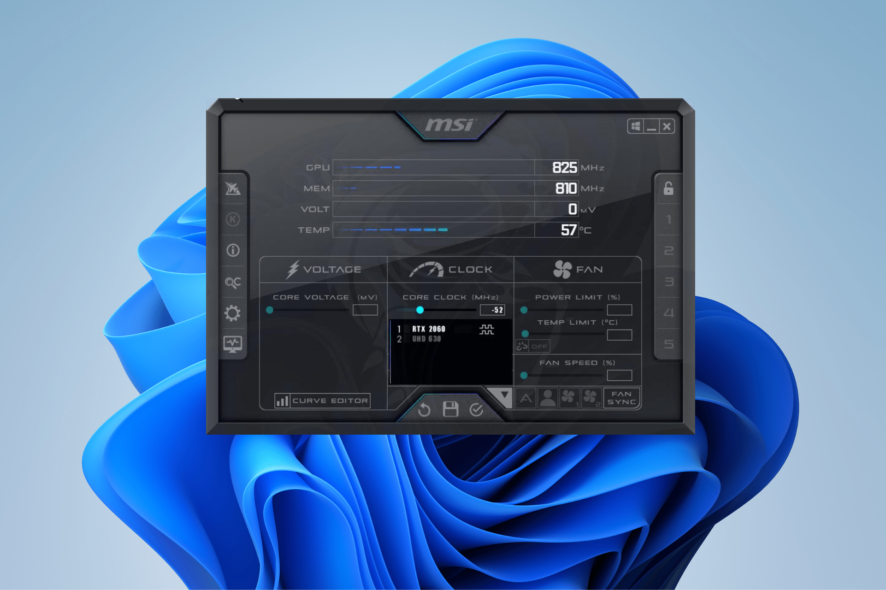
Что такое понижение частоты (underclock)
Underclock — это намеренное уменьшение тактовой частоты ядер и/или памяти GPU ниже заводских значений. Кратко: это обратное разгону (overclock). Когда частота ниже, ядра выполняют меньше операций в секунду, поэтому потребление энергии и нагрев падают.
Определение: Underclock — снижение частоты графического процессора и/или видеопамяти для уменьшения энергопотребления и тепловыделения.
Важно: underclock уменьшает производительность. Для повседневных офисных задач это обычно незаметно, для игр и вычислений — значительно.
Почему и когда стоит понижать частоту
- Снижение счета за электричество и уменьшение тепловой нагрузки в компактных корпусах.
- Увеличение долговечности компонентов за счёт меньшего теплового стресса.
- Снижение шума от вентиляторов при работе в щадящем режиме.
Когда не стоит понижать частоту:
- Если вам нужна максимальная производительность (игры, рендеринг, вычисления).
- Если снижение приводит к нестабильности приложений, зависаниям или падению FPS ниже допустимого.
Важно: под понижением частоты понимается только изменение тактов; если продолжать подавать прежнее напряжение, рекомендуется одновременно снизить напряжение (undervolting), чтобы избежать лишнего нагрева и возможных повреждений.
Безопасность и риски
Underclock сам по себе безопаснее разгона, потому что снижает нагрузку. Тем не менее есть риски:
- Снижение производительности в критичных задачах — заметные лаги и фризы.
- В редких случаях блок питания (PSU) остаётся неспособным корректно регулировать подачу энергии, что может привести к избыточным напряжениям на отдельных линиях — крайне маловероятно, но возможно на старых или неисправных блоках питания.
- Возможна несовместимость с драйверами или встроенными оптимизациями ОС — проверьте стабильность.
Примечание: никогда не используйте сомнительное ПО из непроверенных источников; скачивайте утилиты с официальных сайтов разработчиков.
Принципы хорошей практики перед началом
- Сохраните текущие профили/скриншоты как резервную копию.
- Обновите драйверы GPU до актуальной версии.
- Убедитесь, что у вас стабильный источник питания и температура корпуса под контролем.
- Делайте изменения шагами: уменьшайте частоту небольшими шагами и тестируйте стабильность.
Инструменты и пошаговые инструкции
1. MSI Afterburner
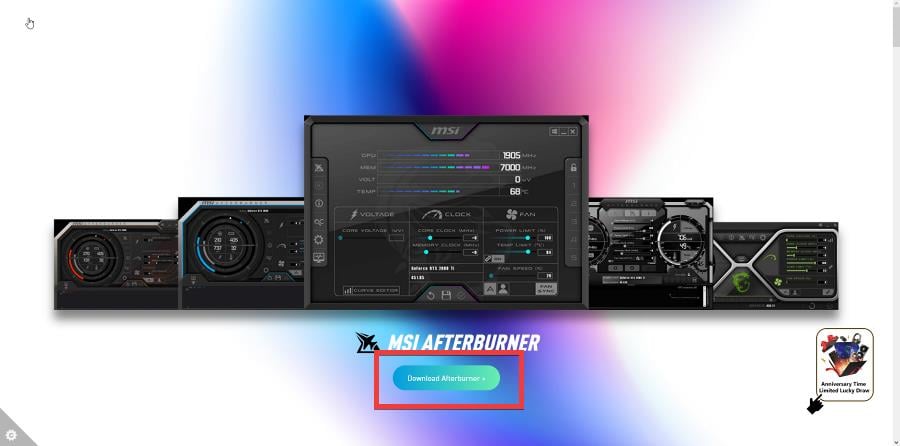
- Скачайте MSI Afterburner с официального сайта.
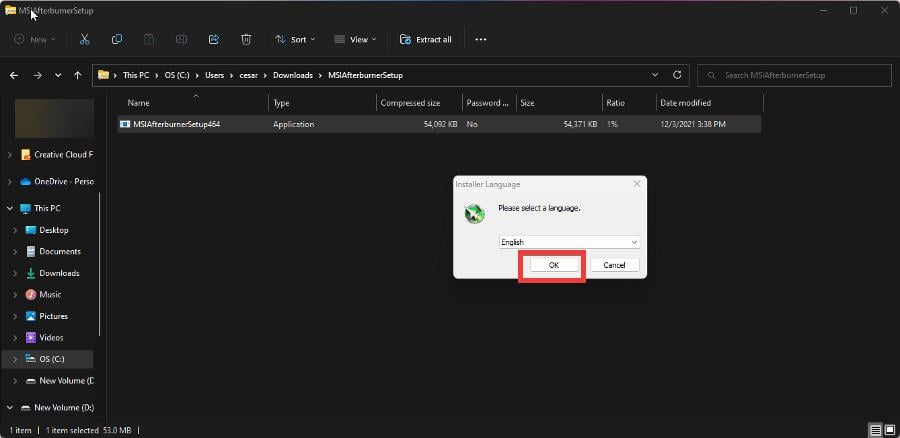
- Запустите инсталлятор и следуйте мастеру установки.
- При появлении запроса контроля учётных записей выберите “Да”.
- После установки откройте MSI Afterburner.
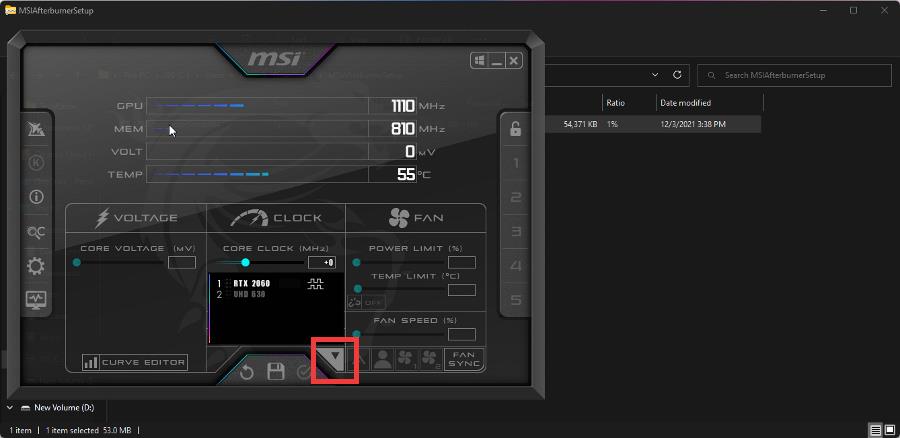
- В окне приложения в нижней части увидите обнаруженную видеокарту.
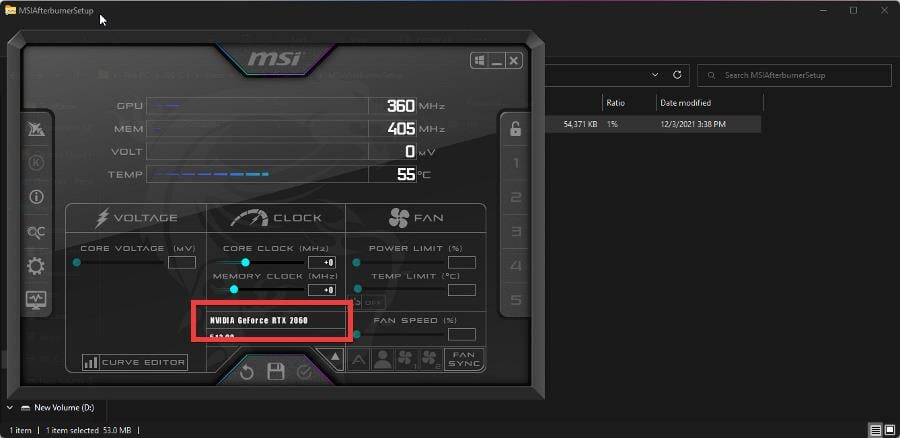
- Если у вас несколько GPU, нажмите стрелку ниже и выберите нужную карту.
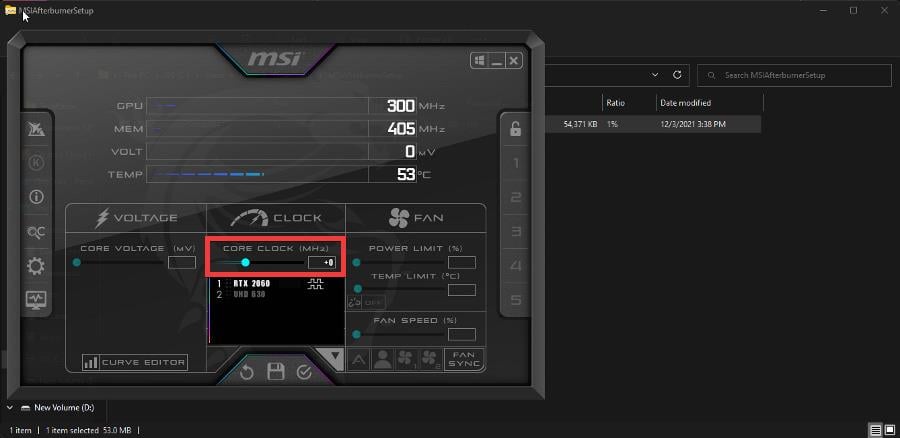
- Наведите курсор на регулятор в разделе Core Clock и понизьте значение. Частоту ядра уменьшайте небольшими шагами (например, по 20–50 МГц).
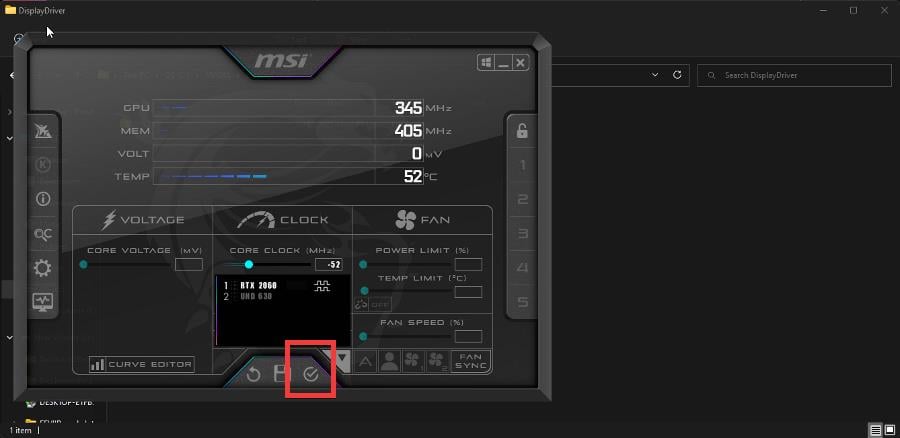
- Нажмите галочку внизу интерфейса, чтобы применить параметры.
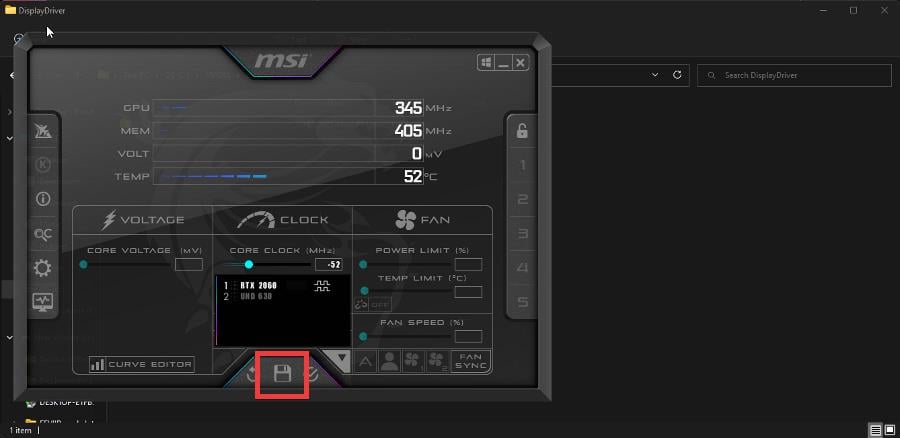
- Сохраните профиль, нажав иконку посередине.
Совет: после каждого изменения запускайте стресс-тест или короткий игровой сеанс, отслеживая температуры и стабильность.
2. NZXT CAM
- Зайдите на сайт NZXT CAM и скачайте приложение.
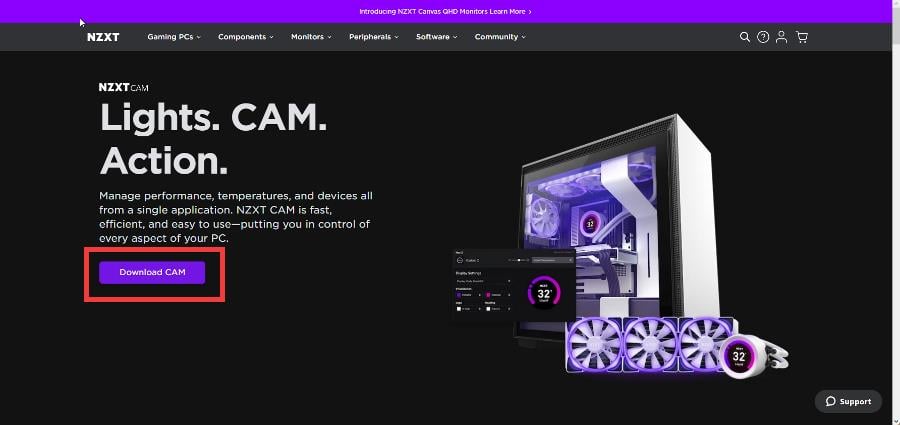
- Откройте скачанный установщик и пройдите установку. Аппликуха не запрашивает сложных настроек при инсталляции.
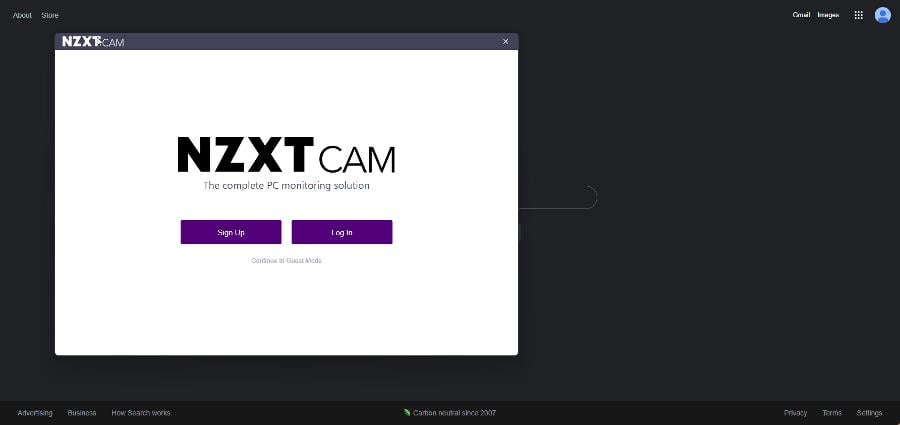
- При первом старте вы можете войти в учётную запись или продолжить в гостевом режиме.
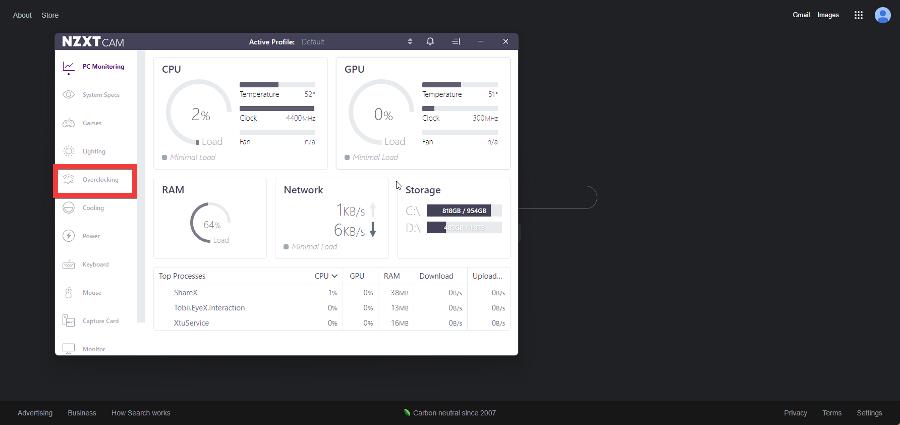
- Перейдите на вкладку “Overclocking” (Разгон/Настройки разгона).
- В блоке Overclock Settings вы увидите два ползунка: Core Clock speed (частота ядра) и Memory Clock speed (частота памяти).
- По умолчанию значения стоят на 0 МГц. Понижайте их до требуемого уровня.
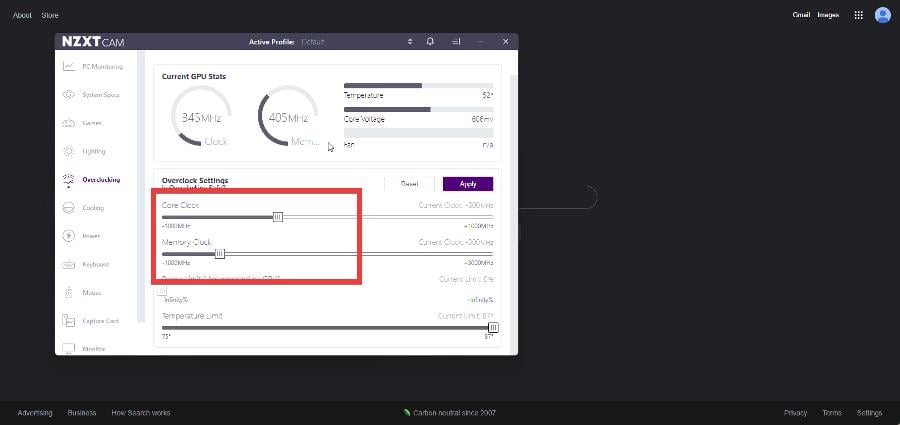
- Нажмите “Apply” (Применить), чтобы сохранить изменения.
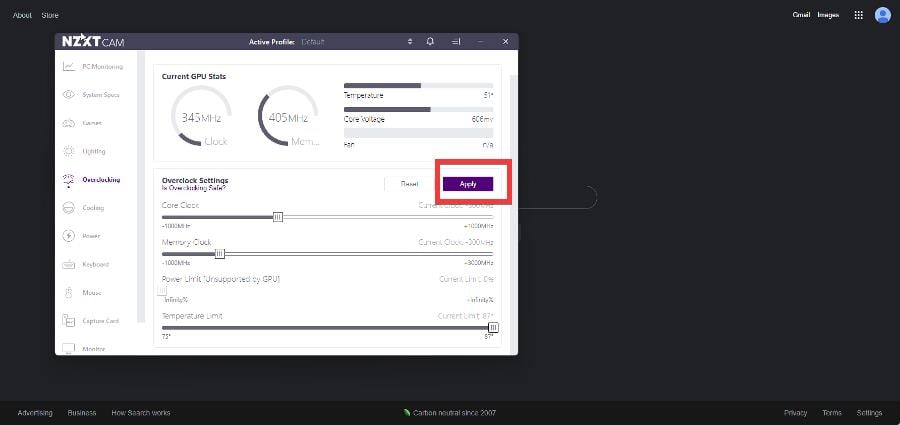
Примечание: NZXT CAM удобен для пользователей, которые предпочитают простой графический интерфейс.
3. ASUS GPU Tweak III
- Зайдите на страницу ASUS GPU Tweak III и скачайте приложение.
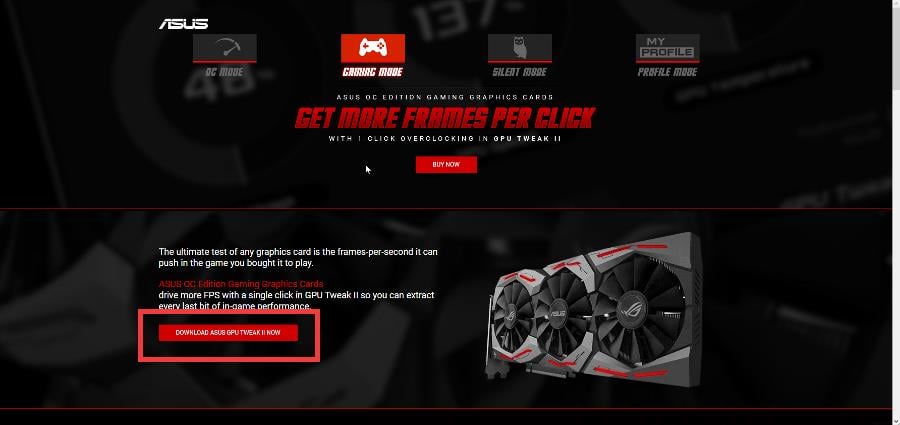
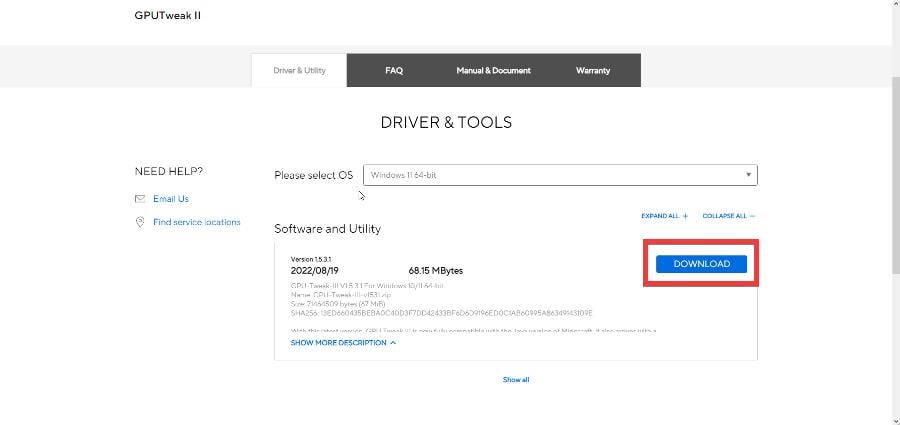
- Выберите операционную систему и нажмите Download.
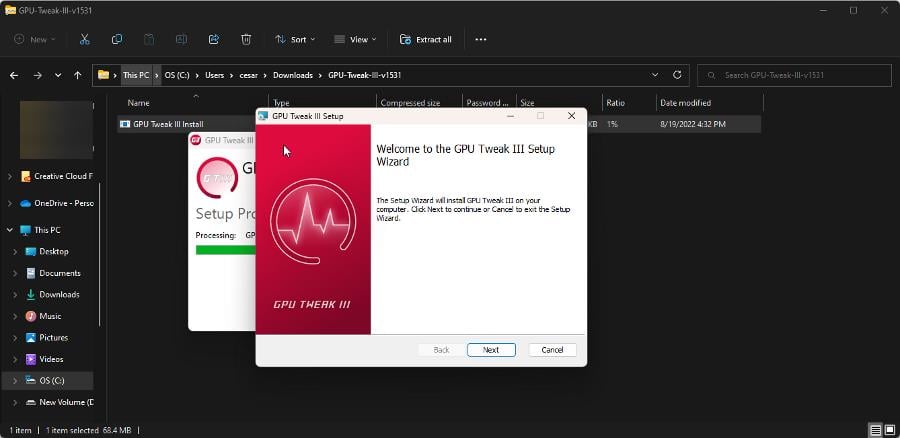
- Запустите установщик и следуйте мастеру установки.
- После перезагрузки откройте GPU Tweak III. В центре окна вы увидите раздел Clock (Часы/Частоты).
- Уменьшите частоту GPU и частоту памяти до желаемых значений.
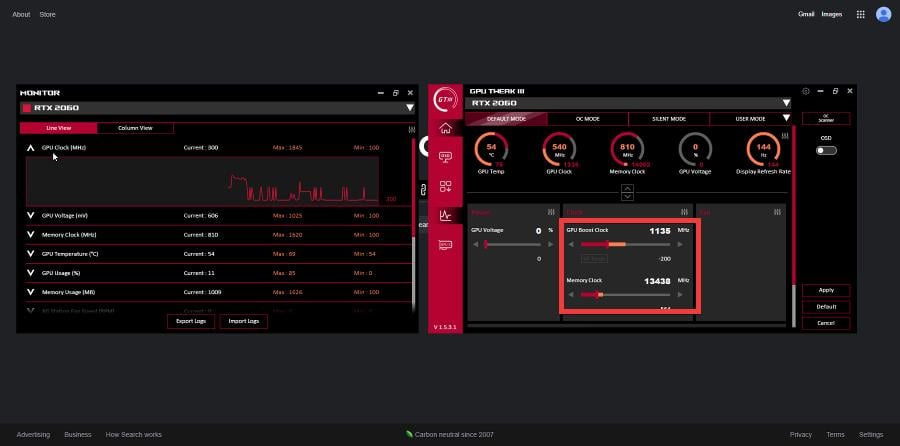
- Нажмите “Apply” (Применить) справа для сохранения изменений.
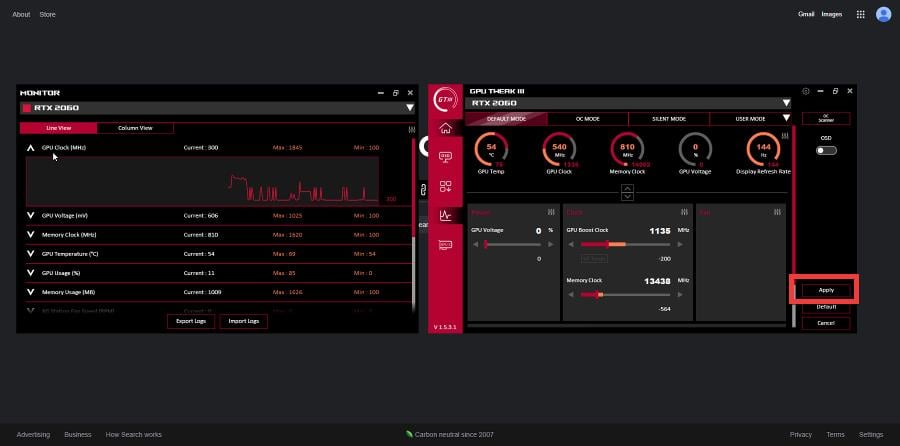
Совет: GPU Tweak III хорошо интегрируется с материнскими платами ASUS и позволяет создавать несколько профилей для разных задач.
Undervolting vs Underclock — в чём разница
- Underclock — снижение тактовой частоты.
- Undervolt — снижение подаваемого напряжения (вольтажа) при той же частоте или в сочетании с пониженной частотой.
Undervolting часто рекомендуется вместе с underclock, потому что если вы снижаете частоту, но оставляете прежнее напряжение, GPU будет получать избыточную энергию, что снижает выгод от понижения частоты. Undervolting экономит энергию и уменьшает нагрев при сохранении большей части производительности, чем простое понижение частоты.
Мини-методология (шаги перед и после изменений)
- Снимите исходные показатели: температура на холостом ходу, под нагрузкой, потребление (если доступно), стабильность в играх.
- Сделайте небольшое понижение частоты (на 5–10%).
- Запустите 10–20-минутный стресс-тест или тяжелую игру.
- Отслеживайте графики температуры и производительности.
- Если стабильность в норме, выполните дополнительное понижение и повторите тесты.
- Сопровождайте изменения undervolting, если есть опыт.
Чек-листы по ролям
Для геймеров:
- Сохранить профиль перед изменениями.
- Минимизировать падение FPS в целевых играх на 5–10% максимум.
- Тестировать 30 минут в реальной игре.
Для майнеров/вычислительных ферм:
- Оценить изменение хэшрейта при понижении частоты.
- Проверить суммарное энергопотребление фермы.
- Вести журнал стабильности и ошибок.
Для системных администраторов/IT:
- Протестировать совместимость с драйверами и мониторингом.
- Подготовить план отката на случай проблем.
- Документировать профили и назначения.
Тесты и критерии приёмки
Критерии приёмки после изменения:
- Стабильная работа 1 час в рабочей нагрузке без сбоев.
- Температура GPU снижена или остаётся в пределах безопасного диапазона.
- Производительность удовлетворяет требованиям пользователя (FPS/время рендера).
Трудности и когда подход не работает
Контрпримеры:
- Если приложение критично зависит от пиковой частоты буста GPU, POнижение приведёт к непринятому деграду.
- На ноутбуках с агрессивной системой питания и динамическим управлением изменение частоты в ПО может конфликтовать с фирменными утилитами и профилями энергосбережения.
Руководство по откату
Если после изменений возникла нестабильность:
- Восстановите сохранённый профиль по умолчанию в утилите.
- Перезагрузите систему.
- Установите последние драйверы GPU.
- Если проблемы сохраняются, верните параметры на заводские и проверьте аппаратную совместимость блока питания и температуры.
Небольшая таблица сравнения
| Действие | Энергопотребление | Производительность | Риск |
|---|---|---|---|
| Разгон (overclock) | ↑ | ↑ | ↑ |
| Поccжение частоты (underclock) | ↓ | ↓ | ↓ |
| Снижение напряжения (undervolt) | ↓ | →/↓ | ↓ |
(Таблица качественная — изменения зависят от модели GPU и конфигурации системы.)
Модель принятия решений (Mermaid)
flowchart TD
  A[Нужна ли экономия энергии?] -->|Да| B[Понижаем частоту]
  A -->|Нет| C[Оставляем заводские настройки]
  B --> D{Падение производительности допустимо?}
  D -->|Да| E[Тест + Undervolt]
  D -->|Нет| F[Отмена изменений]
  E --> G[Сохранить профиль]
  F --> C
Краткий глоссарий
- Частота ядра (Core Clock) — скорость работы графического процессора в МГц.
- Частота памяти (Memory Clock) — скорость VRAM в МГц.
- Undervolt — снижение питающего напряжения GPU.
- Overclock — увеличение частоты выше заводской для повышения производительности.
Заключение
Понижение частоты GPU — полезный инструмент для уменьшения энергопотребления и теплового воздействия, особенно в системах с ограниченным охлаждением или при длительной невысокой нагрузке. Подход безопасен при аккуратном выполнении и тестировании, а сочетание с undervolting даёт лучший эффект по эффективности. Всегда сохраняйте исходные профили и тестируйте стабильность после каждого изменения.
Важно: оставляйте комментарии с вопросами или рекомендациями по приложениям и сценарию использования — это поможет создать дополнительные руководства.

Похожие материалы

Несколько аккаунтов Skype: Multi Skype Launcher

Журнал для работы: повысить продуктивность

Персональные звуки уведомлений на Android

Скачивание шоу Hulu для офлайн‑просмотра

Microsoft Start: персонализированная новостная лента
