
Как настроить автоматическую сортировку писем в Gmail по вкладкам
Быстрые ссылки
- Вручную переместить письма между вкладками
- Создать фильтры для автоматической сортировки
Письма в Gmail могут быстро разрастаться. Чтобы поддерживать порядок во входящих, настраивайте правила (в Gmail это «фильтры»), которые автоматически отправляют сообщения в нужную вкладку или метку. Ниже — понятная инструкция с вариантами, когда фильтры не сработают, альтернативами и краткими шаблонами.
Как вручную переместить письма между вкладками
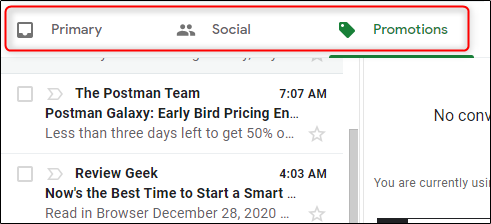
Google обычно неплохо распределяет письма по вкладкам (Primary, Social, Promotions). Но иногда важная рассылка постоянно оказывается во вкладке «Promotions» — чтобы не пропускать её, можно один раз переместить письмо в «Primary».
- Откройте Gmail в веб‑браузере на компьютере и перейдите во вкладку, где находится нужное письмо.
- Перетащите письмо мышью из одной вкладки в другую (drag & drop). Например, перетащите рассылку из «Promotions» в «Primary».
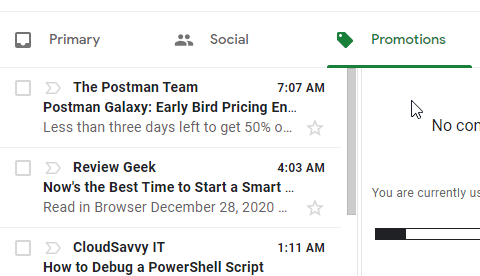
- После перемещения появится уведомление (toast) с предложением автоматически отправлять будущие письма от этого отправителя в выбранную вкладку. Нажмите “Yes” (в русской версии — «Да»), если хотите применить правило автоматически.
Important: Перетаскивание действует быстро и удобно, но покрывает только конкретного отправителя и будущие письма от него. Для сложных условий используйте фильтры.
Создание фильтров для автоматической сортировки писем
Фильтры дают гибкость: вы можете сортировать письма по отправителю, теме, ключевым словам, размеру и другим критериям. Фильтры применимы к входящим сообщениям и — при явном выборе — к существующим.
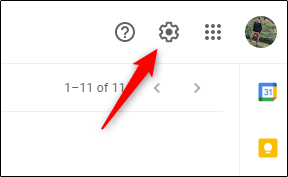
- Нажмите значок шестерёнки в правом верхнем углу окна Gmail.
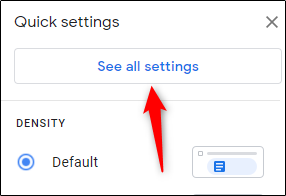
- В меню «Quick Settings» (Быстрые настройки) выберите «See All Settings» — в русской интерфейсе это «Просмотреть все настройки».
- Перейдите на вкладку «Filters and Blocked Addresses» (Фильтры и заблокированные адреса).
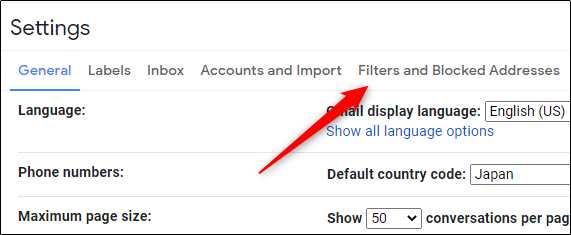
- Нажмите «Create a New Filter» (Создать новый фильтр).
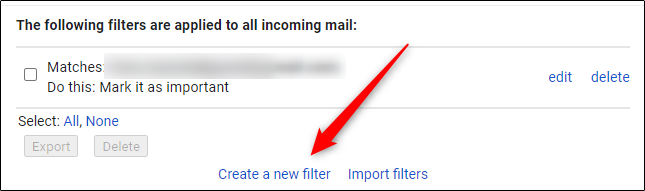
- В появившейся форме укажите критерии фильтра:
- From: отправитель (например, newsletter@company.com)
- To: получатель (полезно для общих почтовых ящиков)
- Subject: слова в теме письма
- Has the words: ключевые слова в теле или заголовках
- Doesn’t have: исключающие слова
- Size: письма больше/меньше указанного размера (байты, KB, MB)
- Has attachment: только с вложениями
- Don’t include chats: исключить чаты
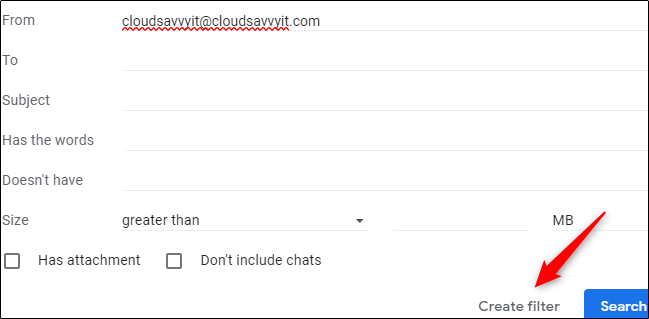
Нажмите «Create Filter» (Создать фильтр).
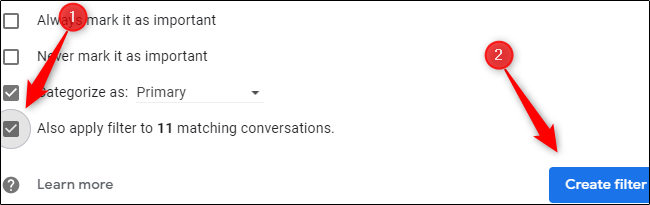
На следующем шаге укажите действие: отметьте «Categorize As» (Категоризировать как) и выберите нужную вкладку (Primary, Social, Promotions). Можно также выбрать пометку (Apply the label) или сразу удалить/архивировать.
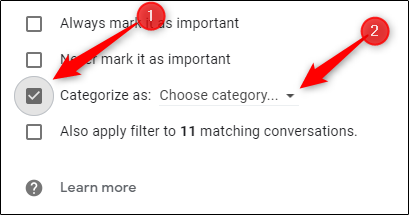
Если нужно применить правило к уже полученным письмам, отметьте «Also apply filter to # matching conversations» (Также применить фильтр к # соответствующим беседам).
Нажмите «Create Filter» ещё раз, чтобы сохранить правило.
После создания вы получите уведомление о том, что фильтр создан успешно.
Примеры поисковых запросов для фильтров (шаблоны)
- По отправителю: from:news@company.com
- По домену отправителя: from:(@company.com)
- По теме: subject:(еженедельный OR рассылка)
- По ключевым словам: “has the words”: “распродажа скидка”
Используйте логические операторы OR, AND и круглые скобки для сложных правил.
Когда фильтры не работают — распространённые причины и решения
- Отправитель меняет адрес (например, newsletter@ → news1@): расширьте фильтр по домену (from:(@company.com)).
- Письмо приходит с подставного поддомена или через рассылку третьей стороны: используйте ключевые слова в теле или заголовках.
- Gmail классифицирует как «Promotions» из-за маркеров HTML/трекеров: вместо вкладок используйте метки и архивирование.
- Фильтр не применился к старым письмам — не забывайте отмечать опцию «Also apply filter…» при создании.
Если фильтр не срабатывает, временно пересылайте проблему в тестовую папку (ярлык) и проверяйте логику на нескольких примерах.
Альтернативные подходы
- Метки вместо вкладок: назначайте ярлыки и настраивайте быструю навигацию. Метки гибче, их видно в боковой панели.
- Правила в почтовом клиенте: если вы используете Outlook или Apple Mail с Gmail через IMAP, можно создавать фильтры локально, но они применяются только при запуске клиента.
- Пересылка и автоматизация: если нужно отправлять входящую почту в другой сервис, настройте автоматическую пересылку с фильтром.
- Расширения и плагины: сторонние инструменты помогают анализировать рассылки и генерировать фильтры, но проверяйте политику конфиденциальности.
Методология быстрой настройки (5 шагов)
- Определите 5 отправителей/рассылок, которые раздражают в Promotions.
- Перетащите одно письмо каждого отправителя в нужную вкладку — посмотрите подсказку Gmail.
- Для рассылок с похожими шаблонами создайте фильтр по домену и теме.
- Примените фильтры к существующим письмам при создании.
- Через неделю оцените: добавьте исключения или уточните фильтры.
Критерии приёмки
- Новые письма от целевых отправителей попадают в выбранную вкладку автоматически.
- При выборе опции «Также применить фильтр…», существующие соответствующие сообщения перемещены.
- Фильтр не блокирует важные системные сообщения (проверьте исключения).
Роль‑ориентированные чек‑листы
Для обычного пользователя:
- Перетащил(а) одно письмо из конкретной рассылки в нужную вкладку
- Нажал(а) “Yes” для будущих писем (если был предложен вариант)
- Создал(а) фильтр для отправителей с изменчивыми адресами (по домену)
Для администратора G Suite/Google Workspace:
- Подготовить список доменов, которые нужно перенаправлять
- Инструктировать пользователей о конфликтах фильтров и централизованных правилах
- Рассмотреть использование маршрутизации почты на уровне администратора при массовых правилах
Советы по диагностике и тестированию
- Тестируйте фильтр на 10–20 писем перед массовым применением.
- Используйте поиск Gmail с тем же запросом, что и фильтр, чтобы увидеть, какие письма попадут под правило.
- Если что‑то пошло не так, временно отключите фильтр и проверьте результаты вручную.
Короткая справка: что еще можно сделать
- Создавайте сочетания: метка + категоризация в одну кнопку.
- Архивируйте автоматом промо‑рассылки, чтобы они не мешали основному потоку.
- Используйте вкладку Primary для транзакционных писем и писем от людей, а Promotions — для маркетинга.
Фактбокс
- Куда перемещать: Primary (важное), Social (соцсети), Promotions (маркетинг).
- Фильтры работают на стороне сервера Gmail — изменения применяются независимо от устройства.
- Фильтры можно редактировать и удалять в настройках Gmail.
Резюме
Фильтры и ручное перемещение писем — простые, но мощные способы держать входящие под контролем. Начните с перетаскивания нескольких писем, затем создайте фильтры по отправителю или домену. Проверяйте и корректируйте правила через неделю — так вы быстро настроите надёжную сортировку.
Related: Forget Inbox Zero: Use OHIO to Triage Your Emails Instead

Похожие материалы

Несколько аккаунтов Skype: Multi Skype Launcher

Журнал для работы: повысить продуктивность

Персональные звуки уведомлений на Android

Скачивание шоу Hulu для офлайн‑просмотра

Microsoft Start: персонализированная новостная лента
