
Как разблокировать iPad без пароля
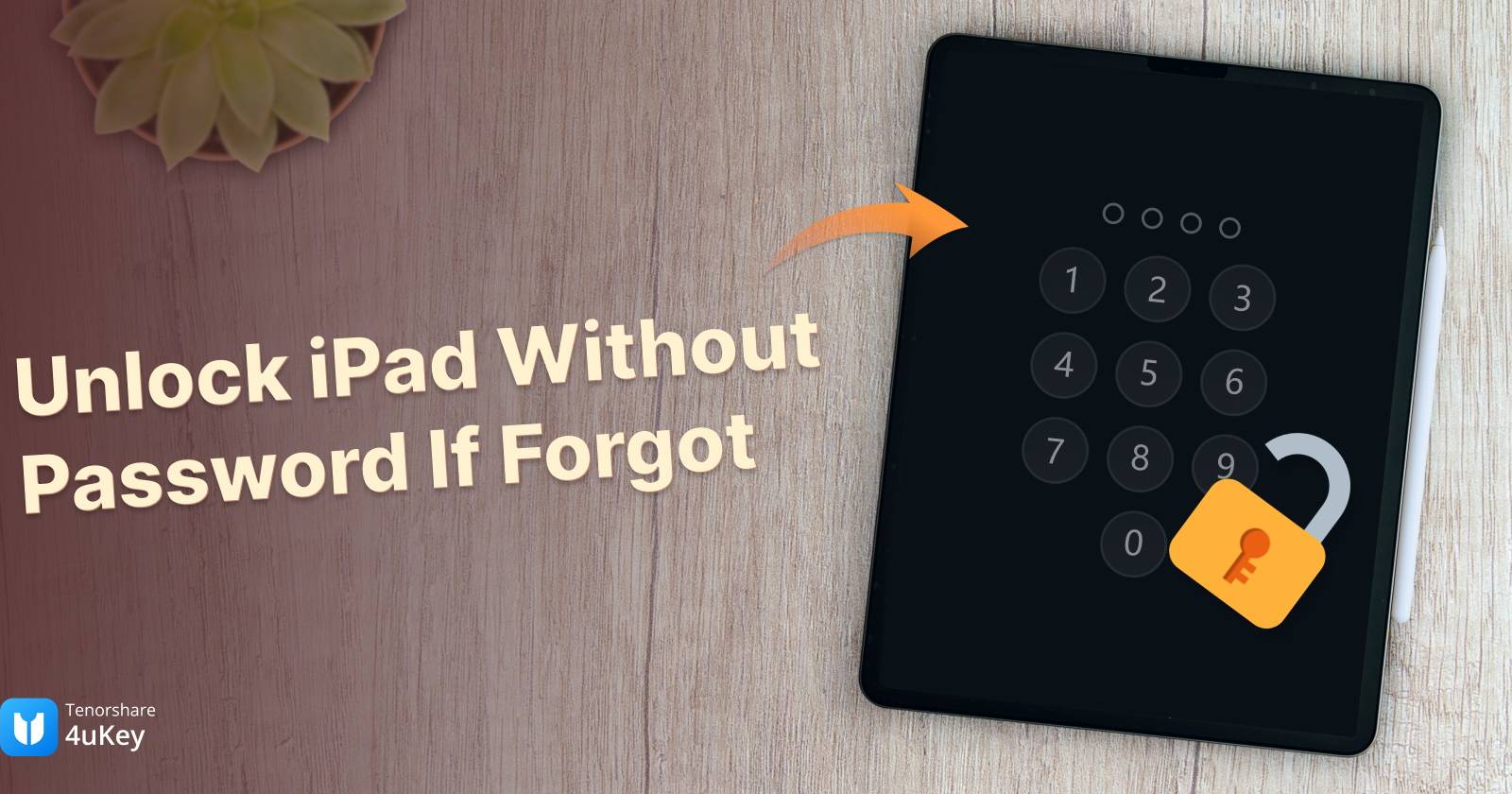
Крайне неприятно оказаться заблокированным вне своего iPad. После выхода iPadOS 16.1 многие пользователи столкнулись с экраном блокировки и забытыми паролями. В этой статье подробно описаны рабочие способы разблокировки iPad без пароля — с компьютером и без, с указанием рисков, чек-листов для разных ролей и рекомендаций по сохранению данных.
Кому подойдёт эта инструкция
- Владельцам iPad, которые забыли код-пароль.
- Специалистам техподдержки и администраторам, которым нужно восстановить доступ.
- Людям, у которых нет резервных копий и которые пытаются минимизировать потерю данных.
Что стоит учитывать заранее
Important: большинство способов снятия блокировки удаляют данные на устройстве. Единственный надёжный способ сохранить данные — это заранее регулярные резервные копии (iCloud или локальные). Если вы не делали бэкап, приготовьтесь к полной потере данных при восстановлении.
Note: процедуры отличаются в зависимости от модели iPad (наличие кнопки Home) и версии iPadOS/iOS.
Пять основных методов разблокировки iPad без пароля
Ниже — детальные инструкции для каждого метода, плюс критерии приёмки, альтернативы и рекомендации по безопасности. Выбор метода зависит от условий: есть ли компьютер, знаете ли Apple ID и пароль, доступен ли iCloud, какая версия ОС.
1. Режим восстановления через компьютер (Recovery Mode)
Когда использовать: нет доступа к iPad (заблокирован), есть рабочий Mac или ПК.
Краткое описание: перевод устройства в режим восстановления и восстановление через Finder или iTunes стереть всё и установить последнюю совместимую прошивку.
Перед началом: убедитесь, что macOS и iTunes (если используется) обновлены.
Шаги:
- На macOS Catalina и новее откройте Finder. На macOS Mojave и старее или на Windows откройте iTunes.
- Подключите iPad к компьютеру кабелем USB. Дождитесь всплывающего окна в Finder/iTunes, либо пока устройство не покажет экран режима восстановления.
- iPad без кнопки Home: нажмите и быстро отпустите ближайшую к кнопке включения кнопку громкости, затем ту, что дальше от неё; затем удерживайте верхнюю кнопку, пока не появится экран восстановления.
- iPad с кнопкой Home: одновременно удерживайте Home и верхнюю (или боковую) кнопку, пока не появится экран восстановления.
Дождитесь появления экрана режима восстановления на iPad, только затем отпустите кнопку.
- В Finder/iTunes выберите устройство и нажмите «Восстановить» (Restore). Это удалит все данные и снимет блокировку экрана.
Критерии приёмки:
- Устройство загружает установку прошивки и после завершения показывает экран настройки iPadOS.
- Блокировка паролем исчезла.
Ограничения и когда не сработает:
- Не поможет, если у вас нет доступа к компьютеру.
- Если на устройстве включена функция «Найти iPad» и вы не знаете связанный Apple ID/пароль, после восстановления потребуется ввод их для активации (Activation Lock).
2. Сторонние инструменты для снятия блокировки на компьютере (пример: Tenorshare 4uKey)
Когда использовать: вы хотите обходной путь, который автоматизирует процесс, включая загрузку нужной прошивки и пошаговую помощь.
Краткое описание: такие программы автоматически детектируют устройство, скачивают соответствующий IPSW-файл (прошивку) и выполняют процедуру удаления пароля. Обычно это быстрее для непрофессионалов, но проверяйте совместимость и лицензионные условия.
Шаги (общая схема):
- Скачайте и установите программу (например, 4uKey) с официального сайта.
- Запустите программу и подключите iPad к компьютеру USB-кабелем.
- Следуйте интерфейсу: программа скачает прошивку и предложит начать удаление блокировки.
- Дождитесь завершения; устройство перезагрузится без пароля.
Плюсы:
- Процесс автоматизирован, часто проще для пользователя.
- Удобный интерфейс с подсказками.
Минусы и риски:
- Коммерческий софт — часто платный.
- Те же ограничения активации: если включён «Найти iPad», после сброса потребуется Apple ID.
- Всегда загружайте ПО только с официальных сайтов.
Юридические и этические замечания:
- Используйте такие инструменты только на своих устройствах или с официальным разрешением владельца.
3. Сброс iPad через iTunes без режима восстановления
Когда использовать: у вас есть компьютер с iTunes, iPad распознаётся и отображается в iTunes.
Шаги:
- Подключите iPad к компьютеру, откройте iTunes и найдите устройство.
- В разделе обзора (Summary) нажмите «Восстановить iPad» и следуйте инструкциям.
Эффект такой же: устройство будет стерто и установлена чистая версия iPadOS.
4. Сброс с экрана блокировки на iPadOS 15.2 и новее (без компьютера)
Когда использовать: iPad работает на iPadOS 15.2 и новее, и вы видите на экране опцию «Стереть iPad».
Краткое описание: начиная с iPadOS/iOS 15.2, Apple добавила возможность сброса устройства прямо на экране блокировки после нескольких неправильно введённых паролей.
Шаги:
- После нескольких неудачных попыток на экране появится сообщение «iPad недоступен» или аналогичное. Внизу экрана будет опция «Стереть iPad» (Erase iPad).
- Нажмите «Стереть iPad» и следуйте подсказкам. Требуется ввод Apple ID и пароля, чтобы подтвердить действие.
Преимущества:
- Не нужен компьютер.
- Быстрое решение при условии, что вы знаете Apple ID.
Ограничения:
- Если вы не помните Apple ID/пароль, этот способ не поможет.
5. Удалённое стирание через iCloud (Find My)
Когда использовать: вы помните Apple ID/пароль и у вас есть доступ к другому устройству или веб-браузеру.
Шаги:
- Откройте iCloud.com в браузере либо приложение «Локатор» (Find My) на другом устройстве.
- Войдите с тем же Apple ID, который используется на заблокированном iPad.
- Перейдите в «Найти iPhone» (Find iPhone), выберите iPad в списке устройств.
- Нажмите «Стереть iPad» (Erase iPad) и подтвердите. После стирания устройство будет разблокировано, но данные удалены.
Важно:
- После стирания для активации потребуется ввести данные Apple ID, если на устройстве включена блокировка активации.
Как разблокировать iPad и не потерять данные
Ключевая мысль: практически невозможно гарантированно разблокировать iPad без удаления данных, если вы забыли пароль и не делали резервных копий. Поэтому лучшая профилактика — регулярные бэкапы.
Рекомендации по бэкапу:
- Включите iCloud Backup и проверяйте, что резервные копии создаются автоматически.
- Делайте локальные бэкапы через Finder/iTunes перед обновлением ОС или перед передачей устройства другому пользователю.
- Для более гибкого управления используйте инструменты резервного копирования (например, Tenorshare iCareFone) — они позволяют создавать локальные полные копии и восстанавливать отдельные типы данных.
Советы для разных ролей (чек-листы)
Для владельца iPad:
- Проверьте, помните ли вы Apple ID/пароль.
- Попробуйте экран «Стереть iPad» при iPadOS 15.2+.
- Если есть компьютер — используйте Recovery Mode или iTunes.
- Всегда делайте регулярные бэкапы.
Для специалиста техподдержки:
- Уточните модель устройства и версию iPadOS.
- Узнайте, связан ли устройство с корпоративным Apple ID или MDM.
- Перед началом получите письменное разрешение владельца.
- После восстановления проверьте активацию и наличие MDM-профилей.
Для администратора компании:
- Поддерживайте реестр устройств и учётные записи Apple ID.
- Используйте MDM для удалённого управления и снятия ограничений.
Плейбук (SOP) — быстрый рабочий порядок действий
- Узнайте модель iPad и iPadOS.
- Спросите владельца про Apple ID/пароль и наличие бэкапов.
- Если iPadOS ≥15.2 — проверьте экран «Стереть iPad».
- Если есть компьютер — попробуйте Recovery Mode.
- Если Recovery Mode недоступен или не подходит — используйте проверённый инструмент для снятия блокировки.
- После восстановления проверьте активацию и попросите владельца войти в Apple ID.
Матрица совместимости и ограничения
| Метод | Нужен компьютер | Требуется Apple ID | Сохраняет данные | Комментарии |
|---|---|---|---|---|
| Recovery Mode (Finder/iTunes) | Да | Может потребоваться для активации | Нет | Удаляет все данные, затем может запроситься Apple ID |
| iTunes Restore | Да | Может потребоваться | Нет | Аналогично Recovery Mode |
| Сторонние утилиты | Да | Может потребоваться | Обычно нет | Автоматизируют процесс, платные |
| Экран «Стереть iPad» | Нет | Да | Нет | Доступно на iPadOS 15.2+ |
| iCloud «Стереть iPad» | Нет (нужно другое устройство/браузер) | Да | Нет | Требует доступа к Apple ID |
Риск-матрица и способы смягчения рисков
- Риск: потеря данных. Смягчение: регулярные бэкапы, инструктаж пользователя.
- Риск: блокировка активации (Activation Lock). Смягчение: проверять Apple ID заранее, просить владельца выполнить выход из iCloud до передачи устройства.
- Риск: использование непроверённого ПО. Смягчение: скачивать только с официальных сайтов, проверять отзывы и политику конфиденциальности.
Правовые и вопросы приватности (GDPR, местные правила)
- Если вы администрируете чужие устройства — получите явное письменное согласие перед стиранием/восстановлением.
- Данные, содержащие персональную информацию, при удалении и восстановлении могут быть утрачены; в корпоративной среде соблюдайте внутренние правила хранения и удаления данных.
Краткий глоссарий (1 строка на термин)
- Apple ID — единственная учётная запись Apple, используемая для iCloud и блокировки активации.
- Activation Lock — механизм защиты, привязанный к Apple ID; требует ввода учётных данных после стирания.
- Recovery Mode — режим восстановления iOS/iPadOS для восстановления устройства через компьютер.
Критерии приёмки (тесты)
- После восстановления iPad загружается до экрана настройки — блокировка экрана снята.
- Если ожидалось сохранение данных, проверяется наличие бэкапа и успешное восстановление из него.
- Устройство подключается к iCloud/MDM — тест активации и регистрации пройден успешно.
Альтернативы и когда они лучше
- Если важны данные: попытайтесь обратиться в авторизованный сервис Apple — в редких случаях они могут помочь при подтверждении владения.
- Если устройство корпоративное: обратитесь в IT и проверьте MDM-профили — администратор может провести удалённое управление.
Короткое объявление для пользователя (для публикации)
Если вы забыли пароль iPad — не паникуйте. На iPadOS 15.2+ можно использовать встроенную опцию «Стереть iPad», а при наличии компьютера доступны Recovery Mode и восстановление через iTunes/Finder. Если у вас есть бэкапы — вы восстановите данные. Для простоты многие используют проверенные инструменты, автоматизирующие процесс.
Резюме
- Самый надёжный путь сохранить данные — регулярные резервные копии (iCloud или локально).
- Если данных не жалко или есть бэкап — Recovery Mode / iTunes — стандартный способ.
- Если у вас iPadOS 15.2+ и вы помните Apple ID — используйте «Стереть iPad» прямо с устройства.
- Сторонние утилиты упрощают процесс, но проверяйте их законность и источник загрузки.
Нужна помощь с конкретной моделью iPad или вы хотите пошаговую инструкцию для вашей конфигурации? Уточните модель и версию iPadOS — и я подготовлю персонализированную инструкцию.

Похожие материалы

Несколько аккаунтов Skype: Multi Skype Launcher

Журнал для работы: повысить продуктивность

Персональные звуки уведомлений на Android

Скачивание шоу Hulu для офлайн‑просмотра

Microsoft Start: персонализированная новостная лента
