
TL;DR
Удалять ненужные ветки нужно регулярно: это упрощает навигацию и снижает риск ошибок. Удалять можно через веб-интерфейс (только удалённые ветки) или через командную строку (локальные и удалённые). Всегда убедитесь, что ветка не содержит незакоммиченных изменений и что изменения интегрированы туда, куда нужно.
Быстрые ссылки
- Удаление ветки через сайт GitHub (только удалённый репозиторий)
- Удаление локальной или удалённой ветки через командную строку
Если вы работаете в активном репозитории, количество веток быстро растёт. Хороший гит-этикет — удалять слитые или неиспользуемые ветки. Ниже — подробные шаги, полезные советы и сценарии восстановления.
Удаление ветки через сайт GitHub (только удалённые ветки)
Вы можете удалить ветку прямо на сайте GitHub. Этот способ удаляет только ветки на удалённом репозитории; локальные копии он не трогает.
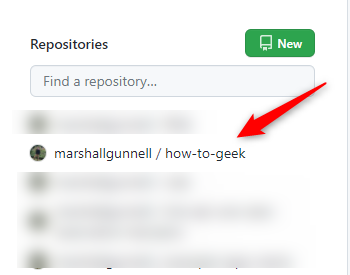
- Откройте GitHub и войдите в аккаунт. Выберите нужный репозиторий в левой панели.
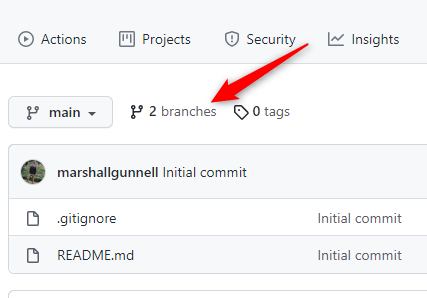
- Нажмите «Ветки» в меню под заголовком репозитория.
- В списке веток найдите нужную и нажмите красный значок корзины справа от имени ветки.
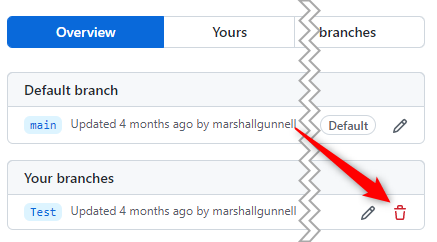
Ветку удалили на сервере. Чтобы синхронизировать локальный репозиторий, выполните в локальном каталоге репозитория:
git checkout main
git pull
git fetch --prune
Важно: используйте проверенную основную ветку (main, master или ту, которую вы используете в проекте). Команда git fetch –prune удалит устаревшие ссылки на удалённые ветки в вашем локальном репозитории.
Удаление локальной или удалённой ветки через командную строку
Через терминал можно удалить и локальные, и удалённые ветки. Откройте терминал, перейдите в каталог репозитория:
cd Переключитесь на безопасную ветку (обычно main):
git checkout main
# или современный эквивалент
git switch main
Удаление локальной ветки:
- Если ветка уже слита в текущую или в другую основную ветку (без незакоммиченных изменений), используйте безопасное удаление:
git branch -d - Чтобы принудительно удалить локальную ветку, даже если есть незалитые коммиты:
git branch -D Пример:
git branch -d test-branch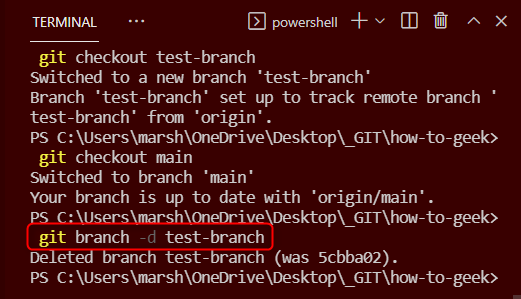
Удаление удалённой ветки (на сервере):
git push --delete Например:
git push origin --delete test-branchАльтернативная, старшая форма записи (эквивалентная):
git push origin :test-branch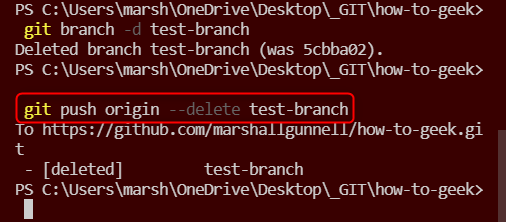
После удаления удалённой ветки можно обновить локальные ссылки:
git fetch --prune
# или
git remote prune origin
Когда удалять ветку и когда не удалять
Важно понимать контекст. Несколько простых правил:
- Удаляйте ветку, когда изменения слиты в основную ветку или больше не требуются.
- Не удаляйте ветку, если над ней работают другие участники или ожидаются дополнительные коммиты.
- Не удаляйте ветку до завершения проверок CI/CD и утверждений ревьюеров.
Примеры, когда не удалять ветку:
- Ветка помечена как «в работе» или в неё планируют добавить коммиты.
- Существуют незавершённые задачи в связанной задаче (issue) или тикете.
- Нужна историческая ветка для сравнения/диагностики (временно).
Как восстановить удалённую ветку
Если ветку удалили по ошибке, восстановить её часто возможно.
- Если у кого-то ещё есть локальная копия ветки — попросите его сделать push заново.
- Если локальной копии нет, можно использовать reflog или журнал коммитов:
git reflogНайдите последний коммит ветки, затем создайте ветку из этого коммита:
git checkout -b
git push origin
Если это не помогает, посмотрите историю мёрджей в основной ветке, возможно, нужные изменения уже слиты.
Важно: reflog хранится локально и доступен только на той машине, где выполнялся коммит или переключение.
Роли и чеклисты
Чеклист для участника (contributor):
- Убедился, что PR принят и CI зелёный.
- Обновил задачи/тикеты, отметил, что работа завершена.
- Выполнил git pull и git fetch –prune локально.
Чеклист для мейнтейнера (maintainer):
- Проверил, что ветка не нужна другим участникам.
- Проверил отсутствие незавершённых багфиксов.
- Удалил ветку через веб-интерфейс или через push –delete.
Чеклист для релиз-менеджера:
- Подтвердил, что изменения включены в релиз.
- Убедился, что теги/релизные заметки в порядке.
- Удалил одноразовые или временные ветки после релиза.
Быстрый набор команд (cheat sheet)
# Перейти в репозиторий
cd

# Переключиться на основную ветку
git checkout main
# или
git switch main

# Удалить локальную ветку (безопасно)
git branch -d

# Принудительно удалить локальную ветку
git branch -D

# Удалить удалённую ветку на сервере
git push origin --delete

# Обновить ссылки в локальном репозитории
git fetch --prune
Критерии приёмки
- Ветка удалена из удалённого репозитория.
- Локальные ссылки обновлены (git fetch –prune).
- В работе нет открытых ревью или незавершённых задач, связанных с веткой.
Альтернативные подходы и стратегии управления ветками
- Политика короткоживущих feature-веток: ветка живёт пока длится задача/PR, затем удаляется.
- Использование именования по задачам (issue-123/feature-name) для простоты навигации.
- Автоматическое удаление веток после слияния через настройки репозитория (Settings → Automatically delete head branches).
Ментальная модель: думайте о ветке как о временном рабочем пространстве. Когда работа завершена и интегрирована, пространство закрывают — удаляют ветку.
Риск-матрица и смягчения
- Риск: случайное удаление нужной ветки. Смягчение: проверка PR, CI, резервные копии локальных веток.
- Риск: потеря несохранённых изменений. Смягчение: перед удалением проверяйте, что все изменения закоммичены и запушены.
Короткое резюме
Удаление веток — простая, но полезная практика. Используйте веб-интерфейс для быстрого удаления удалённых веток и командную строку для гибкости (локальные и удалённые ветки). Перед удалением убедитесь, что ветка больше не нужна. В случае ошибки восстановление часто возможно через reflog или локальные копии.
Важно
- Всегда проверяйте, что вы находитесь не в той ветке, которую собираетесь удалить.
- Не удаляйте ветку, если над ней работают другие участники.
Краткие выводы в одну строку:
Поддерживайте чистоту веток: удаляйте слитые и неактивные ветки, используйте git fetch –prune и храните осторожность при принудительном удалении.

Похожие материалы

Несколько аккаунтов Skype: Multi Skype Launcher

Журнал для работы: повысить продуктивность

Персональные звуки уведомлений на Android

Скачивание шоу Hulu для офлайн‑просмотра

Microsoft Start: персонализированная новостная лента
