
Как скрыть файлы и папки в Windows, Linux и macOS
Быстрые ссылки
- Скрыть файл или папку в Windows
- Показать скрытые файлы и папки в Windows
- Скрыть файл или папку в Linux
- Показать скрытые файлы и папки в Linux
- Скрыть файл или папку в macOS
- Показать скрытые файлы и папки в macOS
Введение
Скрытые файлы и папки — это способ убрать элементы из обычного просмотра файловой системы. Операционные системы по умолчанию скрывают системные файлы, чтобы не мешать пользователю. Этот приём полезен, когда вы хотите убрать личные или редко используемые файлы с глаз. Но важно понимать, что «скрыть» не значит «защитить» — любой, кто знает, где искать, найдёт их.
Важно: если вам нужна реальная защита от доступа — используйте шифрование, управление правами или контейнеры (архивы с паролем, контейнеры VeraCrypt и т. п.).
Как скрыть файл или папку в Windows
- Откройте Проводник (File Explorer) и найдите файл или папку, которые хотите скрыть.
- Щёлкните правой кнопкой и выберите Свойства.
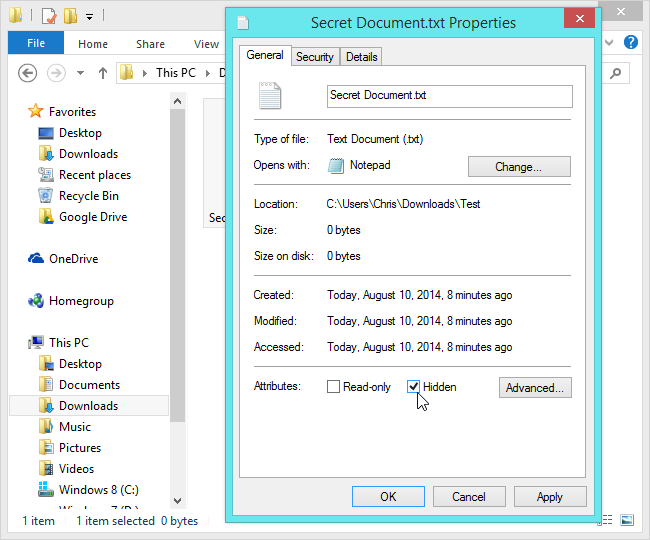
- На вкладке Общие установите флажок Скрытый и нажмите ОК или Применить.
Дополнительно: в Windows существует «системный» атрибут, который сильнее скрывает файл. Чтобы пометить файл как системный, используйте командную строку от имени администратора:
attrib +s +h "C:\путь\к\файлу_or_папке"Где +s ставит флаг системного файла, +h — скрытого. Чтобы убрать — используйте -s -h.
Когда это работает: удобно, когда нужно убрать элемент из обзора. Когда не работает: если включён показ скрытых или защищённых системных файлов, файл станет видим.
Как показать скрытые файлы и папки в Windows
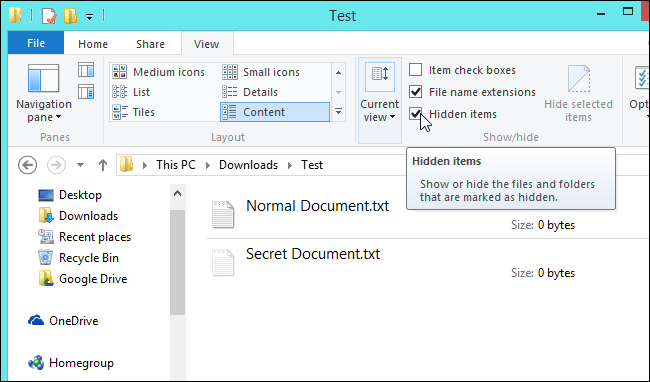
Windows 8 / 10 / 11:
- В Проводнике на вкладке Вид включите пункт Скрытые элементы (Hidden items).
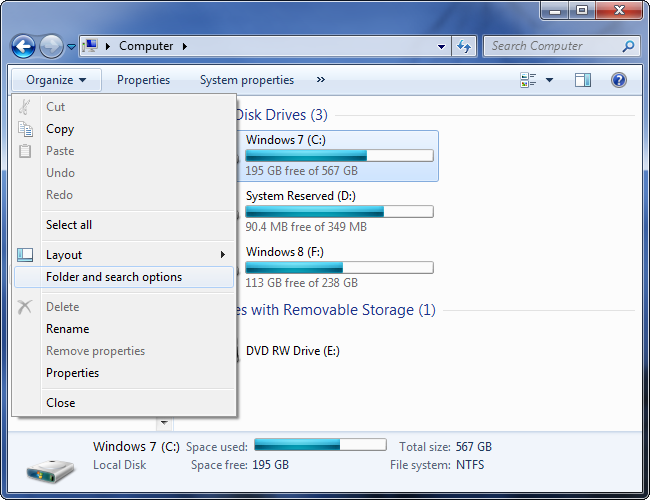
Windows 7:
- Нажмите Организовать → Параметры папок и поиска → вкладка Вид → выберите Показать скрытые файлы, папки и диски.
Файлы со скрытым атрибутом становятся полупрозрачными в проводнике; системные файлы имеют отдельную настройку: Скрывать защищённые системные файлы (рекомендуется).
Как скрыть файл или папку в Linux
В Linux (и macOS Unix-подобных системах) скрытие основано на соглашении: имя, начинающееся с точки, считается скрытым. Простая и надёжная инструкция:
- Переименуйте файл или папку, поставив точку в начало имени.
Пример в терминале:
mv ~/Документы/Secrets ~/Документы/.SecretsПроводники (Nautilus, Dolphin и др.) по умолчанию скрывают такие элементы.
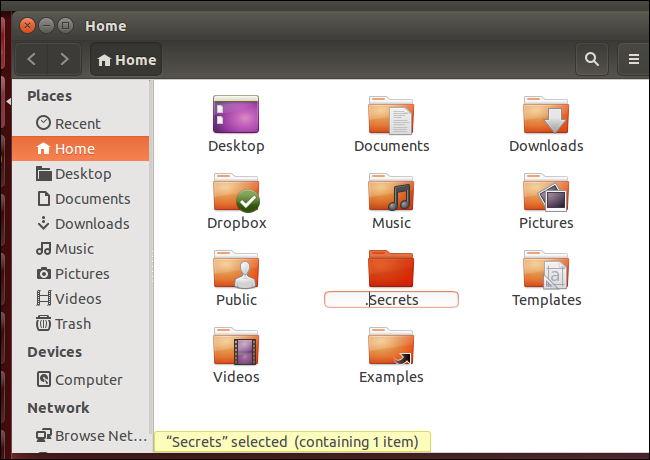
Альтернатива: использовать права доступа (chmod/chown) или контейнеры/архивы с паролем.
Как показать скрытые файлы и папки в Linux
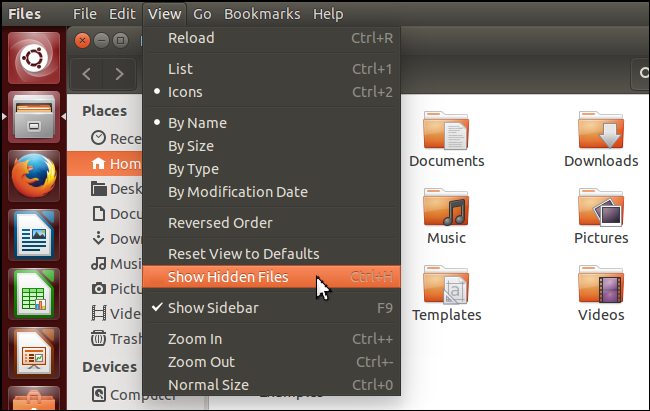
В файловых менеджерах обычно есть опция Показать скрытые (Show Hidden) в меню Вид. В Nautilus на Ubuntu это Вид → Показать скрытые файлы или сочетание клавиш Ctrl+H.
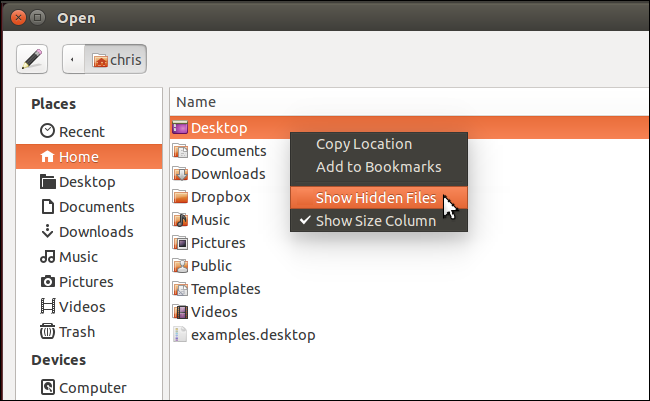
Также в диалогах Открыть/Сохранить вы можете правой кнопкой вызвать контекстное меню и выбрать Показать скрытые файлы.
Как скрыть файл или папку в macOS
macOS тоже поддерживает два подхода: имя с точкой и специальный флаг chflags. В Finder переименовать файл на .имя может быть неудобно, поэтому используйте команду chflags.
Инструкция:
- Откройте Терминал (Command + Space → введите Terminal → Enter).
- Введите команду chflags hidden, поставьте пробел, затем перетащите файл или папку из Finder в окно терминала. Путь подставится автоматически.
chflags hidden /Users/ваш_пользователь/Путь/к/файлуНажмите Enter. Чтобы вернуть видимость, выполните:
chflags nohidden /Users/ваш_пользователь/Путь/к/файлу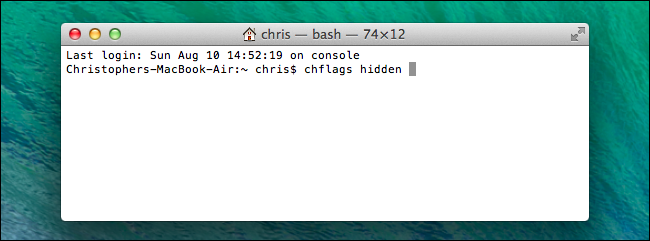
macOS предупреждает, что файлы, начинающиеся с точки, зарезервированы для системы; поэтому графически переименовать файл в .имя может не получиться.
Как показать скрытые файлы и папки в macOS
В диалогах Открыть/Сохранить: нажмите Command + Shift + . (точка). Это временно отобразит скрытые файлы.
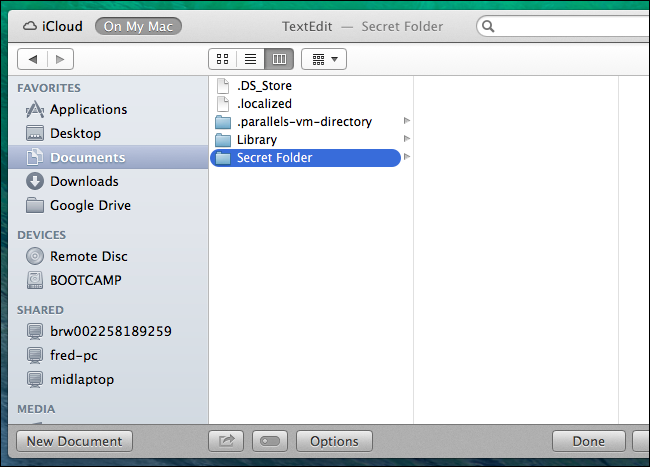
В Finder “всегда показать” можно через defaults и перезапуск Finder:
# Показать скрытые
defaults write com.apple.finder AppleShowAllFiles TRUE
killall Finder

# Скрыть снова
defaults write com.apple.finder AppleShowAllFiles FALSE
killall Finder
На старых версиях macOS (до Mavericks) пакет доменных настроек использует com.apple.Finder с большой буквой F.
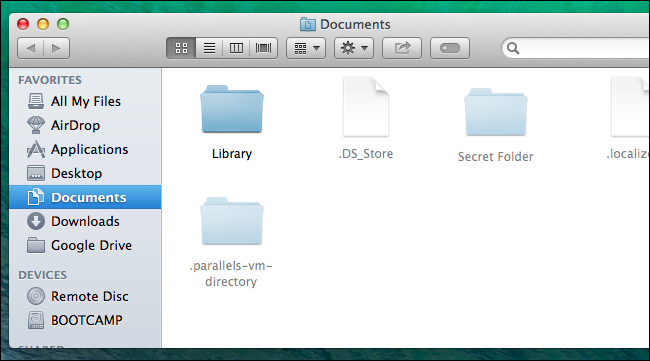
Когда скрытие не спасёт ваши данные
- Любой пользователь может включить показ скрытых файлов в интерфейсе. Это занимает секунды.
- Переименование с точкой легко обнаруживается в терминале или при просмотре списка файлов (ls -a в Linux/macOS, attrib в Windows).
- Скрытые файлы не защищены от копирования, удаления или чтения, если у пользователя есть доступ к файловой системе.
Совет: для защиты данных используйте шифрование (BitLocker, VeraCrypt, FileVault, зашифрованные архивы) и управление правами доступа.
Альтернативы скрытию и когда их применять
- Шифрование: если важна конфиденциальность содержимого. Подходит для личных документов и резервных копий.
- Контейнеры (VeraCrypt): подходит для переносимых зашифрованных хранилищ.
- Права доступа (chmod/chown, ACL): если нужно ограничить доступ другим пользователям на той же машине.
- Архивы с паролем (zip, 7z): простой вариант, но зависит от силы пароля и алгоритма.
Выбор зависит от угрозы: визуальное скрытие против случайного просмотра; шифрование против целенаправленного доступа.
Быстрая шпаргалка по командам
- Windows (cmd):
attrib +h "C:\Путь\к\файлу"
attrib -h "C:\Путь\к\файлу"
attrib +s +h "C:\Путь\к\файлу" # сделать системным и скрытым- Linux / macOS (переименование):
mv /путь/к/файлу /путь/к/.скрытыйфайл
ls -a /путь/к/папке # показать все файлы, включая скрытые- macOS (chflags и defaults):
chflags hidden /путь/к/файлу
chflags nohidden /путь/к/файлу
defaults write com.apple.finder AppleShowAllFiles TRUE
killall Finder
Сравнение подходов
| Подход | Удобство | Защита | Обратимость | Примечания |
|---|---|---|---|---|
| Скрытие (атрибут/точка) | Очень просто | Низкая | Простая | Легко обнаружить |
| Правa доступа (chmod/ACL) | Средне | Средняя | Средняя | Работает в многопользовательской среде |
| Архив с паролем | Средне | Зависит от алгоритма | Средняя | Удобно для пересылки |
| Шифрование (VeraCrypt, FileVault) | Сложнее | Высокая | Сложнее | Лучший вариант для конфиденциальных данных |
Практическое правило — когда что использовать
- Нужно быстро убрать с глаз — используйте скрытие по атрибуту.
- Нужно закрыть доступ другим пользователям на машине — используйте права доступа и отдельные учётные записи.
- Нужна конфиденциальность при переносе или хранении — шифруйте.
Роль‑ориентированные чек‑листы
Для домашнего пользователя:
- Переименуйте папки с конфиденциальными данными в .имя или отметьте chflags hidden / attrib +h.
- Сделайте резервную копию зашифрованного архива.
- Используйте сильные пароли.
Для администратора рабочего компьютера:
- Настройте политики доступа и профили пользователя.
- Ограничьте права администраторов.
- Документируйте процедуры восстановления ключей/паролей для корпоративных данных.
Для специалиста по безопасности:
- Применяйте шифрование дисков (BitLocker, FileVault).
- Контролируйте аудит доступа к файлам.
- Обучайте пользователей разнице между «скрыть» и «зашифровать».
Критерии приёмки
- Файлы, отмеченные скрытыми, не отображаются при стандартных настройках Проводника/Finder/файлового менеджера.
- При включении показа скрытых файлов элементы становятся видимыми и помечаются визуально (полупрозрачность или префикс .).
- Для шифрованного хранилища требуется ключ/пароль для доступа к содержимому.
Мини‑методология для принятия решения
- Оцените угрозу: случайный просмотр или целенаправленный доступ?
- Если угроза — случайный просмотр, скрытие достаточно.
- Если угроза — целенаправленный доступ, применяйте шифрование и управление правами.
- Документируйте процесс и храните ключи/пароли отдельно.
Примеры, когда скрытие не помогает
- Файлы на общем сетевом ресурсе: любой пользователь сети может включить отображение скрытых файлов.
- Физический доступ к диску: при подключении к другому компьютеру скрытые атрибуты не помешают чтению.
Рекомендации по безопасности
- Не храните пароли в тех же файлах, что и список скрытых элементов.
- Используйте менеджер паролей.
- Для критичных данных используйте проверенные решения шифрования и резервного копирования.
Частые ошибки и как их избежать
- Ошибка: думать, что скрытие — это защита. Исправление: используйте шифрование.
- Ошибка: хранить ключи рядом с зашифрованными данными. Исправление: храните отдельно.
- Ошибка: использовать слабые пароли. Исправление: применяйте генераторы и политику паролей.
Шаблон на случай инцидента (сценарий восстановления)
- Установить факт доступа: журналы, изменение дат файлов.
- Если данные утекли, сменить пароли/ключи и восстановить из резервной копии.
- Проанализировать уязвимость: был ли включён показ скрытых файлов? Были ли уязвимости в правах доступа?
- Применить долгосрочные меры: шифрование, аудит, обучение пользователей.
FAQ
Что быстрее всего обнаружит скрытые файлы?
Любой пользователь может включить отображение скрытых файлов в интерфейсе. В терминале команды вроде ls -a (Linux/macOS) или attrib (Windows) покажут такие файлы.
Станет ли файл невидимым для антивируса, если его скрыть?
Нет. Скрытие влияет только на отображение в проводнике. Антивирусы и системы поиска обходят эти атрибуты.
Можно ли автоматически скрывать файлы при загрузке системы?
Да, с помощью скриптов автозапуска можно устанавливать атрибуты или выполнять chflags/attrib при старте, но это не повысит безопасность.
Итог
Скрытые файлы полезны для упорядочивания и временного сокрытия от случайного просмотра. Но для защиты от доступа используйте шифрование и управление правами. Применяйте подходы в зависимости от уровня угрозы: от визуального скрытия до полного шифрования хранилища.
Ссылки и изображения приведены для наглядности и следуют стандартным процедурам каждой ОС.

Похожие материалы

Несколько аккаунтов Skype: Multi Skype Launcher

Журнал для работы: повысить продуктивность

Персональные звуки уведомлений на Android

Скачивание шоу Hulu для офлайн‑просмотра

Microsoft Start: персонализированная новостная лента
