
Как определить и расследовать процессы в Диспетчере задач Windows
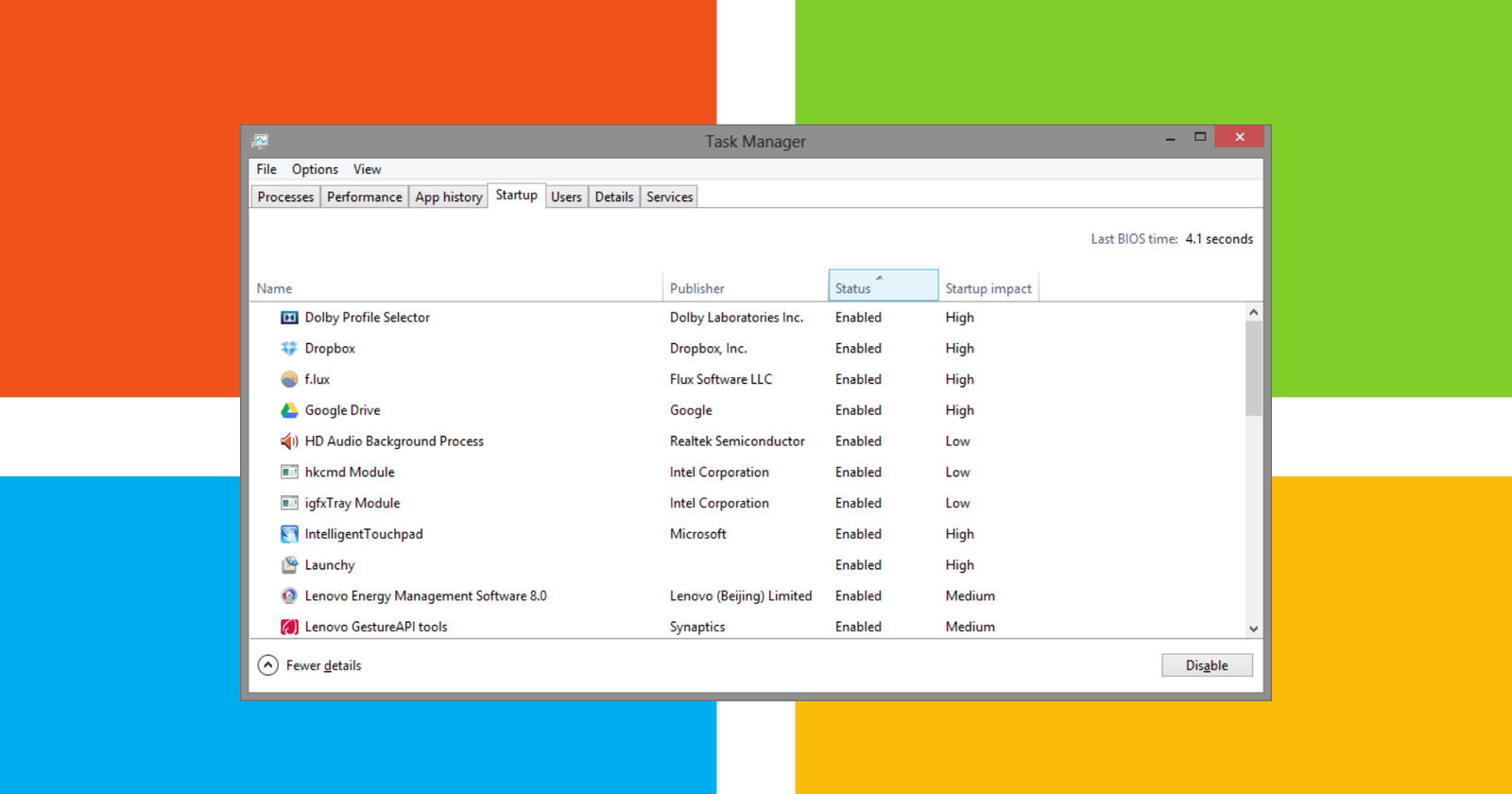
CTRL + ALT + DEL — сочетание клавиш, к которому многие прибегают при проблемах с Windows. Открыв Диспетчер задач, вы можете увидеть svchost.exe с 99% загрузкой ЦП или несколько непонятных процессов. Что делать дальше?
Билл Гейтс публично признал, что сочетание CTRL + ALT + DEL было ошибкой интерфейса. Исторически оно открывало Диспетчер задач, однако само отображение «сырых» процессов вводит большинство людей в заблуждение. Эта статья даст практическую инструкцию и чек‑лист для проверки процессов: как отличить безобидный процесс от угрозы, какие инструменты использовать и какие шаги предпринять.
Что показывает Диспетчер задач Windows
Диспетчер задач может выглядеть устрашающе, но он даёт важную информацию: какие процессы используют CPU, память, диск и сеть. Если у вас шумный вентилятор или медленная система, начните именно с этой панели.
Важно: нажмите «Показать процессы всех пользователей», чтобы увидеть системные процессы и процессы других вошедших в систему пользователей.
Советы по быстрому анализу:
- Отсортируйте по колонке «ЦП» или «Память», чтобы увидеть источники нагрузки.
- Переключитесь на вкладку «Подробности» для технических свойств процесса.
- В Windows 8+ есть расширённый вид, приближённый к Process Explorer.
Как получить дополнительные сведения о процессе
Если процесс привлёк ваше внимание, в стандартном Диспетчере задач доступны базовые действия:
- Правый клик → «Свойства» — покажет путь к файлу, дату создания и цифровую подпись.
- Правый клик → «Открыть расположение файла» — полезно, чтобы проверить папку запуска.
- Правый клик → «Завершить дерево процессов» — опасный шаг: завершает процесс и его дочерние процессы.
- В Windows 8+ — правый клик → «Поиск в Интернете» — быстрый поиск по имени процесса.
Эти данные часто дают подсказку: например, процесс, расположенный в System32 и подписанный Microsoft, обычно безопасен, тогда как исполняемый файл в папке временных данных пользователя может вызывать подозрения.
Как понять, безопасен ли процесс
Малвари часто маскируется под системные процессы, копируя имена вроде svchost.exe или explorer.exe. Критерии подозрительности:
- Процесс запущен от имени учётной записи пользователя, но размещён в системной папке.
- Описание процесса отсутствует или не совпадает с ожидаемым для известного приложения.
- Несколько копий процесса в неожиданных местах.
- Процесс постоянно использует ресурсы даже при простое.
Лучший внешний ресурс — Process Library (база данных процессов). Введите имя процесса и получите сведения и оценку безопасности.
Если вы часто проверяете процессы, установите ProcessQuickLink — быстрый переход из Диспетчера задач к базе данных.
Я думаю, это малварь — что делать сначала
Если вы заподозрили инфекцию, действуйте методично, чтобы не повредить систему:
- Не удаляйте ничего наугад. Не все «странные» процессы — вредоносные.
- Отключите элемент автозагрузки, если процесс запускается с загрузкой системы.
- Запустите полное сканирование надёжным антивирусом/анти‑малварем (например, Malwarebytes, Windows Defender).
- Используйте отключение сети перед удалением, если подозрение на шпионское ПО.
- Создайте точку восстановления или резервную копию важных данных перед радикальными действиями.
Следующие разделы содержат проверенную последовательность действий и чек‑лист.
Хром как особый случай
Chrome выделяет отдельный процесс для каждой вкладки, расширения и плагина — именно поэтому вы можете увидеть десятки или сотни процессов браузера. Это нормально: архитектура браузера повышает стабильность и безопасность, но увеличивает потребление памяти.
Откройте встроенный Диспетчер задач Chrome: Shift + Esc или меню → Дополнительно → Диспетчер задач. Там видно, какие вкладки и расширения используют ресурсы.
Совет: деактивируйте подозрительные расширения и проверьте влияние на производительность.
Мини‑методология расследования процесса (быстрая инструкция)
- Идентификация:
- Получите имя процесса и путь к файлу.
- Посмотрите пользователя, под которым запущен процесс.
- Сбор метаданных:
- Свойства файла: дата, подпись разработчика.
- Размер файла, хэши (при необходимости).
- Внешняя проверка:
- Быстрый поиск в Process Library или онлайн (официальная документация, форумы).
- Проверка в VirusTotal при сомнениях (загрузите файл только если уверены в безопасности).
- Локальная проверка:
- Сканирование антивирусом/антималварем.
- Отключение автозапуска (msconfig или «Автозагрузка» в Диспетчере задач).
- Решение:
- Если безопасно — оставить.
- Если подозрительно, но не подтверждено — поместить файл в карантин, наблюдать.
- Если подтверждена малварь — удалить по инструкции антивируса и восстановить систему.
Чек‑листы по ролям
Администратор сети
- Проверить процессы на серверах и сравнить с эталоном.
- Использовать Process Explorer для подробного анализа потоков и дескрипторов.
- Проверить автозапуск через Autoruns и GPO.
- Сегментировать сеть и отключить подозрительный хост от сети до анализа.
Домашний пользователь
- Отключить и удалить подозрительные расширения у браузера.
- Запустить полное сканирование Windows Defender / Malwarebytes.
- Отключить автозапуск из настроек Диспетчера задач.
- Сделать резервную копию важных файлов.
ИТ‑специалист (инцидент)
- Захватить образ памяти или дамп процесса при высокой серьёзности.
- Проверить сетевые подключения процесса (netstat/Resource Monitor).
- Проанализировать логи и коррелировать события.
Decision tree: Что делать при подозрительном процессе
flowchart TD
  A[Обнаружили подозрительный процесс] --> B{Процесс использует много ресурсов?}
  B -- Да --> C[Сортировать по ЦП/памяти, определить PID]
  B -- Нет --> D[Проверить расположение и цифровую подпись]
  C --> E{Расположение в System32 и подписан Microsoft?}
  D --> E
  E -- Да --> F[Скорее всего безопасно — наблюдать]
  E -- Нет --> G[Запустить антивирус и проверить в Process Library]
  G --> H{Антивирус обнаружил угрозу?}
  H -- Да --> I[Изолировать, удалить, восстановить]
  H -- Нет --> J[Поместить в карантин, собрать дамп, анализ]
Когда не стоит паниковать (примеры)
- svchost.exe запущен из System32 и подписан Microsoft — это системный процесс-агрегатор.
- Несколько процессов Chrome — нормальное поведение браузера.
- Процесс с именем, совпадающим с приложением, запущенным вами — вероятно, легитимно.
Инструменты и альтернативы
- Process Explorer (Sysinternals) — более детальный просмотр, потоки, дескрипторы.
- Autoruns — полный список автозапуска.
- Malwarebytes, Windows Defender Offline — сканирование и удаление.
- VirusTotal — проверка хэшей/файлов на мультисканере.
- Process Library — база данных процессов и их описаний.
Критерии приёмки расследования
- Найден пользователь и путь к исполняемому файлу.
- Выполнено сканирование надёжным антивирусом.
- Если требовалось — файл помещён в карантин или удалён без потери данных.
- Логи инцидента сохранены для последующего анализа.
Короткий глоссарий (1‑строчно)
- PID — идентификатор процесса.
- Дескриптор — ссылка на ресурс (файл, сокет) в ОС.
- Карантин — изолированное хранилище вредоносных файлов.
Факто‑бокс: полезные практики
- Всегда делайте резервные копии перед радикальными изменениями.
- Не загружайте и не запускайте незнакомые исполняемые файлы.
- Регулярно обновляйте систему и антивирусные базы.
Примеры тестов / критерии приёмки
- После удаления предполагаемой малвари система не должна перезапускать процесс автоматически (проверка на автозапуск).
- Показатели CPU/памяти возвращаются к норме.
- Логи безопасности не содержат повторяющихся попыток запуска удалённого файла.
Примечания по безопасности и приватности
- При загрузке файла на внешние сервисы (VirusTotal) убедитесь, что в файле нет конфиденциальных данных.
- Для корпоративных систем согласуйте действия с политиками безопасности и командой ИБ.
Когда обратиться к специалисту
- Если процесс выполняет удалённые соединения и вы не можете определить его источник.
- Если заражение затронуло серверы или критичные данные.
- Если вы не уверены в целостности системы после удаления.
Итог и рекомендации
Диспетчер задач — отправная точка для диагностики, но не панацея. Собирайте данные, сверяйте с надёжными базами и инструментами, следуйте чек‑листу и избегайте поспешных удалений. Для браузеров используйте встроенные диспетчеры (Chrome), а для детального анализа — Process Explorer и Autoruns.
Важно: если вы не уверены в своих действиях и система критична, лучше привлечь специалиста по ИБ.
Ключевые шаги:
- Определите процесс → соберите метаданные → проверьте внешние базы → сканируйте и примите решение.
Всегда сохраняйте резервные копии и логи перед вмешательством.

Похожие материалы

Несколько аккаунтов Skype: Multi Skype Launcher

Журнал для работы: повысить продуктивность

Персональные звуки уведомлений на Android

Скачивание шоу Hulu для офлайн‑просмотра

Microsoft Start: персонализированная новостная лента
