
Группировка строк и столбцов в Google Таблицах

Быстрые ссылки
- Сгруппировать строки или столбцы в Google Таблицах
- Разгруппировать строки или столбцы в Google Таблицах
Когда у вас большой лист, видеть нужные данные может мешать постоянная прокрутка. В Google Таблицах удобно создавать группы строк и столбцов, сворачивать их и разворачивать по мере необходимости. Ниже — понятная пошаговая инструкция, советы, варианты и контрольный список.
Как сгруппировать строки или столбцы
- Выделите строки или столбцы, которые хотите сгруппировать. Проще всего — перетащить курсор по номерам строк или по заголовкам столбцов.
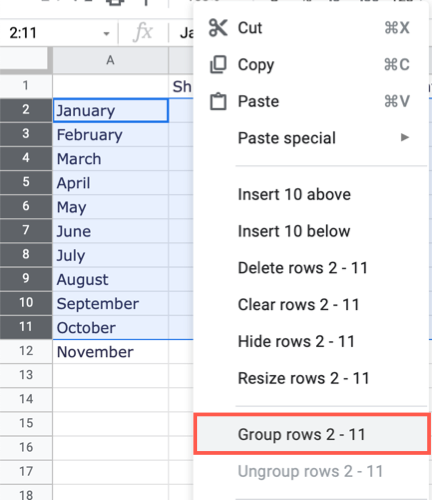
- Щёлкните правой кнопкой по выделению и выберите «Группировать». Для столбцов можно также щёлкнуть стрелку в заголовке столбца и выбрать ту же опцию.
Пример: здесь сгруппированы строки 2–11.
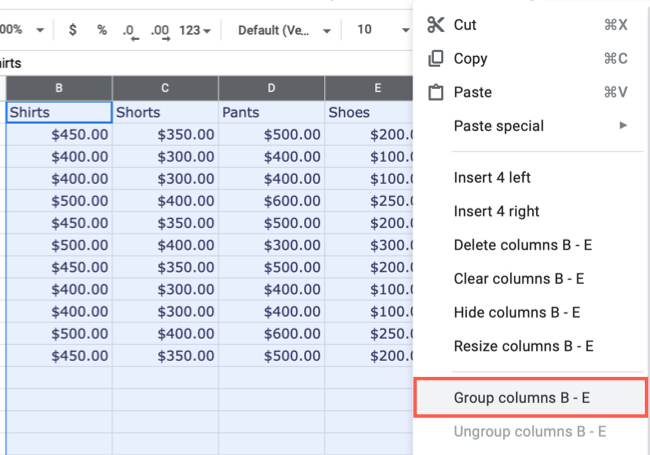
Для столбцов B–E используйте тот же подход.
После группировки слева от строк или над столбцами появится затемнённая область с минусом. Нажмите минус, чтобы свернуть группу.
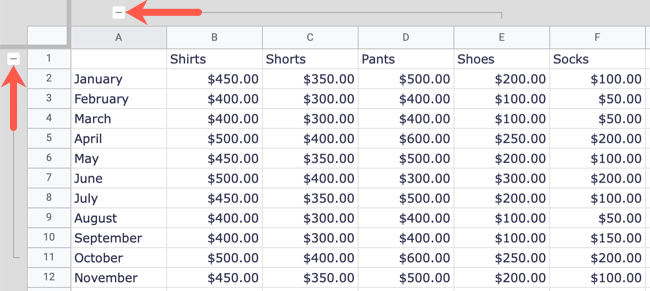
Минус превращается в плюс. Нажмите плюс, чтобы развёрнуть группу снова.
Развёрнуть или свернуть все группы сразу
Если на листе несколько групп, не обязательно кликать каждую по отдельности. Щёлкните правой кнопкой по любому знаком плюс или минус и выберите «Развернуть все группы строк/столбцов» или «Свернуть все группы строк/столбцов», чтобы применить действие ко всем группам сразу.
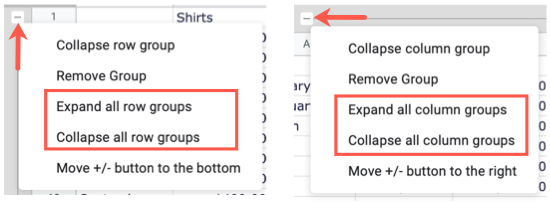
Это удобно, когда нужно быстро скрыть детали или показать всё сразу.
Как разгруппировать строки или столбцы
Для удаления групп выполните одно из следующих действий.
Для строк:
- Выделите строки, щёлкните правой кнопкой и выберите «Убрать группировку».
- Или щёлкните правой кнопкой по знаку плюс/минус группы и выберите «Удалить группу».
Для столбцов:
- Выделите столбцы, щёлкните правой кнопкой и выберите «Убрать группировку».
- Или щёлкните правой кнопкой по знаку плюс/минус группы и выберите «Удалить группу».
- Можно также выделить столбцы через заголовок и выбрать «Убрать группировку».
После удаления группировки знаки плюс/минус и затемнённые области исчезнут.
Важно: если вы используете Microsoft Excel параллельно, в нём есть похожая функция «Группировать/Разгруппировать» и автоматическая структура. Перекрёстная совместимость обычно хорошая, но порядок и точные подписи меню могут отличаться.
Когда группировка не даёт результата
- Диапазон не выделен правильно: убедитесь, что выделены именно те строки или столбцы, которые хотите объединить.
- У вас нет прав на редактирование листа: режим просмотра не позволяет менять структуру.
- Конфликт с защитой диапазона: защищённые области нельзя сгруппировать без снятия защиты.
Если ничего не помогает, попробуйте создать копию листа и повторить операцию на копии.
Альтернативные подходы
- Скрыть строки или столбцы вручную через «Скрыть строки» / «Скрыть столбцы» — простой способ, но нельзя разворачивать одной кнопкой коллекцию диапазонов.
- Использовать фильтры для показа только нужных записей — полезно, если вы хотите временно исключить строки по значению.
- Свести разные представления данных в отдельные листы (режим «дамп»/«отчёт»), если группировка вводит путаницу.
Практическое руководство — пошаговый план
- Проверьте, что у вас права на редактирование.
- Проанализируйте данные и отметьте диапазоны, которые логично скрывать вместе.
- Выделите диапазон строк или столбцов.
- Щёлкните правой кнопкой и выберите «Группировать».
- Проверьте визуально: появился знак минус/плюс.
- Повторите для других наборов при необходимости.
- Для массовых действий используйте правый клик по знаку и «Развернуть все»/«Свернуть все».
- Для снятия группировки используйте «Убрать группировку» или «Удалить группу».
Критерии приёмки:
- Все целевые диапазоны имеют знак плюс/минус.
- Свертывание скрывает только целевой диапазон.
- Разгруппировка полностью восстанавливает вид без остаточных индикаторов.
Чек-лист по ролям
Для владельца данных:
- Проверить права доступа.
- Согласовать правила видимости с командой.
Для аналитика:
- Определить логические блоки данных для группировки.
- Убедиться, что формулы не ломаются при сворачивании.
Для коллег, просматривающих лист:
- Знать, где ищутся свернутые секции (значки слева/вверху).
- Пользоваться «Развернуть все»/«Свернуть все» при необходимости.
Короткий глоссарий
- Группа — набор соседних строк или столбцов, объединённых визуально для сворачивания.
- Свернуть — скрыть содержимое группы, оставить индикатор.
- Развернуть — показать содержимое группы снова.
Советы и типичные ошибки
- Не группируйте строки, между которыми есть пустые строки — можно случайно пропустить нужные данные.
- Если формулы ссылаются на полные диапазоны, сворачивание не влияет на вычисления.
- При совместном редактировании объясните коллегам, зачем созданы группы, чтобы не удаляли их случайно.
Итог
Группировка в Google Таблицах — быстрый и гибкий способ управлять видимостью данных на большом листе. Она экономит время и упрощает навигацию. Пользуйтесь группами для логических блоков, сочетайте с фильтрами и разбивкой по листам для максимальной наглядности.
Ключевые действия: выделить → правый клик → «Группировать», для массовых операций — «Развернуть все» / «Свернуть все», для удаления — «Убрать группировку».
См. также: как закреплять или скрывать столбцы и строки в Google Таблицах.

Похожие материалы

Несколько аккаунтов Skype: Multi Skype Launcher

Журнал для работы: повысить продуктивность

Персональные звуки уведомлений на Android

Скачивание шоу Hulu для офлайн‑просмотра

Microsoft Start: персонализированная новостная лента
