
Как узнать внешний IP в Linux с помощью curl и dig

- Быстрый способ проверить внешний IP вручную: выполнить в терминале команду curl ifconfig.me или curl ifconfig.me/ip.
- Более надёжный и скрипт‑дружественный вариант: использовать dig с публичным DNS, например dig @resolver1.opendns.com myip.opendns.com +short.
- В статье есть рабочие скрипты, варианты с wget, рекомендации по автоматизации, обработке IPv6, отладке и безопасному использованию результата.
Коротко о терминах
- Внешний IP — адрес, который видит интернет и который назначает провайдер вашему маршрутизатору.
- Внутренний IP — адрес устройства внутри вашей локальной сети (LAN).
- NAT — трансляция сетевых адресов, механизм, дающий множеству устройств один внешний IP.
Важно: если ваш провайдер не выдал статический IP, внешний адрес может меняться. Автоматизация и уведомления решают эту проблему.
Быстрая навигация
- Внутренние и внешние IP-адреса
- Как найти внешний IP вручную
- Использование браузера
- Команда curl
- Команда dig
- Применение в скриптах и автоматизация
- Альтернативные методы и сервисы
- Отладка и частые ошибки
- Безопасность и приватность
- Чек-листы и готовые сниппеты
- Критерии приёмки и тесты
Внутренние и внешние IP-адреса
IP-адреса идентифицируют устройства в сети. В локальной сети у устройств обычно приватные адреса (например, 192.168.x.x, 10.x.x.x). Ваш роутер/модем получает внешний (публичный) IP от провайдера — именно этот адрес виден серверам в интернете.
Если вы хотите подключиться к домашнему компьютеру извне, вам нужен внешний IP и правильно настроенный проброс портов (port forwarding) на роутере. Если провайдер выдаёт динамический IP, адрес может поменяться при перезагрузке модема.
Скриптовая задача: изнутри сети определить, какой внешний IP видит интернет. Это делается двумя основными путями: опрашивая веб‑сервис или спрашивая DNS‑сервер.
Как найти внешний IP вручную
Нужно обратится к сущности вне вашей сети и спросить: «какой IP я использую?»
Два подхода:
- Веб‑сервисы, чей вывод можно получить через браузер или curl/wget.
- DNS‑запросы к сервисам, специально предоставляющим ваш адрес (устойчивее для сценариев автоматизации).
Использование браузера
Проще всего — открыть страницу сервиса, который показывает ваш IP, например ifconfig.me, ipinfo.io, icanhazip.com, ipify.org и т. п. Но браузерный способ неудобен для автоматизации и зависит от доступности сайта.
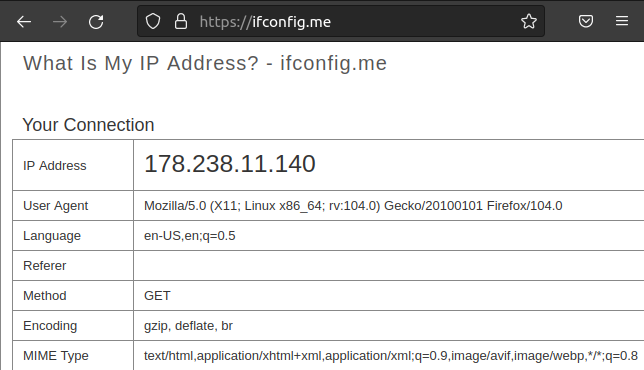
Некоторые сайты предлагают примеры команд curl/wget прямо на странице.
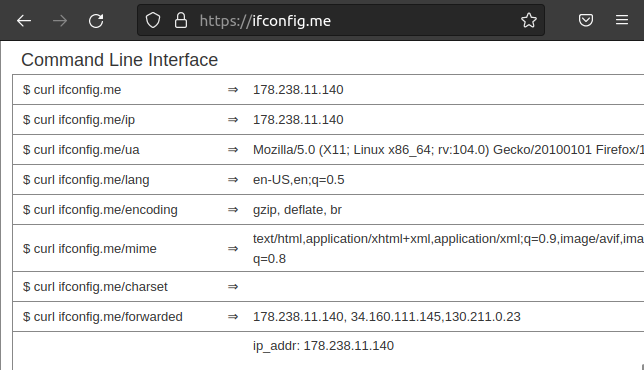
Преимущества и недостатки веб‑сервисов
- Плюсы: просто, часто возвращают и дополнительную информацию (геолокация, ASN).
- Минусы: сайту может измениться формат вывода, он может уйти в офлайн, или начать требовать JavaScript/авторизацию, что сломает скрипт.
Команда curl
curl — удобный инструмент для запросов HTTP(S). На Fedora/Ubuntu он часто уже установлен, на некоторых дистрибутивах его нужно установить вручную.
Установка:
# Ubuntu/Debian
sudo apt install curl

# Manjaro/Arch
sudo pacman -S curl
Простейшая команда для получения IP:
curl ifconfig.meЛучше запрашивать явно поле ip:
curl ifconfig.me/ipИли использовать тихий режим, чтобы curl не выводил прогресс:
curl -s ifconfig.mecurl возвращает текстовую строку с IP. Если формат изменится, ваш скрипт может начать обрабатывать неверный вывод, поэтому curl удобен, но менее стабилен, чем запрос к DNS‑сервису.
Команда dig (рекомендуется для надёжности)
dig опрашивает DNS‑сервер и может вернуть ваш внешний IP через специально настроенные DNS‑записи. Для таких задач используют публичные DNS‑сервисы с именами типа myip.opendns.com.
Установка на Arch/Manjaro:
sudo pacman -S bind-toolsПример команды:
dig @resolver1.opendns.com myip.opendns.com +shortЗдесь:
- @resolver1.opendns.com — DNS‑сервер OpenDNS (CISCO).
- myip.opendns.com — специальное имя, которое возвращает IP вызывающего клиента.
- +short — выводит только короткую строку с ответом (без дополнительной информации).
dig обычно надёжнее для автоматизации, поскольку DNS‑ответы более стабильны по формату, чем HTML‑страницы.
Использование в скриптах
Частая задача — сохранить внешний IP в переменную и использовать её дальше. Примеры на Bash.
С curl:
#!/bin/bash

extaddr=$(curl -s ifconfig.me)

echo "Внешний IP: $extaddr (через curl)"
С dig:
#!/bin/bash

extaddr=$(dig @resolver1.opendns.com myip.opendns.com +short)

echo "Внешний IP: $extaddr (через dig)"
Скрипты сохраняют строку IP без лишних символов. В переменной не будет лишней новой строки при правильном использовании command substitution.
Пример удобной функции в скрипте, которая пробует несколько методов и выбирает первый успешный:
get_external_ip() {
  # Попытка 1: dig
  ip=$(dig @resolver1.opendns.com myip.opendns.com +short 2>/dev/null | tr -d '\n')
  if [[ -n "$ip" ]]; then
    echo "$ip"
    return 0
  fi

  # Попытка 2: curl
  ip=$(curl -s --connect-timeout 5 ifconfig.me 2>/dev/null | tr -d '\n')
  if [[ -n "$ip" ]]; then
    echo "$ip"
    return 0
  fi

  # Попытка 3: альтернативный сайт
  ip=$(curl -s --connect-timeout 5 https://api.ipify.org 2>/dev/null | tr -d '\n')
  if [[ -n "$ip" ]]; then
    echo "$ip"
    return 0
  fi

  return 1
}

extip=$(get_external_ip)
if [[ $? -ne 0 ]]; then
  echo "Не удалось определить внешний IP" >&2
  exit 1
fi

echo "Найден внешний IP: $extip"
Эта функция последовательно пробует несколько источников и возвращает первый рабочий.
Автоматизация и нотификации
Если внешний адрес важен (например, для удалённого доступа или динамического DNS), автоматизируйте проверку и отправку уведомлений при смене IP.
Варианты выкладки:
- Скрипт + cron: периодически проверять IP и при изменении записывать в файл и отправлять email/телеграм/Slack.
- systemd timer вместо cron для более точного управления в современных системах.
- Использовать готовые клиенты динамического DNS у провайдера или сторонних сервисов.
Пример простого cron‑скрипта, отправляющего письмо при изменении IP:
#!/bin/bash
statefile=/var/tmp/current_external_ip
new=$(get_external_ip) || exit 1
old=$(cat "$statefile" 2>/dev/null || echo "")
if [[ "$new" != "$old" ]]; then
  echo "$new" > "$statefile"
  echo "IP changed to $new" | mail -s "IP changed" admin@example.com
fi
Внимание: для отправки почты на сервере должен быть настроен MTA или использовать внешние API.
Альтернативные методы и сервисы
Если dig и ifconfig.me вам не подходят, есть и другие способы:
- curl https://api.ipify.org
- curl https://ifconfig.co/ip
- curl https://icanhazip.com
- wget -qO- https://api.ipify.org
- Использование STUN (протокол для обнаружения публичного адреса в P2P) — для специфичных сценариев VoIP/RTC.
- DNS‑запросы к google: dig TXT +short o-o.myaddr.l.google.com @ns1.google.com — устаревшие и неофициальные приёмы; не все DNS это поддерживают.
Каждый сервис имеет свои преимущества и ограничениия: скорость, политика логирования, лимиты запросов.
Проблемы и отладка
Частые проблемы и как их диагностировать:
- Пустой вывод или ошибка подключения: проверьте сетевое соединение, DNS и наличие утилит.
- Не тот адрес: если у вас несколько провайдеров или VPN, внешний IP будет адресом интерфейса, через который ушёл запрос.
- Возврат IPv6 вместо IPv4: некоторые сервисы и dig могут возвращать IPv6; уточните, нужен ли вам конкретный стек.
- Формат вывода изменился: парсите аккуратно, применяйте регулярные выражения для проверки корректности IP.
Отладка:
- Выполните команды вручную с опцией verbose: curl -v, dig +trace.
- Посмотрите, какой интерфейс используется для исходящих соединений: ip route get 1.1.1.1
- Проверяйте вывод через head/xxd, чтобы увидеть невидимые символы.
IPv6: что менять
Если вам нужен внешний IPv6, некоторые сервисы возвращают его по умолчанию. Для dig убедитесь, что вы делаете запрос по UDP/IPv6 или используете сервис, который сообщает IPv6 адрес.
Пример с ipify для IPv6:
curl -6 -s https://api6.ipify.orgБезопасность и приватность
- Любой сервис, к которому вы обращаетесь, фиксирует ваш IP и время запроса. Учитывайте это при конфиденциальных задачах.
- Используйте HTTPS, чтобы избежать MitM при запросе сайтов. Для dig используйте доверенный DNS‑сервер.
- Не публикуйте постоянный лог с вашим внешним IP в открытом доступе — это может облегчить нежелательные подключения.
Примечание: некоторые провайдеры предоставляют API для получения текущего IP и управления динамическим DNS — это более приватный и контролируемый путь.
Чек-лист для ролей
Администратор:
- Убедиться в стабильности источника (dig + публичный DNS).
- Настроить мониторинг и оповещения.
- Задокументировать процедуру восстановления доступа при смене IP.
Разработчик/DevOps:
- Включить функцию get_external_ip в CI/скрипты развертывания.
- Тестировать поведение при отсутствии сети.
- Логировать только хеши IP, если нужно снижение риска утечки.
Домашний пользователь:
- Использовать curl/ifconfig.me для быстрого просмотра.
- Настроить DDNS, если нужен удалённый доступ без ручного отслеживания IP.
Сниппеты и готовые шаблоны
- Быстрый однострочник с wget:
wget -qO- https://api.ipify.org- systemd timer и unit для периодической проверки IP — краткий план:
- unit service: /etc/systemd/system/check-ip.service — запускает скрипт check-ip.sh
- timer: /etc/systemd/system/check-ip.timer — запускает каждый 30 минут
- Шаблон уведомления в Telegram через бот (использовать токен и chat_id):
notify_telegram() {
  local token=""
  local chat_id=""
  local msg="$1"
  curl -s -X POST "https://api.telegram.org/bot${token}/sendMessage" -d chat_id="$chat_id" -d text="$msg"
}
Критерии приёмки
- Скрипт возвращает валидный IPv4 или IPv6 адрес в 95% случаев при наличии интернета.
- Скрипт завершает работу за приемлемое время (обычно < 10 секунд) или корректно сообщает таймаут.
- При смене IP генерируется уведомление или обновляется DDNS запись.
- Логи не содержат чувствительных данных пользователя в открытом виде.
Тесты и случаи использования
- Тест 1: Без интернета — скрипт должен завершиться с ошибкой и сообщением.
- Тест 2: Через VPN — должен вернуть IP VPN сервера.
- Тест 3: Сочетание IPv4/IPv6 — вернуть нужный стек при заданном флагe.
- Тест 4: Изменение формата вывода стороннего сайта — скрипт должен использовать резервный источник.
Модель принятия решения (Mermaid)
flowchart TD
  A[Нужно узнать внешний IP?] --> B{Есть dig и доступ к DNS?}
  B -- Да --> C[dig @resolver1.opendns.com myip.opendns.com +short]
  B -- Нет --> D{Есть curl/wget?}
  D -- Да --> E[curl -s ifconfig.me/ip или api.ipify.org]
  D -- Нет --> F[Использовать web-браузер]
  C --> G[Проверить формат и использовать в скрипте]
  E --> G
  F --> G
Резюме
- Для автоматизации и надёжности используйте dig и публичный DNS (OpenDNS, др.).
- curl и wget подходят для быстрых ручных проверок и простых скриптов, но зависят от доступности сайтов.
- Для постоянного удалённого доступа лучше настроить DDNS и оповещения при смене IP.
Если нужно, могу подготовить готовый systemd unit, cron правило или подробную инструкцию по настройке уведомлений (почта/Telegram/Slack) для вашей конкретной системы.

Похожие материалы

Несколько аккаунтов Skype: Multi Skype Launcher

Журнал для работы: повысить продуктивность

Персональные звуки уведомлений на Android

Скачивание шоу Hulu для офлайн‑просмотра

Microsoft Start: персонализированная новостная лента
